
Cloud Intelligence™
組織を越えて、カレンダーをシームレスに共有
このページはEnglish、Deutsch、Español、Français、Italiano、Portuguêsでもご覧いただけます。


About Dustin Christlieb
Senior Cloud Architect I
I’m a certified cloud security specialist (CISSP) and Professional Cloud Architect focused on enterprise Google Workspace ecosystems and cloud security strategies. When I’m not hardening cloud environments, I’m experimenting with agentic development and diving into AI workflows.
My personal page変化の激しい現在のビジネス環境では、M&Aやジョイントベンチャー、あるいはより緊密なパートナーシップの構築など、さまざまな理由から組織を越えた円滑な連携が求められます。こうしたニーズはカレンダー共有にも及び、異なるGoogle Workspace組織のメンバー同士でお互いのスケジュールを把握したい場面が出てきます。しかしGoogleカレンダーには、外部ドメイン全体に対してカレンダーを共有する機能が標準では用意されておらず、組織を越えた予定の可視化を実現するのは簡単ではありません。本記事では、この制約を乗り越え、別々のGoogle Workspace組織間で効率よくカレンダーを共有するための2つの実用的な解決策をご紹介します。
解決策1:GAM(Google Apps Manager)
GAMとは?
GAM(Google Apps Manager)は、Jay Lee氏とRoss Scroggs氏が開発したコマンドラインツールで、Google Workspaceの幅広い管理業務を自動化できます。カレンダー操作にも対応しており、組織を越えたカレンダー共有という今回の課題にも有効な手段となります。
前提条件:
本ソリューションを実施する前に、GAMがインストール・構成済みであることを確認してください。コマンドの実行には適切な管理者権限が必要で、通常はスーパー管理者権限を使用します。
あわせて、Google Workspaceにおける各組織のプライマリドメインを把握しておく必要があります。セカンダリドメインやエイリアスドメインに対する共有設定は機能しないため、必ずプライマリドメインを対象としてください。
手順:
GAMのインストールと設定:
- 公式リポジトリからGAMをダウンロードしてインストールします。
- スーパー管理者ユーザーでGAMを構成し、自身のGoogle Workspace組織に対するAPIレベルのアクセスを有効化します。
gam calendarコマンドの基本:
- GAMでカレンダーを共有する際の中心となるコマンドが gam calendar です。
gam calendar <CalendarItem> add <CalendarACLRole> domain <DomainName> sendnotifications False
- :カレンダー所有者のメールアドレス(例:[email protected])。
- :付与するアクセス権のレベル。指定可能な値は editor、freebusy、freebusyreader、owner、reader、writer です。
- :共有のスコープ。ドメイン全体に共有する場合は、'domain' に続けてドメイン名を指定します(例:domain example.com)。
- sendnotifications False:このオプションを指定すると、共有先ドメインの全ユーザーへの通知送信が抑制され、大量のメールが送られるのを防げます。

外部組織にカレンダーを共有するGAMコマンドの例
すべてのユーザーのカレンダーをドメイン全体に共有する:
domainB.com の全ユーザーのカレンダーを、domainA.com の全ユーザーに freebusyreader 権限で共有するには、次のコマンドを使用します(Ross Scroggs氏がGoogle Groupsの投稿で紹介した方法です):
gam print users > users.csv
gam csv users.csv gam calendar "~primaryEmail" add freebusyreader domain domainA.com sendnotifications False
- 1つ目のコマンドで全ユーザーの一覧をCSVファイルに書き出します。2つ目のコマンドはCSVを順に読み込み、各ユーザーのプライマリカレンダーに対して gam calendar コマンドを実行します。
メリット:
- 自動化による効率化: GAMが処理を自動化するため、特にユーザー数が多い場合に管理者の工数を大幅に削減できます。
- きめ細かな制御: 共有権限を細かくコントロールでき、共有先ドメインに付与するアクセスレベル(freebusy、reader、editorなど)を柔軟に選択できます。
デメリット:
- 技術的な知識が必要: GAMの導入と運用には一定の技術スキルが求められ、特にコマンドラインインターフェースに慣れている必要があります。
- ユーザーによる設定変更: ユーザー自身がこの共有設定を変更できるため、なぜカレンダーにこの設定が適用されているのかを周知しておかないと、勝手に変更されてしまう可能性があります。
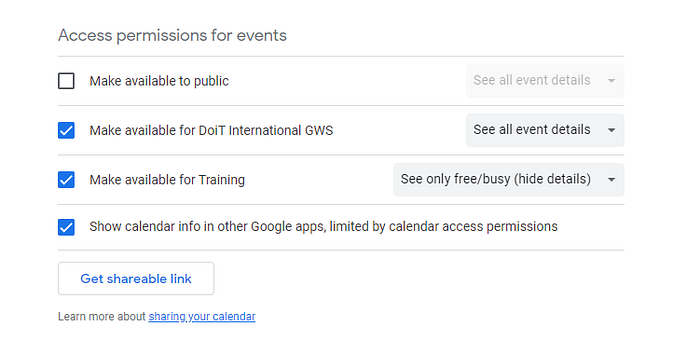
Googleカレンダーの「予定のアクセス権限」セクションに、外部組織用の新しいエントリが追加されます。
解決策2:グループの活用と変更管理
グループのネスト構造という考え方:
このソリューションでは、Google Workspaceにおけるグループのネスト(入れ子)メンバーシップを活用します。異なる組織のグループを戦略的に入れ子にすることで、ドメインの境界を越えてカレンダー共有権限を広げられます。
手順:
- 「all@」グループを作成する:
双方のGoogle Workspace組織(domainA.com と domainB.com)で、社内の全ユーザーを含むグループを作成します。グループ名は [email protected]、[email protected] といった形式が考えられます。
管理者は、メンバーを追加する際に「詳細」オプションを使うことで、組織の現在および将来のすべてのユーザーをグループに自動的に追加する設定を有効化できます。
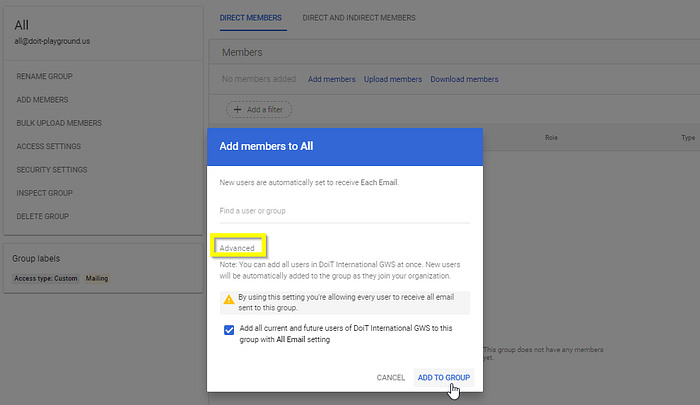
「詳細」オプションを使い、組織の現在および将来のすべてのユーザーをメンバーとして追加します。
2. ドメイン間のメンバーシップを構築する:
- [email protected] グループを [email protected] グループのメンバーに追加し、その逆も行います。これにより、それぞれの「all@」グループが両ドメインの全ユーザーを内包する入れ子構造が完成します。
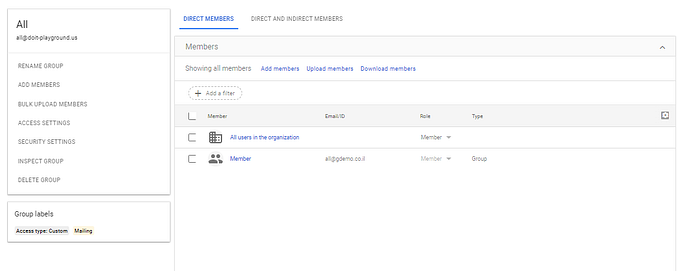
双方のAll@グループが互いのメンバーになっている状態
3. ユーザーに「all@」グループへの共有を案内する:
- 両組織のユーザーに対し、それぞれ社内の「all@」グループへカレンダーを共有するよう案内します(例:domainA.com のユーザーは [email protected] に共有)。
- カレンダーの共有方法と、希望する共有権限(「予定の有無のみ」または予定の詳細を含めるなど)の設定方法を、わかりやすく案内します。
4. スーパー管理者による補完対応:
- 「all@」グループにカレンダーを共有していないユーザーがいる場合、スーパー管理者が対応できます。スーパー管理者はユーザーのカレンダー設定を直接編集し、該当の「all@」グループに共有する権限を持っているため、漏れなく対応可能です。具体的には、スーパー管理者が対象ユーザーのカレンダーを登録し、カレンダー一覧からそのユーザーのカレンダー設定を操作します。
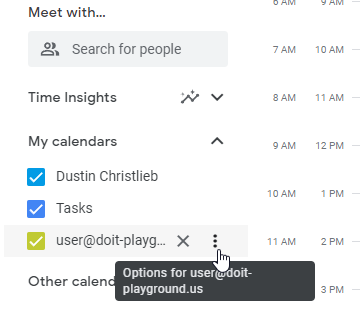
スーパー管理者アカウントで一般ユーザーのカレンダーを開いた画面。
変更管理のポイント:
- 明確なコミュニケーション: ドメインを越えたカレンダー共有を行う理由と必要な手順を、全ユーザーにしっかり伝えます。
- 丁寧な手順説明: スクリーンショット付きのわかりやすい手順を用意し、ユーザーが迷わずカレンダーを共有できるようサポートします。
- プライバシーへの配慮: 共有される範囲を明確にし、社内で公開する情報の内容はユーザー自身がコントロールできる点を強調することで、プライバシー面の懸念に先回りして対処します。
メリット:
- シンプルさ: GAMよりも導入のハードルが低く、特にコマンドラインツールに不慣れな管理者でも扱いやすい方法です。
- 既存の仕組みを活用: Google Workspaceに既にあるグループ機能を利用するため、運用がシンプルになります。
デメリット:
- 制御のきめ細かさに欠ける: 共有権限はユーザーが「all@」グループに対して設定した内容に依存するため、GAMに比べて一元的な制御は弱くなります。
- ユーザーの協力に左右される: 本ソリューションの成否は、ユーザーがカレンダーを共有してくれるかどうかにかかっています。ただし前述のとおり、スーパー管理者が補うことで対応可能です。
比較とまとめ:
GAMとグループネストの方法は、いずれもGoogle Workspace組織間でカレンダーを共有する有効な手段です。どちらを選ぶかは、具体的なニーズと技術的な対応力によって決まります:
- GAMが向いているケース: 権限を細かくコントロールしたい、かつコマンドラインツールに慣れている場合。
- グループネストが向いているケース: 既存のグループ構造を活かしたシンプルな方法を好み、ユーザーの協力を得るためのコミュニケーション体制が整っている場合。
これらの要素を踏まえて慎重に検討することで、自社の要件に最適なソリューションを選び、ドメインを越えたシームレスなカレンダー共有を実現できます。
オンボーディングにおける重要なポイント:
いずれの方法を選んだ場合でも、新規ユーザーのオンボーディングプロセスにカレンダー共有の手順を組み込むことが重要です。
- GAMの場合: 管理者がGAMを使って新規ユーザーのカレンダーを外部ドメインと共有するステップを組み込みます。
- グループネストの場合: 新規ユーザーを速やかに該当の「all@」グループに追加し、そのグループにカレンダーを共有するよう案内します。
このステップをオンボーディング計画に加えておくことで、新規ユーザーも自動的に組織間のカレンダー共有の仕組みに組み込まれ、一貫性が保たれ、可視性の抜け漏れも防げます。
こうした設定にサポートが必要な場合は、DoiTのエキスパートまでお気軽にご相談ください。
Cloud bill shouldn't be a mystery
One platform for AI and Cloud optimization.


