
Cloud Intelligence™
Cómo compartir calendarios sin fricciones entre organizaciones de Google Workspace
Esta página también está disponible en English, Deutsch, Français, Italiano, 日本語 y Português.


About Dustin Christlieb
Senior Cloud Architect I
I’m a certified cloud security specialist (CISSP) and Professional Cloud Architect focused on enterprise Google Workspace ecosystems and cloud security strategies. When I’m not hardening cloud environments, I’m experimenting with agentic development and diving into AI workflows.
My personal pageEn el dinámico panorama empresarial de hoy, las organizaciones suelen necesitar colaborar de manera fluida, ya sea por fusiones y adquisiciones, joint ventures o simplemente por el interés de establecer alianzas más estrechas. Esa necesidad muchas veces alcanza al calendario: hay personas en distintas organizaciones de Google Workspace que necesitan ver la agenda de las demás. Sin embargo, Google Calendar no permite de forma nativa compartir calendarios con un dominio externo completo, lo que dificulta lograr ese nivel de visibilidad entre organizaciones. Este artículo explora dos soluciones efectivas para superar esa limitación y compartir calendarios de forma eficiente entre organizaciones distintas de Google Workspace.
Solución 1: GAM (Google Apps Manager)
¿Qué es GAM?
GAM (Google Apps Manager) es una herramienta de línea de comandos desarrollada por Jay Lee y Ross Scroggs que permite a los administradores automatizar una amplia variedad de tareas de gestión en Google Workspace. Su versatilidad incluye operaciones de calendario, lo que la convierte en una solución potente para el reto de compartir calendarios entre organizaciones.
Requisitos previos:
Antes de implementar esta solución, asegúrate de tener GAM instalado y configurado. También necesitarás los permisos de administrador adecuados para ejecutar los comandos; lo habitual es usar acceso de superadministrador.
Además, ten presente cuál es el dominio principal de cada organización en Google Workspace. Compartir la visibilidad del calendario con un dominio secundario o un dominio alias no funciona: hay que apuntar al dominio principal.
Guía paso a paso:
Instala y configura GAM:
- Descarga e instala GAM desde el repositorio oficial.
- Configura GAM con tu usuario superadministrador para tener acceso a nivel de API a tu organización de Google Workspace.
Entiende el comando gam calendar:
- El comando central para compartir calendarios en GAM es gam calendar.
gam calendar <CalendarItem> add <CalendarACLRole> domain <DomainName> sendnotifications False
- : la dirección de correo del propietario del calendario (por ejemplo, [email protected]).
- : el nivel de acceso que se otorga. Los valores posibles son: editor, freebusy, freebusyreader, owner, reader, writer.
- : el alcance del uso compartido. Usa 'domain' seguido del nombre del dominio (por ejemplo, domain example.com) para compartir con un dominio completo.
- sendnotifications False: este indicador opcional evita que se envíen notificaciones a todos los usuarios del dominio compartido y previene una posible avalancha de correos.

Ejemplo del comando GAM para compartir un calendario con una organización externa.
Compartir los calendarios de todos los usuarios con un dominio completo:
Para compartir los calendarios de todos los usuarios del dominio B.com con todos los usuarios de domainA.com con acceso freebusyreader, puedes usar estos comandos (compartidos por Ross Scroggs en este post de Google Groups):
gam print users > users.csv
gam csv users.csv gam calendar "~primaryEmail" add freebusyreader domain domainA.com sendnotifications False
- El primer comando exporta una lista de todos los usuarios a un archivo CSV. El segundo recorre ese CSV y aplica el comando gam calendar al calendario principal de cada usuario.
Ventajas:
- Automatización y eficiencia: GAM automatiza el proceso y le ahorra a los administradores muchísimo tiempo y esfuerzo, sobre todo cuando hay un gran número de usuarios.
- Control granular: GAM ofrece un control detallado sobre los permisos y permite a los administradores elegir el nivel de acceso específico (por ejemplo, freebusy, reader, editor) para el dominio compartido.
Desventajas:
- Conocimientos técnicos: configurar y usar GAM requiere cierta soltura técnica, incluida la comodidad para trabajar con una interfaz de línea de comandos.
- Cambios por parte del usuario: los usuarios pueden modificar este nivel de uso compartido y es probable que lo hagan si no se les explica por qué aparece en sus calendarios.
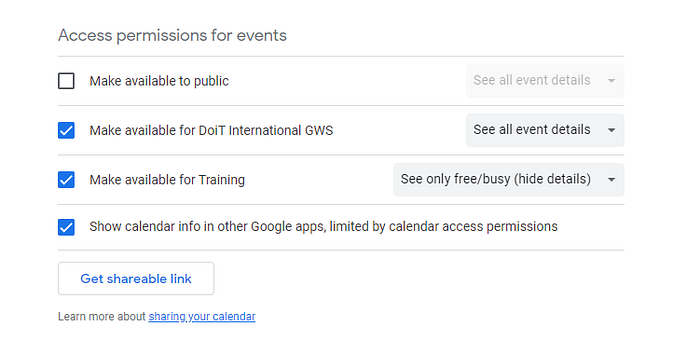
Se crea una nueva entrada para la organización externa en la sección Permisos de acceso para eventos de Google Calendar.
Solución 2: Grupos y gestión del cambio
El concepto de anidamiento de grupos:
Esta solución se apoya en la idea de las membresías anidadas de grupos en Google Workspace. Al anidar de manera estratégica grupos de distintas organizaciones, los permisos para compartir calendarios se extienden más allá de las fronteras de los dominios.
Guía paso a paso:
- Crea grupos "all@":
En ambas organizaciones de Google Workspace (domainA.com y domainB.com), crea grupos que incluyan a todos los usuarios internos. Estos grupos pueden llamarse [email protected] y [email protected].
Al añadir miembros, los administradores pueden usar la opción Avanzado para activar el ajuste que agrega automáticamente al grupo a todos los usuarios actuales y futuros de la organización.
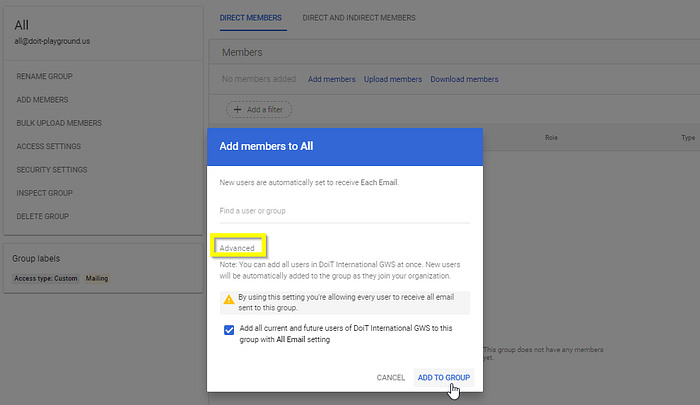
Uso de la opción Avanzado para sumar como miembros a todos los usuarios actuales y futuros de la organización.
2. Establece la membresía cruzada entre dominios:
- Agrega el grupo [email protected] como miembro del grupo [email protected], y viceversa. Así se arma una estructura anidada en la que cada grupo "all@" contiene a todos los usuarios de ambos dominios.
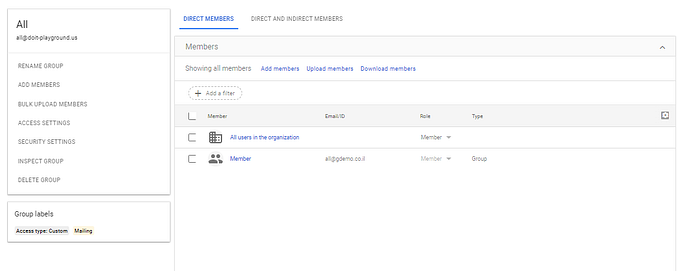
Ambos grupos All@ son miembros uno del otro.
3. Indica a los usuarios que compartan con su grupo "all@":
- Comunícate con los usuarios de ambas organizaciones e indícales que compartan sus calendarios con sus respectivos grupos internos "all@" (por ejemplo, los usuarios de domainA.com comparten con [email protected]).
- Entrega instrucciones claras sobre cómo compartir calendarios y configurar los permisos deseados (por ejemplo, solo información de "libre/ocupado" o detalles completos del evento).
4. Intervención del superadministrador:
- Cuando algunos usuarios no compartan su calendario con el grupo "all@", los superadministradores pueden intervenir. Tienen autoridad para editar directamente la configuración del calendario de un usuario y compartirlo con el grupo "all@" correspondiente, lo que asegura una cobertura completa. El superadministrador se suscribe al calendario del usuario y abre su configuración desde la lista de calendarios.
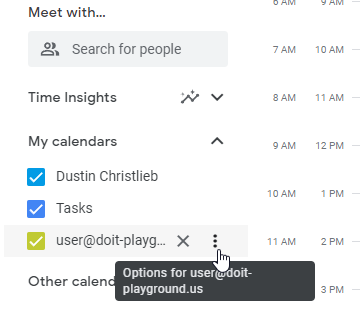
Apertura del calendario de un usuario común con una cuenta de superadministrador.
Aspectos de gestión del cambio:
- Comunicación clara: comunícale el cambio de manera efectiva a todos los usuarios, explicando los motivos del uso compartido entre dominios y los pasos a seguir.
- Instrucciones detalladas: entrega instrucciones sencillas, con capturas de pantalla, que guíen a los usuarios en el proceso de compartir sus calendarios.
- Atiende las dudas de privacidad: aborda de forma proactiva cualquier inquietud sobre privacidad aclarando el alcance del uso compartido y dejando claro que los usuarios mantienen el control sobre la información específica que comparten dentro de su organización.
Ventajas:
- Simplicidad: esta solución suele ser más fácil de implementar que GAM, sobre todo para administradores que se sienten menos cómodos con herramientas de línea de comandos.
- Aprovecha la estructura existente: utiliza la infraestructura de grupos que ya existe en Google Workspace, lo que simplifica la administración.
Desventajas:
- Control menos granular: los permisos los define la configuración que aplican los usuarios al compartir con su grupo "all@", por lo que el control es menos centralizado que con GAM.
- Dependencia de la acción del usuario: el éxito de esta solución depende de la cooperación de los usuarios para compartir sus calendarios. Como ya se mencionó, los superadministradores pueden cubrir esa limitación.
Comparación y conclusión:
Tanto GAM como el método de anidamiento de grupos son formas efectivas de compartir calendarios entre organizaciones de Google Workspace. La elección depende de tus necesidades y de tus capacidades técnicas:
- Elige GAM si: necesitas un control granular de los permisos y te sientes cómodo con herramientas de línea de comandos.
- Elige el anidamiento de grupos si: prefieres un enfoque más sencillo que aproveche las estructuras de grupos existentes y cuentas con buenos canales de comunicación para asegurar la cooperación de los usuarios.
Si analizas con cuidado estos factores, podrás elegir la solución que mejor se adapte a las necesidades de tu organización y compartir calendarios de manera fluida entre dominios.
Nota importante para el onboarding:
Cualquiera sea el método elegido, es fundamental incorporar el uso compartido de calendarios al proceso de onboarding de nuevos usuarios en tu organización.
- Para GAM: incluye un paso en el que un administrador use GAM para compartir el calendario del nuevo usuario con el dominio externo.
- Para el anidamiento de grupos: asegúrate de sumar rápido al nuevo usuario al grupo "all@" correspondiente y de indicarle que comparta su calendario con ese grupo.
Sumar este paso a tu plan de onboarding garantiza que los nuevos usuarios queden incluidos automáticamente en la configuración para compartir calendarios entre organizaciones, manteniendo la consistencia y evitando vacíos de visibilidad.
Si quieres ayuda con esta configuración, contacta a nuestros expertos en DoiT.
Cloud bill shouldn't be a mystery
One platform for AI and Cloud optimization.


