
Cloud Intelligence™
Partage fluide de calendriers entre organisations Google Workspace
Cette page est également disponible en English, Deutsch, Español, Italiano, 日本語 et Português.


About Dustin Christlieb
Senior Cloud Architect I
I’m a certified cloud security specialist (CISSP) and Professional Cloud Architect focused on enterprise Google Workspace ecosystems and cloud security strategies. When I’m not hardening cloud environments, I’m experimenting with agentic development and diving into AI workflows.
My personal pageDans un environnement professionnel en perpétuelle évolution, les organisations ont souvent besoin de favoriser une collaboration fluide, que ce soit dans le cadre de fusions-acquisitions, de coentreprises ou simplement pour resserrer des partenariats. Ce besoin s'étend fréquemment au partage des calendriers, lorsque des collaborateurs issus de différentes organisations Google Workspace doivent disposer d'une visibilité sur les agendas des uns et des autres. Or, Google Calendar ne prend pas en charge nativement le partage d'un calendrier avec un domaine externe entier, ce qui complique l'obtention d'une telle visibilité inter-organisations. Cet article explore deux solutions efficaces pour contourner cette limitation et permettre un partage de calendriers performant entre des organisations Google Workspace distinctes.
Solution 1 : GAM (Google Apps Manager)
Qu'est-ce que GAM ?
GAM (Google Apps Manager) est un outil en ligne de commande développé par Jay Lee et Ross Scroggs, qui permet aux administrateurs d'automatiser un large éventail de tâches d'administration de Google Workspace. Sa polyvalence s'étend aux opérations sur les calendriers, ce qui en fait une solution puissante pour répondre à notre problématique de partage inter-organisations.
Prérequis :
Avant de mettre en œuvre cette solution, assurez-vous que GAM est bien installé et configuré. Vous aurez également besoin des autorisations d'administration appropriées pour exécuter les commandes nécessaires ; un accès super administrateur est généralement utilisé.
Identifiez aussi le domaine principal de chaque organisation dans Google Workspace. Le partage de la visibilité du calendrier vers un domaine secondaire ou un domaine alias ne fonctionne pas : c'est le domaine principal qui doit être ciblé.
Guide étape par étape :
Installer et configurer GAM :
- Téléchargez et installez GAM depuis le dépôt officiel.
- Configurez GAM avec votre compte super administrateur afin de disposer d'un accès au niveau API à votre organisation Google Workspace.
Comprendre la commande gam calendar :
- La commande principale pour le partage de calendriers dans GAM est gam calendar.
gam calendar <CalendarItem> add <CalendarACLRole> domain <DomainName> sendnotifications False
- : adresse e-mail du propriétaire du calendrier (par exemple, [email protected]).
- : niveau d'accès à accorder. Valeurs possibles : editor, freebusy, freebusyreader, owner, reader, writer.
- : portée du partage. Utilisez domain suivi du nom de domaine (par exemple, domain example.com) pour partager avec un domaine entier.
- sendnotifications False : ce paramètre facultatif empêche l'envoi de notifications à l'ensemble des utilisateurs du domaine partagé, et évite ainsi un afflux d'e-mails.

Exemple de commande GAM permettant de partager un calendrier avec une organisation externe
Partager les calendriers de tous les utilisateurs avec un domaine entier :
Pour partager les calendriers de tous les utilisateurs du domaine B.com avec tous les utilisateurs de domainA.com en accès freebusyreader, vous pouvez utiliser ces commandes (partagées par Ross Scroggs dans ce post Google Groups) :
gam print users > users.csv
gam csv users.csv gam calendar "~primaryEmail" add freebusyreader domain domainA.com sendnotifications False
- La première commande exporte la liste de tous les utilisateurs dans un fichier CSV. La seconde parcourt ce fichier et applique la commande gam calendar au calendrier principal de chaque utilisateur.
Avantages :
- Automatisation et efficacité : GAM automatise le processus et fait gagner aux administrateurs un temps considérable, en particulier lorsqu'il s'agit de gérer un grand nombre d'utilisateurs.
- Contrôle granulaire : GAM offre un contrôle fin des autorisations de partage et permet aux administrateurs de choisir le niveau d'accès précis (par exemple, freebusy, reader, editor) pour le domaine partagé.
Inconvénients :
- Expertise technique : la configuration et l'utilisation de GAM nécessitent un certain niveau de compétence technique, et notamment une aisance avec les interfaces en ligne de commande.
- Modifications par les utilisateurs : les utilisateurs peuvent modifier ce niveau de partage et risquent de le faire s'ils ne sont pas informés de la raison de sa présence sur leur calendrier.
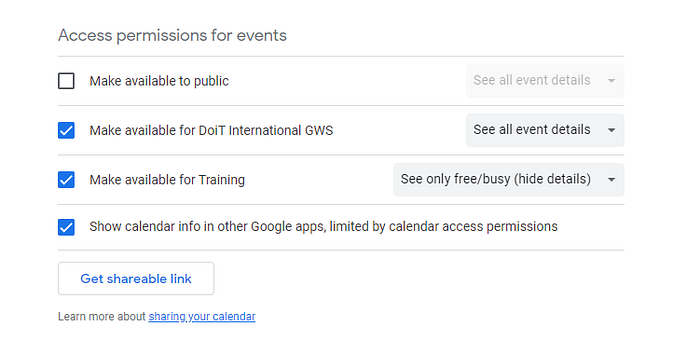
Une nouvelle entrée pour l'organisation externe est ajoutée dans la section Autorisations d'accès aux événements de Google Calendar.
Solution 2 : groupes et conduite du changement
Le principe de l'imbrication de groupes :
Cette solution s'appuie sur le principe de l'appartenance imbriquée à des groupes dans Google Workspace. En imbriquant stratégiquement des groupes provenant de différentes organisations, on peut étendre les autorisations de partage de calendrier au-delà des frontières des domaines.
Guide étape par étape :
- Créer des groupes all@ :
Dans les deux organisations Google Workspace (domainA.com et domainB.com), créez des groupes qui incluent l'ensemble des utilisateurs internes. Ces groupes peuvent être nommés [email protected] et [email protected].
Les administrateurs peuvent recourir à l'option Avancée lors de l'ajout de membres pour activer la fonction qui ajoute automatiquement au groupe tous les utilisateurs actuels et futurs de l'organisation.
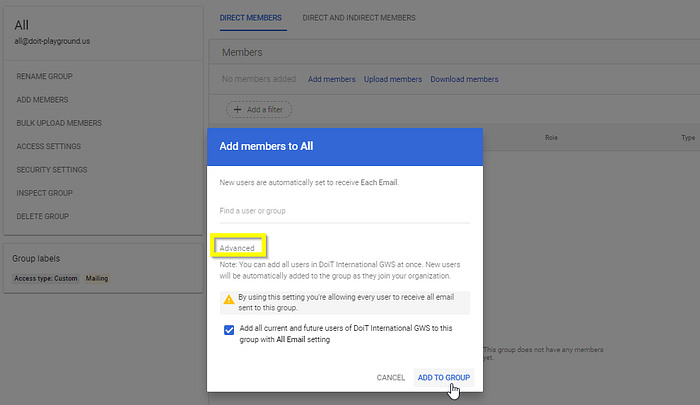
Utilisation de l'option Avancée pour ajouter en tant que membres tous les utilisateurs actuels et futurs de l'organisation.
2. Mettre en place une appartenance inter-domaines :
- Ajoutez le groupe [email protected] en tant que membre du groupe [email protected], et inversement. On obtient ainsi une structure imbriquée dans laquelle chaque groupe all@ contient l'ensemble des utilisateurs des deux domaines.
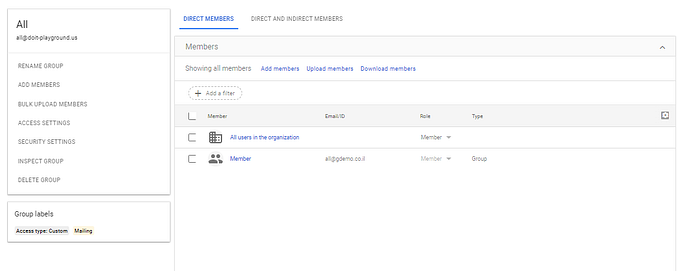
Les deux groupes All@ sont membres l'un de l'autre
3. Demander aux utilisateurs de partager avec leur groupe all@ :
- Communiquez avec les utilisateurs des deux organisations pour leur demander de partager leur calendrier avec leur groupe interne all@ respectif (par exemple, les utilisateurs de domainA.com partagent avec [email protected]).
- Fournissez des instructions claires sur la façon de partager des calendriers et de régler les autorisations souhaitées (par exemple, informations libre/occupé uniquement ou détails complets des événements).
4. Intervention des super administrateurs :
- Lorsque certains utilisateurs n'ont pas partagé leur calendrier avec le groupe all@, les super administrateurs peuvent intervenir. Ils ont la possibilité de modifier directement les paramètres de calendrier des utilisateurs et de les partager avec le groupe all@ approprié, garantissant ainsi une couverture complète. Le super administrateur s'abonne au calendrier de l'utilisateur et accède à ses paramètres depuis la liste des calendriers.
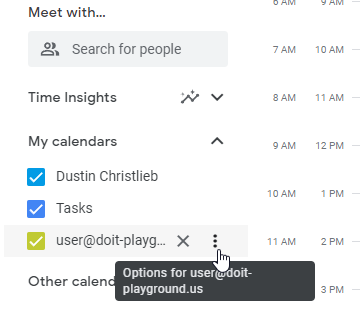
Ouverture du calendrier d'un utilisateur standard depuis un compte super administrateur.
Aspects liés à la conduite du changement :
- Communication claire : communiquez efficacement le changement à l'ensemble des utilisateurs en expliquant les raisons du partage de calendriers inter-domaines et les étapes à suivre.
- Instructions détaillées : fournissez des instructions accessibles, captures d'écran à l'appui, pour guider les utilisateurs dans le partage de leur calendrier.
- Répondre aux préoccupations de confidentialité : anticipez les éventuelles inquiétudes en clarifiant l'étendue du partage et en soulignant que les utilisateurs gardent la maîtrise des informations qu'ils partagent au sein de leur organisation.
Avantages :
- Simplicité : cette solution est généralement plus facile à mettre en œuvre que GAM, en particulier pour les administrateurs moins à l'aise avec les outils en ligne de commande.
- Tire parti de la structure existante : elle s'appuie sur l'infrastructure de groupes déjà en place dans Google Workspace, ce qui simplifie l'administration.
Inconvénients :
- Contrôle moins granulaire : les autorisations de partage dépendent des paramètres choisis par les utilisateurs au moment du partage avec leur groupe all@, ce qui offre un contrôle centralisé moindre comparé à GAM.
- Dépendance à l'action des utilisateurs : le succès de cette solution repose sur la coopération des utilisateurs pour partager leur calendrier. Comme indiqué, les super administrateurs peuvent toutefois pallier cette limite.
Comparaison et conclusion :
GAM et la méthode d'imbrication de groupes offrent tous deux des moyens efficaces de partager des calendriers entre organisations Google Workspace. Le choix dépend de vos besoins spécifiques et de vos compétences techniques :
- Optez pour GAM si : vous avez besoin d'un contrôle granulaire des autorisations et êtes à l'aise avec les outils en ligne de commande.
- Optez pour l'imbrication de groupes si : vous préférez une approche plus simple, qui s'appuie sur les structures de groupes existantes, et que vous disposez de bons canaux de communication pour assurer la coopération des utilisateurs.
En tenant compte de ces critères, vous pourrez retenir la solution la mieux adaptée aux besoins de votre organisation et mettre en place un partage de calendriers fluide entre les domaines.
Point important pour l'onboarding :
Quelle que soit la méthode retenue, il est essentiel d'intégrer le partage de calendrier au processus d'onboarding des nouveaux utilisateurs de votre organisation.
- Pour GAM : prévoyez une étape au cours de laquelle un administrateur utilise GAM pour partager le calendrier du nouvel utilisateur avec le domaine externe.
- Pour l'imbrication de groupes : veillez à ce que les nouveaux utilisateurs soient rapidement ajoutés au groupe all@ approprié et invités à partager leur calendrier avec ce groupe.
Cette étape, ajoutée à votre plan d'onboarding, garantit que les nouveaux utilisateurs sont automatiquement intégrés au dispositif de partage de calendriers inter-organisations, assurant ainsi la cohérence et évitant toute lacune de visibilité.
Si vous souhaitez être accompagné dans cette mise en place, échangez avec nos experts chez DoiT.
Cloud bill shouldn't be a mystery
One platform for AI and Cloud optimization.


