
Cloud Intelligence™
Compartilhamento de calendário sem atrito entre organizações no Google Workspace
Esta página também está disponível em English, Deutsch, Español, Français, Italiano e 日本語.


About Dustin Christlieb
Senior Cloud Architect I
I’m a certified cloud security specialist (CISSP) and Professional Cloud Architect focused on enterprise Google Workspace ecosystems and cloud security strategies. When I’m not hardening cloud environments, I’m experimenting with agentic development and diving into AI workflows.
My personal pageNo cenário corporativo dinâmico de hoje, é cada vez mais comum que as organizações precisem colaborar de forma fluida — seja por fusões e aquisições, joint ventures ou simplesmente pelo desejo de parcerias mais próximas. Essa necessidade quase sempre chega ao compartilhamento de calendários, em que pessoas de organizações diferentes no Google Workspace precisam enxergar a agenda umas das outras. O problema é que o Google Calendar não oferece suporte nativo para compartilhar calendários com um domínio externo inteiro, o que torna trabalhoso atingir esse nível de visibilidade entre organizações. Este artigo explora duas soluções eficazes para contornar essa limitação e viabilizar o compartilhamento de calendários entre organizações diferentes do Google Workspace.
Solução 1: GAM (Google Apps Manager)
O que é o GAM?
O GAM (Google Apps Manager) é uma ferramenta de linha de comando criada por Jay Lee e Ross Scroggs que permite aos administradores automatizar uma ampla variedade de tarefas de gerenciamento no Google Workspace. Sua versatilidade também alcança operações de calendário, o que faz dele uma solução robusta para o nosso desafio de compartilhamento entre organizações.
Pré-requisitos:
Antes de implementar essa solução, garanta que o GAM esteja instalado e configurado. Você também vai precisar das permissões administrativas adequadas para executar os comandos necessários — normalmente, usa-se o acesso de super admin.
Além disso, fique atento ao domínio principal de cada organização no Google Workspace. Compartilhar a visibilidade do calendário com um domínio secundário ou um alias não funciona; o domínio principal é que precisa ser o alvo.
Guia passo a passo:
Instale e configure o GAM:
- Baixe e instale o GAM pelo repositório oficial.
- Configure o GAM com seu usuário super admin para garantir o acesso em nível de API à sua organização do Google Workspace.
Entenda o comando gam calendar:
- O comando central para compartilhamento de calendário no GAM é o gam calendar.
gam calendar <CalendarItem> add <CalendarACLRole> domain <DomainName> sendnotifications False
- : o e-mail do dono do calendário (ex.: [email protected]).
- : o nível de acesso a conceder. Os valores possíveis são: editor, freebusy, freebusyreader, owner, reader, writer.
- : o escopo do compartilhamento. Use 'domain' seguido do nome do domínio (ex.: domain example.com) para compartilhar com um domínio inteiro.
- sendnotifications False: esse parâmetro opcional impede que notificações sejam enviadas a todos os usuários do domínio compartilhado, evitando uma possível enxurrada de e-mails.

Exemplo do comando GAM para compartilhar um calendário com uma organização externa
Compartilhe os calendários de todos os usuários com um domínio inteiro:
Para compartilhar os calendários de todos os usuários do domínio B.com com todos os usuários do domainA.com, com acesso freebusyreader, dá para usar estes comandos (compartilhados por Ross Scroggs neste post no Google Groups):
gam print users > users.csv
gam csv users.csv gam calendar "~primaryEmail" add freebusyreader domain domainA.com sendnotifications False
- O primeiro comando exporta a lista de todos os usuários para um arquivo CSV. O segundo percorre o CSV e aplica o comando gam calendar ao calendário principal de cada usuário.
Vantagens:
- Automação e eficiência: o GAM automatiza o processo e poupa muito tempo e esforço dos administradores, principalmente quando há muitos usuários envolvidos.
- Controle granular: o GAM oferece controle refinado sobre as permissões de compartilhamento, deixando o administrador escolher o nível de acesso específico (ex.: freebusy, reader, editor) para o domínio compartilhado.
Desvantagens:
- Conhecimento técnico: instalar e usar o GAM exige uma certa proficiência técnica, inclusive familiaridade com a linha de comando.
- Alterações pelos usuários: os usuários podem modificar esse nível de compartilhamento e tendem a fazer isso quando não sabem por que ele aparece em seus calendários.
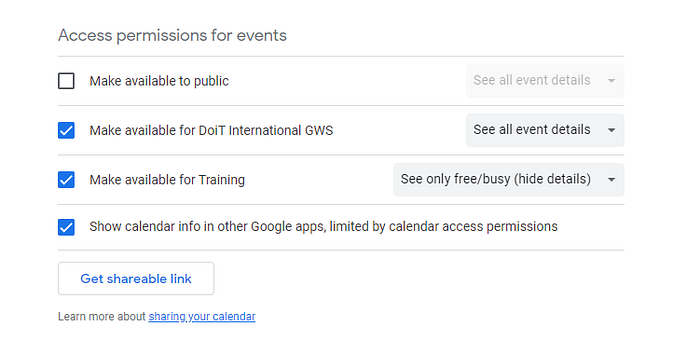
Uma nova entrada para a organização externa é criada na seção Permissões de acesso para eventos do Google Calendar.
Solução 2: Grupos e gestão de mudança
O conceito de aninhamento de grupos:
Esta solução se apoia no conceito de associações aninhadas de grupos no Google Workspace. Ao aninhar grupos de organizações diferentes de forma estratégica, é possível estender as permissões de compartilhamento de calendário para além das fronteiras de domínio.
Guia passo a passo:
- Crie grupos "all@":
Nas duas organizações do Google Workspace (domainA.com e domainB.com), crie grupos que incluam todos os usuários internos. Esses grupos podem se chamar [email protected] e [email protected].
Os admins podem usar a opção Avançado ao adicionar membros para ativar a inclusão automática de todos os usuários atuais e futuros da organização no grupo.
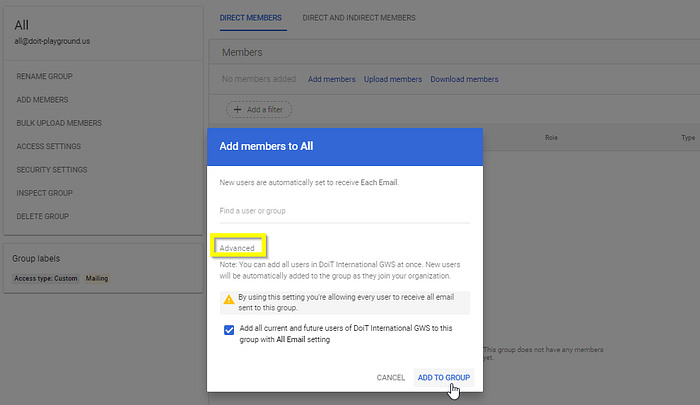
Usando a opção Avançado para incluir todos os usuários atuais e futuros da organização como membros.
2. Estabeleça a associação entre domínios:
- Adicione o grupo [email protected] como membro do grupo [email protected], e vice-versa. Isso cria uma estrutura aninhada em que cada grupo "all@" passa a conter todos os usuários dos dois domínios.
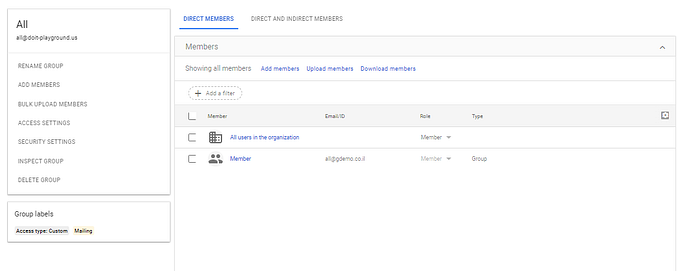
Os dois grupos All@ são membros um do outro
3. Oriente os usuários a compartilhar com o grupo "all@" deles:
- Comunique-se com os usuários das duas organizações e oriente-os a compartilhar seus calendários com o respectivo grupo interno "all@" (ex.: usuários do domainA.com compartilham com [email protected]).
- Forneça instruções claras sobre como compartilhar calendários e definir as permissões desejadas (ex.: apenas "livre/ocupado" ou detalhes completos dos eventos).
4. Intervenção do Super Admin:
- Nos casos em que alguns usuários não tenham compartilhado seus calendários com o grupo "all@", os Super Admins podem intervir. Eles têm autoridade para editar diretamente as configurações de calendário do usuário e compartilhá-las com o grupo "all@" adequado, garantindo cobertura total. O Super Admin assina o calendário do usuário e acessa as configurações desse calendário pela lista de calendários.
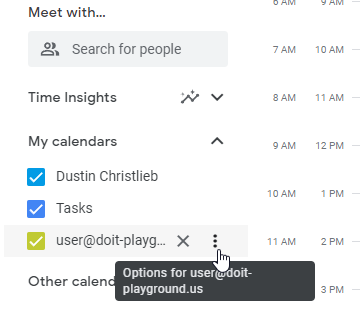
Abrindo o calendário de um usuário comum por meio de uma conta de Super Admin.
Aspectos de gestão de mudança:
- Comunicação clara: comunique a mudança de forma eficaz a todos os usuários, explicando os motivos do compartilhamento de calendário entre domínios e as etapas envolvidas.
- Instruções detalhadas: ofereça instruções fáceis de seguir, com capturas de tela, para guiar os usuários no compartilhamento dos calendários.
- Cuide das questões de privacidade: trate de forma proativa qualquer preocupação com privacidade, deixando claro o alcance do compartilhamento e reforçando que os usuários continuam no controle das informações específicas que decidirem compartilhar dentro da organização.
Vantagens:
- Simplicidade: em geral, esta solução é mais fácil de implementar do que o GAM, principalmente para administradores menos à vontade com ferramentas de linha de comando.
- Aproveita a estrutura existente: usa a infraestrutura de grupos que já existe no Google Workspace, o que simplifica a administração.
Desvantagens:
- Controle menos granular: as permissões de compartilhamento dependem das configurações que cada usuário aplica ao compartilhar com o grupo "all@", oferecendo menos controle centralizado do que o GAM.
- Dependência da ação do usuário: o sucesso desta solução depende da cooperação dos usuários para compartilhar os calendários. Mas, como já citado, os Super Admins conseguem contornar essa limitação.
Comparação e conclusão:
Tanto o GAM quanto o aninhamento de grupos oferecem formas eficazes de compartilhar calendários entre organizações do Google Workspace. A escolha depende das suas necessidades e da sua capacidade técnica:
- Escolha o GAM se: você precisa de controle granular sobre as permissões e está à vontade com ferramentas de linha de comando.
- Escolha o aninhamento de grupos se: você prefere uma abordagem mais simples, que aproveita as estruturas de grupo existentes, e conta com bons canais de comunicação para garantir a cooperação dos usuários.
Avaliando esses fatores com cuidado, você consegue escolher a solução que melhor atende às necessidades da sua organização e ter um compartilhamento de calendário sem atrito entre domínios.
Observação importante para o onboarding:
Independentemente do método escolhido, é fundamental incorporar o compartilhamento de calendário ao processo de onboarding de novos usuários na sua organização.
- Para o GAM: inclua uma etapa em que um administrador use o GAM para compartilhar o calendário do novo usuário com o domínio externo.
- Para o aninhamento de grupos: garanta que os novos usuários sejam adicionados rapidamente ao grupo "all@" adequado e orientados a compartilhar seus calendários com esse grupo.
Incluir essa etapa no seu plano de onboarding faz com que novos usuários entrem automaticamente na configuração de compartilhamento de calendário entre organizações, mantendo a consistência e evitando lacunas de visibilidade.
Se quiser ajuda com essa configuração, fale com os especialistas da DoiT.
Cloud bill shouldn't be a mystery
One platform for AI and Cloud optimization.


