
Cloud Intelligence™
Condivisione calendari senza attriti tra organizzazioni Google Workspace
Questa pagina è disponibile anche in English, Deutsch, Español, Français, 日本語 e Português.


About Dustin Christlieb
Senior Cloud Architect I
I’m a certified cloud security specialist (CISSP) and Professional Cloud Architect focused on enterprise Google Workspace ecosystems and cloud security strategies. When I’m not hardening cloud environments, I’m experimenting with agentic development and diving into AI workflows.
My personal pageNello scenario aziendale odierno, sempre più dinamico, le organizzazioni hanno spesso bisogno di favorire una collaborazione senza attriti, che si tratti di fusioni e acquisizioni, joint venture o semplicemente del desiderio di costruire partnership più strette. Questa esigenza si estende di frequente anche ai calendari, quando persone di organizzazioni Google Workspace differenti hanno necessità di vedere le rispettive agende. Google Calendar, però, non supporta nativamente la condivisione del calendario con un intero dominio esterno, rendendo macchinoso ottenere questo livello di visibilità tra organizzazioni. In questo articolo analizziamo due soluzioni efficaci per superare il limite e abilitare una condivisione fluida dei calendari tra organizzazioni Google Workspace distinte.
Soluzione 1: GAM (Google Apps Manager)
Che cos'è GAM?
GAM (Google Apps Manager) è uno strumento da riga di comando sviluppato da Jay Lee e Ross Scroggs che consente agli amministratori di automatizzare un'ampia gamma di attività di gestione su Google Workspace. La sua versatilità si estende anche alle operazioni sui calendari, rendendolo una risposta efficace alla nostra esigenza di condivisione tra organizzazioni.
Prerequisiti:
Prima di mettere in pratica questa soluzione, si assicuri di avere GAM installato e configurato. Servono inoltre i permessi di amministratore adeguati per eseguire i comandi necessari: in genere si utilizza un accesso super admin.
È inoltre importante conoscere il dominio principale di ciascuna organizzazione su Google Workspace. La condivisione della visibilità del calendario verso un dominio secondario o un alias non funziona: occorre puntare al dominio principale.
Guida passo passo:
Installare e configurare GAM:
- Scarichi e installi GAM dal repository ufficiale.
- Configuri GAM con la propria utenza super admin per ottenere l'accesso a livello di API alla propria organizzazione Google Workspace.
Capire il comando gam calendar:
- Il comando principale per la condivisione dei calendari in GAM è gam calendar.
gam calendar <CalendarItem> add <CalendarACLRole> domain <DomainName> sendnotifications False
- : l'indirizzo email del proprietario del calendario (ad es. [email protected]).
- : il livello di accesso da concedere. I valori possibili sono: editor, freebusy, freebusyreader, owner, reader, writer.
- : l'ambito della condivisione. Si usi 'domain' seguito dal nome del dominio (ad es. domain example.com) per condividere con un intero dominio.
- sendnotifications False: questo flag opzionale evita l'invio di notifiche a tutti gli utenti del dominio condiviso, scongiurando una potenziale valanga di email.

Esempio del comando GAM per condividere un calendario con un'organizzazione esterna
Condividere i calendari di tutti gli utenti con un intero dominio:
Per condividere i calendari di tutti gli utenti del dominio B.com con tutti gli utenti di domainA.com, in modalità freebusyreader, si possono utilizzare questi comandi (così come condivisi da Ross Scroggs in questo post su Google Groups):
gam print users > users.csv
gam csv users.csv gam calendar "~primaryEmail" add freebusyreader domain domainA.com sendnotifications False
- Il primo comando esporta in un file CSV l'elenco di tutti gli utenti. Il secondo comando scorre il file CSV e applica il comando gam calendar al calendario principale di ogni utente.
Vantaggi:
- Automazione ed efficienza: GAM automatizza il processo, facendo risparmiare agli amministratori tempo ed energie preziose, soprattutto quando si gestisce un numero elevato di utenti.
- Controllo granulare: GAM offre un controllo capillare sulle autorizzazioni di condivisione, permettendo agli amministratori di scegliere il livello di accesso specifico (ad es. freebusy, reader, editor) per il dominio condiviso.
Svantaggi:
- Competenze tecniche: configurare e utilizzare GAM richiede una certa preparazione tecnica, inclusa la dimestichezza con un'interfaccia a riga di comando.
- Modifiche da parte degli utenti: gli utenti possono cambiare questo livello di condivisione e potrebbero farlo se non vengono informati del motivo per cui è impostato sui loro calendari.
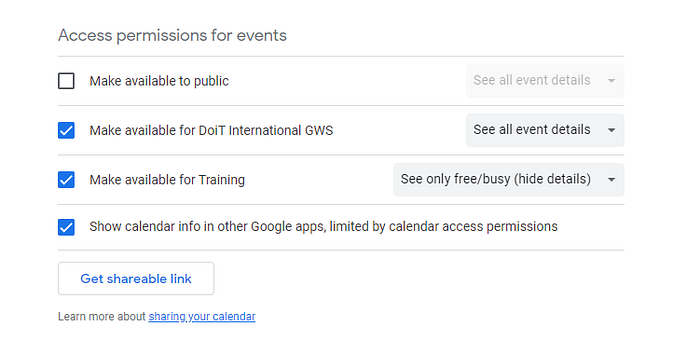
Una nuova voce per l'organizzazione esterna viene creata nella sezione Autorizzazioni di accesso per gli eventi di Google Calendar.
Soluzione 2: gruppi e change management
Il concetto di gruppi annidati:
Questa soluzione fa leva sul concetto di appartenenza annidata ai gruppi in Google Workspace. Annidando in modo strategico i gruppi di organizzazioni diverse, si possono estendere le autorizzazioni di condivisione dei calendari oltre i confini del dominio.
Guida passo passo:
- Creare i gruppi "all@":
In entrambe le organizzazioni Google Workspace (domainA.com e domainB.com), creare gruppi che includano tutti gli utenti interni. Questi gruppi si possono chiamare, ad esempio, [email protected] e [email protected].
Gli amministratori possono usare l'opzione Avanzate al momento dell'aggiunta dei membri per attivare l'inserimento automatico nel gruppo di tutti gli utenti, attuali e futuri, dell'organizzazione.
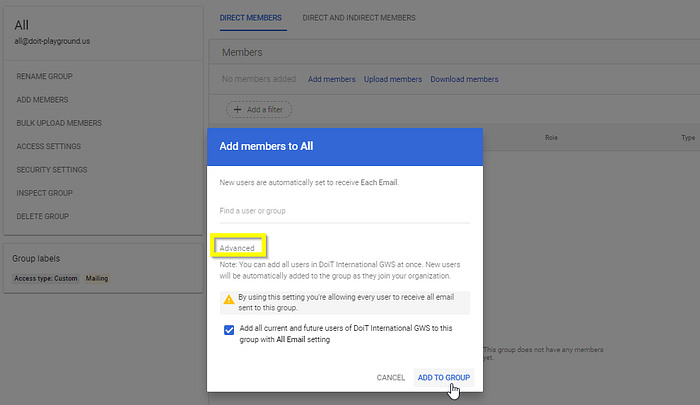
Utilizzo dell'opzione Avanzate per aggiungere come membri tutti gli utenti attuali e futuri dell'organizzazione.
2. Stabilire l'appartenenza tra domini:
- Aggiungere il gruppo [email protected] come membro del gruppo [email protected], e viceversa. Si crea così una struttura annidata in cui ciascun gruppo "all@" contiene tutti gli utenti di entrambi i domini.
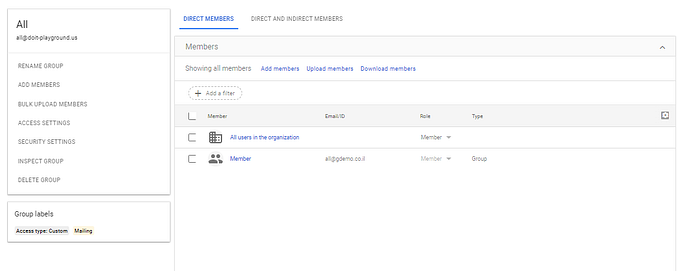
I due gruppi All@ sono membri l'uno dell'altro
3. Indicare agli utenti di condividere con il proprio gruppo "all@":
- Comunicare con gli utenti di entrambe le organizzazioni, chiedendo loro di condividere i propri calendari con il rispettivo gruppo interno "all@" (ad es. gli utenti di domainA.com condividono con [email protected]).
- Fornire istruzioni chiare su come condividere i calendari e impostare le autorizzazioni desiderate (ad es. solo informazioni "libero/occupato" oppure dettagli completi degli eventi).
4. Intervento del Super Admin:
- Nei casi in cui alcuni utenti non abbiano condiviso i propri calendari con il gruppo "all@", i Super Admin possono intervenire. Hanno infatti l'autorità di modificare direttamente le impostazioni del calendario degli utenti e condividerle con il gruppo "all@" appropriato, garantendo una copertura totale. In pratica, il Super Admin si iscrive al calendario di un utente e ne gestisce le impostazioni dall'elenco dei calendari.
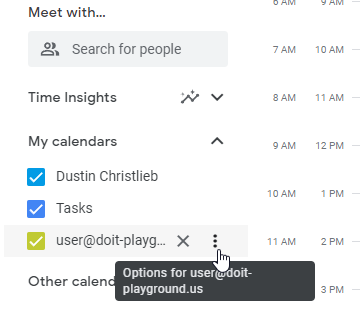
Apertura del calendario di un utente normale con un account Super Admin.
Aspetti di change management:
- Comunicazione chiara: comunicare in modo efficace il cambiamento a tutti gli utenti, spiegando le ragioni della condivisione dei calendari tra domini e i passaggi richiesti.
- Istruzioni dettagliate: fornire istruzioni semplici da seguire, corredate di screenshot, per guidare gli utenti nella condivisione dei calendari.
- Gestire le preoccupazioni sulla privacy: affrontare in modo proattivo eventuali timori sulla privacy, chiarendo la portata della condivisione e ribadendo che gli utenti mantengono il controllo sulle informazioni specifiche condivise all'interno della propria organizzazione.
Vantaggi:
- Semplicità: in genere è più facile da implementare rispetto a GAM, in particolare per gli amministratori meno a proprio agio con gli strumenti da riga di comando.
- Sfrutta la struttura esistente: utilizza l'infrastruttura di gruppi già presente in Google Workspace, semplificando l'amministrazione.
Svantaggi:
- Controllo meno granulare: le autorizzazioni di condivisione dipendono dalle impostazioni applicate dagli utenti quando condividono con il gruppo "all@", offrendo un controllo centralizzato inferiore rispetto a GAM.
- Dipendenza dall'azione degli utenti: il successo di questa soluzione dipende dalla collaborazione degli utenti nel condividere i propri calendari. Come accennato, i Super Admin possono però ovviare a questo limite.
Confronto e conclusioni:
Sia GAM sia il metodo dei gruppi annidati offrono modi efficaci per condividere i calendari tra organizzazioni Google Workspace. La scelta dipende dalle esigenze specifiche e dalle competenze tecniche disponibili:
- Optare per GAM se: serve un controllo granulare sulle autorizzazioni e si ha dimestichezza con gli strumenti a riga di comando.
- Optare per i gruppi annidati se: si preferisce un approccio più semplice che sfrutti le strutture di gruppo esistenti e si dispone di buoni canali di comunicazione per garantire la collaborazione degli utenti.
Valutando con attenzione questi fattori, è possibile scegliere la soluzione più adatta alla propria organizzazione e ottenere una condivisione fluida dei calendari tra domini.
Nota importante per l'onboarding:
Qualunque sia il metodo scelto, è fondamentale integrare la condivisione del calendario nel processo di onboarding dei nuovi utenti.
- Con GAM: prevedere un passaggio in cui un amministratore utilizza GAM per condividere il calendario del nuovo utente con il dominio esterno.
- Con i gruppi annidati: assicurarsi che i nuovi utenti vengano aggiunti tempestivamente al gruppo "all@" appropriato e ricevano l'indicazione di condividere i propri calendari con tale gruppo.
Inserendo questo passaggio nel piano di onboarding, ci si assicura che i nuovi utenti rientrino automaticamente nella configurazione di condivisione dei calendari tra organizzazioni, mantenendo coerenza ed evitando lacune di visibilità.
Se desidera supporto per questa configurazione, si metta in contatto con i nostri esperti DoiT.
Cloud bill shouldn't be a mystery
One platform for AI and Cloud optimization.


