
Cloud Intelligence™
Kalender nahtlos zwischen Google Workspace-Organisationen teilen
Diese Seite ist auch in English, Español, Français, Italiano, 日本語 und Português verfügbar.


About Dustin Christlieb
Senior Cloud Architect I
I’m a certified cloud security specialist (CISSP) and Professional Cloud Architect focused on enterprise Google Workspace ecosystems and cloud security strategies. When I’m not hardening cloud environments, I’m experimenting with agentic development and diving into AI workflows.
My personal pageIn der heutigen dynamischen Geschäftswelt sind Unternehmen oft auf reibungslose Zusammenarbeit angewiesen – sei es durch Fusionen und Übernahmen, Joint Ventures oder schlicht den Wunsch nach engeren Partnerschaften. Dieser Bedarf erstreckt sich häufig auch auf Kalender: Mitarbeitende aus verschiedenen Google Workspace-Organisationen brauchen Einblick in die Termine der jeweils anderen Seite. Google Calendar unterstützt das Teilen von Kalendern mit einer kompletten externen Domain jedoch nicht von Haus aus, was eine organisationsübergreifende Kalendersichtbarkeit umständlich macht. Dieser Artikel zeigt zwei wirksame Wege, diese Einschränkung zu umgehen und Kalender effizient zwischen separaten Google Workspace-Organisationen zu teilen.
Lösung 1: GAM (Google Apps Manager)
Was ist GAM?
GAM (Google Apps Manager) ist ein von Jay Lee und Ross Scroggs entwickeltes Kommandozeilen-Tool, mit dem Administratoren zahlreiche Verwaltungsaufgaben in Google Workspace automatisieren können. Seine Vielseitigkeit reicht bis in den Kalenderbereich – damit ist es eine leistungsstarke Lösung für unsere organisationsübergreifende Kalenderfreigabe.
Voraussetzungen:
Bevor Sie diese Lösung umsetzen, sollte GAM installiert und konfiguriert sein. Außerdem benötigen Sie passende Administratorrechte, um die erforderlichen Befehle auszuführen – in der Regel kommt ein Super-Admin-Zugang zum Einsatz.
Beachten Sie zudem die primäre Domain jeder Organisation in Google Workspace. Eine Kalenderfreigabe an eine sekundäre Domain oder Alias-Domain funktioniert nicht – adressiert werden muss die primäre Domain.
Schritt-für-Schritt-Anleitung:
GAM installieren und konfigurieren:
- Laden Sie GAM aus dem offiziellen Repository herunter und installieren Sie es.
- Konfigurieren Sie GAM mit Ihrem Super-Admin-Konto, um sich selbst API-Zugriff auf Ihre Google Workspace-Organisation einzurichten.
Den Befehl gam calendar verstehen:
- Der zentrale Befehl für die Kalenderfreigabe in GAM ist gam calendar.
gam calendar <CalendarItem> add <CalendarACLRole> domain <DomainName> sendnotifications False
- : E-Mail-Adresse des Kalenderinhabers (z. B. [email protected]).
- : Die zu gewährende Zugriffsstufe. Mögliche Werte: editor, freebusy, freebusyreader, owner, reader, writer.
- : Geltungsbereich der Freigabe. Verwenden Sie 'domain' gefolgt vom Domainnamen (z. B. domain example.com), um mit einer kompletten Domain zu teilen.
- sendnotifications False: Dieses optionale Flag verhindert, dass Benachrichtigungen an alle Nutzer der freigegebenen Domain verschickt werden, und vermeidet so eine E-Mail-Flut.

Beispiel für den GAM-Befehl, mit dem ein Kalender für eine externe Organisation freigegeben wird
Kalender aller Nutzer mit einer kompletten Domain teilen:
Um die Kalender aller Nutzer der Domain B.com mit allen Nutzern in domainA.com mit freebusyreader-Zugriff zu teilen, lassen sich folgende Befehle nutzen (vorgestellt von Ross Scroggs in diesem Beitrag in Google Groups):
gam print users > users.csv
gam csv users.csv gam calendar "~primaryEmail" add freebusyreader domain domainA.com sendnotifications False
- Der erste Befehl exportiert eine Liste aller Nutzer in eine CSV-Datei. Der zweite läuft die CSV-Datei durch und wendet den gam calendar-Befehl auf den primären Kalender jedes Nutzers an.
Vorteile:
- Automatisierung und Effizienz: GAM automatisiert den Prozess und spart Administratoren erheblich Zeit und Aufwand – besonders bei einer großen Zahl von Nutzern.
- Granulare Kontrolle: GAM erlaubt eine feingranulare Steuerung der Freigabeberechtigungen, sodass Administratoren die passende Zugriffsstufe (z. B. freebusy, reader, editor) für die freigegebene Domain festlegen können.
Nachteile:
- Technisches Know-how: Einrichtung und Nutzung von GAM erfordern ein gewisses Maß an technischer Versiertheit, einschließlich des sicheren Umgangs mit der Kommandozeile.
- Nutzerseitige Änderungen: Nutzer können diese Freigabeeinstellungen anpassen – und tun das mitunter, wenn sie nicht wissen, warum die Freigabe in ihrem Kalender existiert.
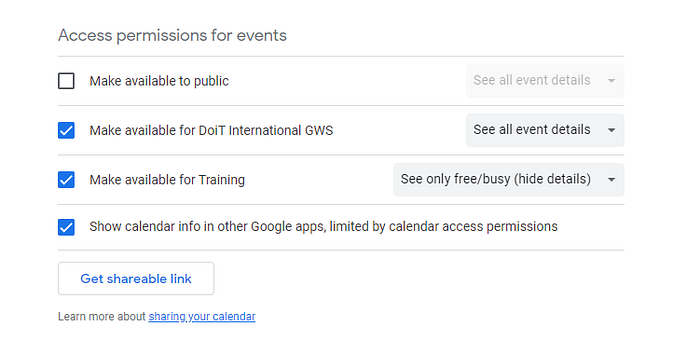
Im Bereich "Zugriffsberechtigungen für Termine" von Google Calendar wird ein neuer Eintrag für die externe Organisation angelegt.
Lösung 2: Gruppen und Change Management
Das Konzept verschachtelter Gruppen:
Diese Lösung nutzt verschachtelte Gruppenmitgliedschaften in Google Workspace. Durch geschicktes Verschachteln von Gruppen aus unterschiedlichen Organisationen lassen sich Kalenderfreigaben über Domaingrenzen hinweg ausweiten.
Schritt-für-Schritt-Anleitung:
- "all@"-Gruppen erstellen:
Legen Sie in beiden Google Workspace-Organisationen (domainA.com und domainB.com) Gruppen an, die alle internen Nutzer enthalten. Mögliche Namen sind etwa [email protected] und [email protected].
Beim Hinzufügen von Gruppenmitgliedern können Administratoren die erweiterte Option aktivieren, um automatisch alle aktuellen und künftigen Nutzer der Organisation in die Gruppe aufzunehmen.
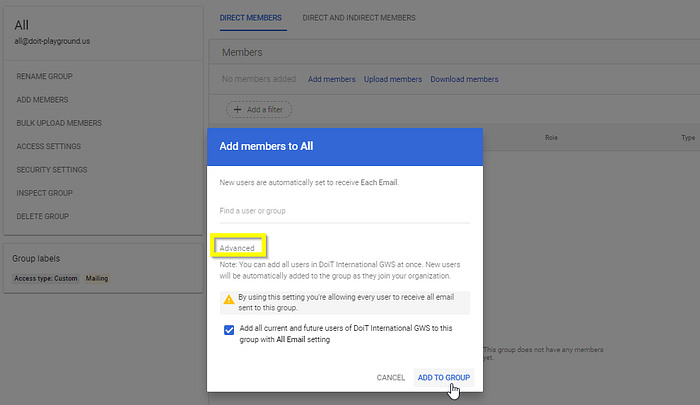
Mit der erweiterten Option lassen sich alle aktuellen und künftigen Nutzer der Organisation als Mitglieder hinzufügen.
2. Domainübergreifende Mitgliedschaft einrichten:
- Fügen Sie die Gruppe [email protected] als Mitglied der Gruppe [email protected] hinzu – und umgekehrt. So entsteht eine verschachtelte Struktur, in der jede "all@"-Gruppe alle Nutzer beider Domains enthält.
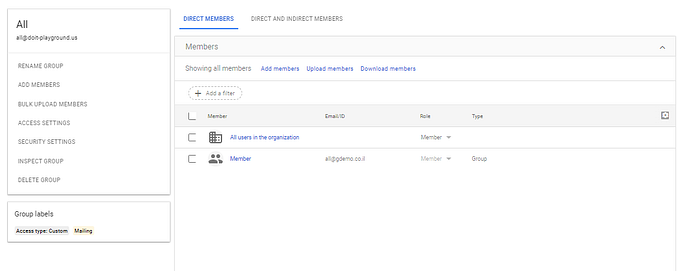
Beide All@-Gruppen sind jeweils Mitglied der anderen.
3. Nutzer anweisen, ihren Kalender mit der "all@"-Gruppe zu teilen:
- Informieren Sie die Nutzer in beiden Organisationen und bitten Sie sie, ihre Kalender mit der jeweils internen "all@"-Gruppe zu teilen (z. B. teilen Nutzer in domainA.com mit [email protected]).
- Geben Sie eine klare Anleitung dazu, wie Kalender geteilt werden und welche Berechtigungen gewählt werden sollen (z. B. nur "Frei/Gebucht"-Information oder vollständige Termindetails).
4. Eingriff durch den Super Admin:
- Falls einzelne Nutzer ihren Kalender nicht mit der "all@"-Gruppe geteilt haben, können Super Admins eingreifen. Sie sind berechtigt, Kalendereinstellungen direkt zu bearbeiten und mit der entsprechenden "all@"-Gruppe zu teilen – so ist eine vollständige Abdeckung gewährleistet. Dazu abonniert der Super Admin den Kalender des Nutzers und ruft dessen Kalendereinstellungen aus der Kalenderliste auf.
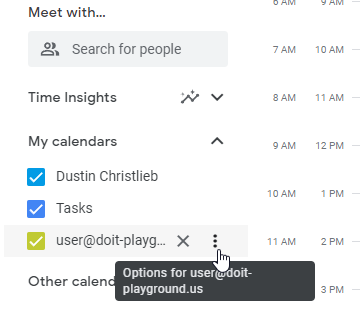
Öffnen des Kalenders eines normalen Nutzers über ein Super-Admin-Konto.
Aspekte des Change Managements:
- Klare Kommunikation: Kommunizieren Sie die Änderung wirksam an alle Nutzer und erläutern Sie die Gründe für die domainübergreifende Kalenderfreigabe sowie die nötigen Schritte.
- Detaillierte Anleitungen: Stellen Sie nutzerfreundliche Anleitungen mit Screenshots bereit, die durch den Freigabeprozess führen.
- Datenschutzbedenken adressieren: Gehen Sie aktiv auf mögliche Datenschutzbedenken ein, indem Sie den Umfang der Freigabe transparent machen und betonen, dass Nutzer die Kontrolle darüber behalten, welche konkreten Informationen sie innerhalb ihrer Organisation teilen.
Vorteile:
- Einfachheit: Diese Lösung lässt sich in der Regel leichter umsetzen als GAM – insbesondere für Administratoren, die mit Kommandozeilen-Tools weniger vertraut sind.
- Nutzt vorhandene Strukturen: Sie greift auf die bestehende Gruppen-Infrastruktur in Google Workspace zurück und vereinfacht so die Administration.
Nachteile:
- Weniger granulare Kontrolle: Die Freigabeberechtigungen ergeben sich aus den Einstellungen, die Nutzer beim Teilen mit ihrer "all@"-Gruppe wählen – die zentrale Steuerung ist damit geringer als bei GAM.
- Abhängigkeit vom Nutzerverhalten: Der Erfolg hängt davon ab, dass Nutzer ihre Kalender tatsächlich teilen. Wie erwähnt können Super Admins diese Einschränkung jedoch ausgleichen.
Vergleich und Fazit:
Sowohl GAM als auch das Verschachteln von Gruppen sind wirksame Wege, um Kalender zwischen Google Workspace-Organisationen zu teilen. Die Wahl hängt von Ihren konkreten Anforderungen und technischen Möglichkeiten ab:
- GAM eignet sich, wenn: Sie granulare Kontrolle über Berechtigungen brauchen und mit Kommandozeilen-Tools vertraut sind.
- Verschachtelte Gruppen eignen sich, wenn: Sie einen einfacheren Ansatz bevorzugen, der vorhandene Gruppenstrukturen nutzt, und über gute Kommunikationskanäle verfügen, um die Mitwirkung der Nutzer sicherzustellen.
Wer diese Faktoren sorgfältig abwägt, findet die Lösung, die am besten zu den Anforderungen der eigenen Organisation passt – und ermöglicht so eine nahtlose domainübergreifende Kalenderfreigabe.
Wichtiger Hinweis zum Onboarding:
Unabhängig von der gewählten Methode sollten Sie die Kalenderfreigabe im Onboarding-Prozess für neue Nutzer fest verankern.
- Bei GAM: Ergänzen Sie einen Schritt, in dem ein Administrator den Kalender des neuen Nutzers per GAM mit der externen Domain teilt.
- Bei verschachtelten Gruppen: Sorgen Sie dafür, dass neue Nutzer zeitnah in die passende "all@"-Gruppe aufgenommen und angewiesen werden, ihren Kalender mit dieser Gruppe zu teilen.
Mit diesem Schritt im Onboarding-Plan sind neue Nutzer automatisch in die organisationsübergreifende Kalenderfreigabe eingebunden – das sorgt für Konsistenz und schließt Sichtbarkeitslücken.
Wenn Sie Unterstützung bei der Einrichtung möchten, sprechen Sie mit unseren Expertinnen und Experten bei DoiT.
Cloud bill shouldn't be a mystery
One platform for AI and Cloud optimization.


