
Cloud Intelligence™
Amazon Quick Enterpriseに切り替えたら、すべて消えた——その解決策
このページはEnglish、Deutsch、Español、Français、Italiano、Portuguêsでもご覧いただけます。
共著:Brian Gao


About Dima Kramskoy
Senior Cloud Architect II
Solutions architect who takes ideas from zero to proven. With over 20 years of software engineering, I build PoCs and MVPs on AWS that prove the path before you commit — spanning GenAI, DevOps, and FinOps. Off the clock: live-fire cooking, fishing, the outdoors, and applying Extreme Ownership to everything.
My personal pageTL;DR: Amazon Quick Free/PlusからEnterpriseにアップグレードすると、まったく新しいローカルプロファイルが作成され、以前のプロファイルは移行されません。会話、ナレッジグラフ、エージェント、学習済みの設定は削除されたわけではなく、ディスク上の別フォルダに残っているだけです。Amazon Quickを終了し、旧プロファイルフォルダの中身を新しいフォルダにコピーして、マシンを再起動してからサインインし直してください。ナレッジグラフとエージェントのメモリはそのまま引き継がれます。Slack、Outlook、Googleなどのコネクタは、その後手動で再認証が必要です。
Amazon Quick Free/PlusからEnterpriseにアップグレードした途端、履歴がすべて消えた経験はありませんか?会話も、ナレッジグラフも、エージェントも、学習済みの設定も——すべて消えたように見えます。削除されたわけではありません。ただ…見えなくなっているだけです。
実は私もそうでした。そしてQuickコミュニティフォーラムを眺めれば、同じ目に遭った人が大勢いることがわかります。
重要なのは、これはバグではなく、プロファイルの境界の問題だということです。しかもAWSは移行手段を提供していません。そこで、同僚のBrian Gaoと私が方法を見つけ出しました。
実際に何が起きているのか
Amazon Quick Desktopは、すべてのデータを ~/.quickwork/profiles/<profile-id>/ 配下にローカル保存します。サインインIDごとに専用フォルダが作られます:
~/.quickwork/profiles/├── social-xxxxxxxxxxxx/ ← 旧Builder IDプロファイル│ ├── sessions/ ← すべての会話履歴│ ├── skills/ ← カスタムスキル│ ├── chat_agent_files/ ← エージェント設定+ファイル│ └── workstreams/└── enterprise-xxxxxxxxxxxx/ ← 新しいEnterpriseプロファイル ├── sessions/ ← 空。まっさらな状態。 └── ... ← その他もすべて空。Enterprise SSOでサインインすると、Quickは新しいプロファイルを作成します。旧プロファイルを参照することも、移行するかどうか尋ねることもありません。ただ…ゼロから始まるだけです。
コミュニティフォーラムには悲鳴のような投稿があふれています。「アップデート後にすべて消えた」「会話が全部なくなった」「どうやって元に戻すの?」——そして公式の回答は、要するに**「それらは別々のプロファイルであり、データも別々です」**というものです。
たしかに技術的には正しい。しかし、数か月かけてコンテキストやエージェント、ワークフローを構築してきた人にとっては、まったく役に立ちません。
回避策
Brianと私はプロファイルフォルダの構造を調べて気づきました——すべてはただのファイルです。まずAmazon Quickを完全に終了します(これは必須です——アプリの実行中はファイルがロックされています)。あとは単純なコピー作業です。
やることはフォルダの丸ごとコピーだけ——旧プロファイルの中身をすべて取り出して、新しいプロファイルに入れます:
# 1. プロファイルを確認するls -la ~/.quickwork/profiles/# サイズの大きい方が、データの入った旧プロファイル
# 2. 旧プロファイルの中身をすべて新プロファイルにコピーcp -r ~/.quickwork/profiles/social-*/* \ ~/.quickwork/profiles/enterprise-*/コピーが完了したら、Amazon Quickを完全に終了してください——ウィンドウを閉じるだけでなく、プロセスが残っていないことを確認します。私たちはさらに念を入れて、Quickを再度開く前にMacを完全に再起動しました。古いキャッシュやロックされたファイルが干渉しないようにするためです。同じ手順をおすすめします——2分で済みますし、わけのわからない不具合のデバッグに悩まされずに済みます。
再起動後、Quickを開き、Enterpriseの認証情報でサインインすると…すべてが戻っています。会話、エージェント、スキル、何もかもです。
実行に移す前に、Brianと私は最適なアプローチについてAWS Quickチームと何度も話し合いました。その回答は?私たちの考え方は正しく、現時点でAWSにはこれ以上に公式な、あるいはドキュメント化された移行手段は存在しないとのことでした。というわけで、cp -r一択です。少なくとも、何かを壊してしまう心配はないというお墨付きはもらえました。
朗報:ナレッジグラフは無事です
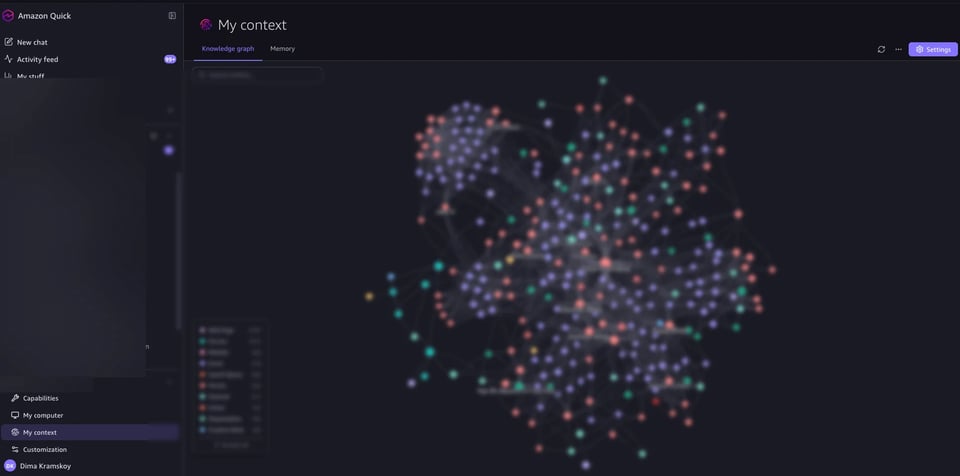
正直、この点には本当に驚きました——**ナレッジグラフと学習済みメモリは完璧に引き継がれます。**すべてのエンティティとリレーションシップを含むKG、数か月分のSlackメッセージ、メール、カレンダーイベントからアプリが学習したすべて——コピー後もすべて残っています。エージェントのメモリも同様で、学習した好みや手順、あなたの働き方に関するコンテキスト全体がそのまま引き継がれます。
これは非常に大きな意味を持ちます。ナレッジグラフをゼロから再構築するには、数週間にわたる受動的なデータ取り込みが必要になります。すべてがディスク上のファイルにすぎず、そのままきれいに移行できる——この点だけは、このアーキテクチャが文句なしに正しく作られている部分です。
手動で対応が必要な部分
- **コネクタは手動で再設定が必要です。**これだけはきれいに引き継がれません。Slack、Outlook、Google——OAuthトークンは旧IDに紐づいています。「Settings → Capabilities → Connections」から、それぞれ手動で再認証する必要があります。過去にインデックスされたデータは保持されますが、ライブ接続は引き継がれません——この作業には数分見込んでおきましょう。
- **ナレッジグラフはセッションと一緒に移行されます。**KGはsessionsデータベース内にあるため、
sessions/をコピーすればエンティティとリレーションシップも一緒に付いてきます。 - **大きいフォルダが正解です。**どちらのプロファイルかわからない場合は、フォルダサイズを確認してください。数か月分の履歴がある方が、明らかに大きいはずです。
- **まずバックアップを。**本当に重要です。作業を始める前に、
~/.quickwork/profiles/全体を安全な場所にコピーしておいてください。cpを一つ間違えれば、始める前より悪い状態になります。
Cloud bill shouldn't be a mystery
One platform for AI and Cloud optimization.
なぜこれが重要なのか
これは単なる利便性の話ではありません。DoiTのコンサルタントであれ、Quick Desktopを本格的に使っている人であれ、プロファイルこそが生産性そのものです。数か月かけて学習させたコンテキスト。自分のワークフローに合わせてチューニングしたカスタムエージェント。Slack、メール、カレンダーから構築された何千ものエンティティを持つナレッジグラフ。
サブスクリプションのプランを上げただけでそれを失うなんて、受け入れられる話ではありません。そしてAWSが移行ツールを提供していない——フォルダ構造を明確にドキュメント化すらしていない——ということは、大半のユーザーがデータの喪失を受け入れ、ゼロからやり直しているということです。
やり直す必要はありません。フォルダをコピーしましょう。
AWSへのお願い
AWSの皆さん、もしこれを読んでいるなら:**プロファイル移行ツールを作ってください。**ユーザーがIDプロバイダーを切り替えたときにプロファイルデータをマージするシンプルなCLIで十分です。データはすべてローカルにあり、スキーマも同一——解決可能な問題です。コミュニティはそれを求めています。声を大にして。
それまでは、cp -rが頼れる相棒です。
よくある質問
Amazon Quick Enterpriseへのアップグレード後にデータが消えたのはなぜですか?
Amazon Quick Desktopは、サインインIDごとに ~/.quickwork/profiles/ 配下の専用ローカルプロファイルフォルダにデータを保存します。Enterprise SSOでサインインすると、Quickは旧プロファイルを移行せず、まったく新しいプロファイルを作成します。何も削除されてはいません——以前の会話、エージェント、ナレッジグラフはディスク上に残っていますが、新しいプロファイルが参照しないフォルダにあるだけです。
Amazon Quickのプロファイルは手動で移行できますか?
はい。Amazon Quickを完全に終了してから、旧プロファイルフォルダの中身全体を cp -r で新しいEnterpriseプロファイルフォルダにコピーします。古いキャッシュやロックされたファイルをクリアするため、Quickを再度開く前にマシンを再起動し、その後Enterpriseの認証情報でサインインしてください。
Amazon Quickのプロファイル移行でナレッジグラフは引き継がれますか?
はい、問題なく引き継がれます。ナレッジグラフは sessions/ ディレクトリ内にあるため、このフォルダをコピーすれば、すべてのエンティティ、リレーションシップ、学習済みのエージェントメモリも一緒に移行されます。移行作業の中で追加の手作業が不要な唯一の部分です。
移行後、Slack、Outlook、Googleのコネクタは引き継がれますか?
いいえ。コネクタのOAuthトークンは旧プロファイルのIDに紐づいているため、移行後に「Settings → Capabilities → Connections」から各コネクタを手動で再認証する必要があります。ライブ接続は引き継がれませんが、それらのコネクタが過去にインデックスしたデータは保持されます。
Amazon Quick Desktopのプロファイルはどこに保存されていますか?
プロファイルは ~/.quickwork/profiles// にローカル保存され、サインインIDごとに sessions/、skills/、chat_agent_files/、workstreams/ を含む専用サブフォルダが作られます。通常、サイズの大きいフォルダが過去のデータを保持している方です。


