
Cloud Intelligence™
Você migrou para o Amazon Quick Enterprise — e perdeu tudo. Veja como resolver.
Esta página também está disponível em English, Deutsch, Español, Français, Italiano e 日本語.
Escrito em coautoria com Brian Gao


About Dima Kramskoy
Senior Cloud Architect II
Solutions architect who takes ideas from zero to proven. With over 20 years of software engineering, I build PoCs and MVPs on AWS that prove the path before you commit — spanning GenAI, DevOps, and FinOps. Off the clock: live-fire cooking, fishing, the outdoors, and applying Extreme Ownership to everything.
My personal pageTL;DR: Fazer upgrade do Amazon Quick Free/Plus para o Enterprise cria um perfil local totalmente novo e não migra o antigo. Suas conversas, seu knowledge graph, seus agentes e as preferências aprendidas não foram apagados — estão apenas em outra pasta no disco. Feche o Amazon Quick, copie o conteúdo da pasta do perfil antigo para a nova, reinicie a máquina e faça login de novo. O knowledge graph e a memória dos agentes são transferidos sem problemas. Conectores como Slack, Outlook e Google precisam ser reautorizados manualmente depois.
Já fez upgrade do Amazon Quick Free/Plus para o Enterprise e viu todo o seu histórico sumir? Suas conversas, seu knowledge graph, seus agentes, suas preferências aprendidas — tudo desapareceu. Não foi apagado. Só ficou... invisível.
Pois é, aconteceu comigo. E se você der uma olhada nos fóruns da comunidade do Quick, vai ver que estou longe de ser o único.
A questão é a seguinte — não é um bug. É um limite entre perfis. E a AWS não oferece um caminho de migração. Então meu colega Brian Gao e eu descobrimos um.
O que realmente acontece
O Amazon Quick Desktop armazena tudo localmente em ~/.quickwork/profiles/<profile-id>/. Cada identidade de login ganha sua própria pasta:
~/.quickwork/profiles/├── social-xxxxxxxxxxxx/ ← my old Builder ID profile│ ├── sessions/ ← all conversation history│ ├── skills/ ← custom skills│ ├── chat_agent_files/ ← agent configs + files│ └── workstreams/└── enterprise-xxxxxxxxxxxx/ ← my new Enterprise profile ├── sessions/ ← empty. brand new. └── ... ← everything else: also empty.Quando você faz login com o SSO Enterprise, o Quick cria um perfil do zero. Ele não olha para o seu perfil antigo. Não pergunta se você quer migrar. Ele simplesmente... recomeça.
Os fóruns da comunidade estão cheios de posts desesperados: "Perdi tudo depois da atualização", "Todas as conversas sumiram", "Como faço para voltar?" — e a resposta oficial é, em essência: são perfis separados com dados separados.
O que é tecnicamente correto. E completamente inútil quando você passou meses construindo contexto, agentes e fluxos de trabalho.
A solução alternativa
Brian e eu fomos fundo na estrutura de pastas do perfil e percebemos — tudo é só arquivo. Então feche o Amazon Quick completamente (isso não é opcional — os arquivos ficam bloqueados enquanto o app está rodando) e depois é só uma cópia simples.
Aí basta copiar a pasta inteira — pegue tudo do perfil antigo e jogue no novo:
# 1. Find your profilesls -la ~/.quickwork/profiles/# The BIGGER folder is your old one with all the data
# 2. Copy EVERYTHING from old profile into the new onecp -r ~/.quickwork/profiles/social-*/* \      ~/.quickwork/profiles/enterprise-*/
Quando a cópia terminar, encerre o Amazon Quick por completo — não basta fechar a janela, garanta que o processo foi finalizado. Nós fomos além e reiniciamos o Mac inteiro antes de abrir o Quick de novo, só para garantir que nenhum cache antigo ou arquivo bloqueado atrapalhasse. Recomendo fazer o mesmo — leva dois minutos e evita que você tenha que depurar problemas de estado bizarros.
Depois de reiniciar, abra o Quick, faça login com suas credenciais Enterprise e... está tudo de volta. Conversas, agentes, skills, tudo mesmo.
Antes de seguir em frente com isso, Brian e eu tivemos várias conversas com a equipe do AWS Quick sobre a melhor abordagem. A resposta deles? Nosso raciocínio estava certo — e a AWS não tem, atualmente, um caminho de migração mais oficial ou documentado. Então é isso: cp -r mesmo. Pelo menos recebemos o sinal verde de que não íamos quebrar nada.
A boa notícia: seu knowledge graph sobrevive
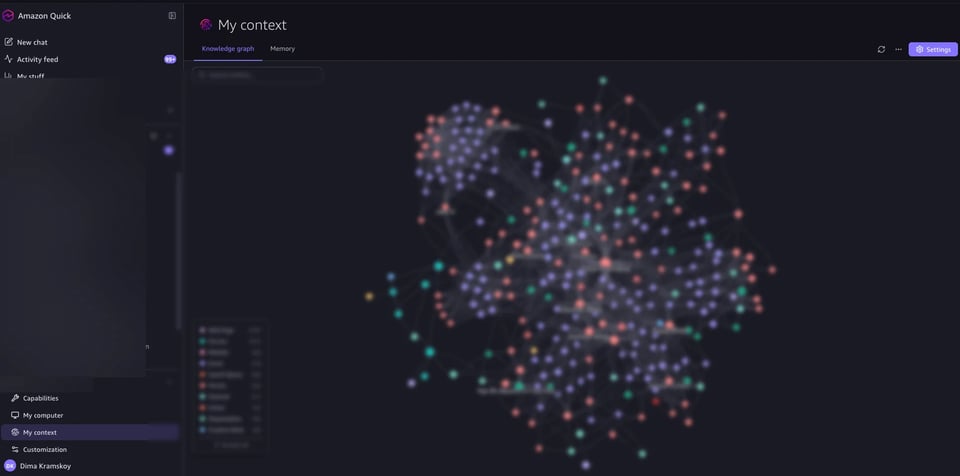
Essa é a parte que realmente me surpreendeu — seu Knowledge Graph e as memórias aprendidas são transferidos perfeitamente. O KG com todas as suas entidades, relacionamentos, tudo o que o app aprendeu ao longo de meses de mensagens do Slack, e-mails, eventos de calendário — está tudo lá depois da cópia. O mesmo vale para a memória do agente — as preferências que ele captou, os procedimentos que aprendeu, todo o contexto de como você trabalha.
Isso é enorme. Reconstruir um knowledge graph do zero levaria semanas de ingestão passiva. O fato de tudo ser só arquivo no disco e ser transferido sem problemas é a única coisa que essa arquitetura acerta em cheio.
A parte manual
- Os conectores precisam ser configurados manualmente. Essa é a única coisa que não é transferida direto. Slack, Outlook, Google — os tokens OAuth estão vinculados à sua identidade antiga. Você vai precisar ir em Settings → Capabilities → Connections e reautorizar cada um na mão. Os dados que eles já indexaram são preservados, mas as conexões ativas não — então reserve alguns minutos para essa parte.
- O knowledge graph vem junto com as sessões. O KG mora no banco de dados de sessões, então copiar
sessions/traz suas entidades e relacionamentos de carona. - A pasta maior é a certa. Se você não tem certeza de qual perfil é qual, verifique o tamanho das pastas. A que tem meses de histórico será bem maior.
- Faça backup antes. Sério. Copie a pasta
~/.quickwork/profiles/inteira para um lugar seguro antes de começar a mexer. Umcperrado e você fica em situação pior do que quando começou.
Cloud bill shouldn't be a mystery
One platform for AI and Cloud optimization.
Por que isso importa
Não é só uma questão de conveniência. Se você é consultor da DoiT — ou qualquer pessoa que usa o Quick Desktop de verdade — seu perfil É a sua produtividade. Meses de contexto aprendido. Agentes personalizados ajustados ao seu fluxo de trabalho. Um knowledge graph com milhares de entidades construído a partir do seu Slack, e-mail e calendário.
Perder tudo isso porque você fez upgrade do plano da assinatura? Isso não é aceitável. E o fato de a AWS não oferecer uma ferramenta de migração — nem sequer documentar claramente a estrutura de pastas — significa que a maioria dos usuários simplesmente aceita a perda e recomeça do zero.
Não recomece do zero. Copie as pastas.
O pedido
AWS, se vocês estiverem lendo isto: criem uma ferramenta de migração de perfil. Uma CLI simples que mescle os dados do perfil quando o usuário troca de provedor de identidade. Os dados são todos locais, os schemas são os mesmos — é um problema que tem solução. A comunidade está pedindo. Em alto e bom som.
Até lá, cp -r é seu melhor amigo.
Perguntas frequentes
Por que perdi meus dados depois de fazer upgrade para o Amazon Quick Enterprise?
O Amazon Quick Desktop armazena cada identidade de login em sua própria pasta de perfil local em ~/.quickwork/profiles/. Quando você faz login com o SSO Enterprise, o Quick cria um perfil totalmente novo em vez de migrar o antigo. Nada é apagado — suas conversas, agentes e knowledge graph antigos continuam no disco, apenas em uma pasta que o novo perfil não referencia.
É possível migrar um perfil do Amazon Quick manualmente?
Sim. Feche o Amazon Quick completamente e copie todo o conteúdo da pasta do perfil antigo para a pasta do perfil Enterprise com cp -r. Reinicie a máquina antes de reabrir o Quick para limpar caches antigos ou arquivos bloqueados e, em seguida, faça login com as credenciais Enterprise.
O knowledge graph é transferido durante a migração de perfil do Amazon Quick?
Sim, sem problemas. O knowledge graph fica dentro do diretório sessions/, então copiar essa pasta traz junto todas as entidades, relacionamentos e a memória aprendida do agente. Essa é a única parte da migração que não exige nenhum trabalho manual extra.
Os conectores do Slack, Outlook e Google são mantidos após a migração?
Não. Os tokens OAuth dos conectores estão vinculados à identidade do perfil antigo, então cada conector precisa ser reautorizado manualmente em Settings → Capabilities → Connections após a migração. Os dados já indexados por esses conectores são preservados, mesmo que as conexões ativas não sejam.
Onde ficam armazenados os perfis do Amazon Quick Desktop?
Os perfis são armazenados localmente em ~/.quickwork/profiles//, e cada identidade de login ganha sua própria subpasta contendo sessions/, skills/, chat_agent_files/ e workstreams/. A pasta de maior tamanho normalmente é a que contém seus dados históricos.


