
Cloud Intelligence™
Auf Amazon Quick Enterprise gewechselt – und plötzlich ist alles weg? So holen Sie Ihre Daten zurück.
Diese Seite ist auch in English, Español, Français, Italiano, 日本語 und Português verfügbar.
Gemeinsam verfasst mit Brian Gao


About Dima Kramskoy
Senior Cloud Architect II
Solutions architect who takes ideas from zero to proven. With over 20 years of software engineering, I build PoCs and MVPs on AWS that prove the path before you commit — spanning GenAI, DevOps, and FinOps. Off the clock: live-fire cooking, fishing, the outdoors, and applying Extreme Ownership to everything.
My personal pageTL;DR: Beim Upgrade von Amazon Quick Free/Plus auf Enterprise wird ein komplett neues lokales Profil angelegt – das alte wird nicht migriert. Ihre Konversationen, Ihr Knowledge Graph, Ihre Agents und gelernten Präferenzen sind nicht gelöscht, sie liegen nur in einem anderen Ordner auf der Festplatte. Schließen Sie Amazon Quick, kopieren Sie den Inhalt des alten Profilordners in den neuen, starten Sie den Rechner neu und melden Sie sich wieder an. Knowledge Graph und Agent-Memory werden sauber übernommen. Connectors wie Slack, Outlook und Google müssen anschließend manuell neu autorisiert werden.
Schon einmal von Amazon Quick Free/Plus auf Enterprise umgestiegen und dabei zugesehen, wie Ihre gesamte Historie verschwindet? Ihre Konversationen, Ihr Knowledge Graph, Ihre Agents, Ihre gelernten Präferenzen – alles weg. Nicht gelöscht. Nur... unsichtbar.
Genau das ist mir passiert. Und wer durch die Quick-Community-Foren scrollt, merkt schnell: Ich bin damit alles andere als allein.
Der Punkt ist: Das ist kein Bug, sondern eine Profilgrenze. Und AWS bietet keinen Migrationspfad an. Also haben mein Kollege Brian Gao und ich selbst einen gefunden.
Was tatsächlich passiert
Amazon Quick Desktop speichert alles lokal unter ~/.quickwork/profiles/<profile-id>/. Jede Anmelde-Identität bekommt ihren eigenen Ordner:
~/.quickwork/profiles/├── social-xxxxxxxxxxxx/ ← mein altes Builder-ID-Profil│ ├── sessions/ ← gesamte Konversationshistorie│ ├── skills/ ← eigene Skills│ ├── chat_agent_files/ ← Agent-Konfigurationen + Dateien│ └── workstreams/└── enterprise-xxxxxxxxxxxx/ ← mein neues Enterprise-Profil ├── sessions/ ← leer. Komplett neu. └── ... ← alles andere: ebenfalls leer.Wenn Sie sich per Enterprise SSO anmelden, legt Quick ein frisches Profil an. Es schaut nicht in Ihr altes hinein. Es fragt nicht, ob Sie migrieren möchten. Es fängt einfach... von vorn an.
Die Community-Foren sind voll mit panischen Posts: "Lost everything after update", "All conversations gone", "How do I switch back?" – und die offizielle Antwort lautet im Kern: Das sind separate Profile mit separaten Daten.
Technisch korrekt. Und komplett nutzlos, wenn man monatelang Kontext, Agents und Workflows aufgebaut hat.
Der Workaround
Brian und ich haben uns die Ordnerstruktur der Profile genauer angesehen und festgestellt: Am Ende sind das alles nur Dateien. Also schließen Sie Amazon Quick vollständig (das ist nicht optional – die Dateien sind gesperrt, solange die App läuft), und danach ist es ein simpler Kopiervorgang.
Anschließend genügt eine vollständige Ordnerkopie – einfach alles aus dem alten Profil in das neue kopieren:
# 1. Profile findenls -la ~/.quickwork/profiles/# Der GRÖSSERE Ordner ist Ihr altes Profil mit allen Daten
# 2. ALLES aus dem alten Profil in das neue kopierencp -r ~/.quickwork/profiles/social-*/* \      ~/.quickwork/profiles/enterprise-*/
Sobald der Kopiervorgang abgeschlossen ist, beenden Sie Amazon Quick vollständig – nicht nur das Fenster schließen, sondern sicherstellen, dass der Prozess wirklich beendet ist. Wir sind sogar noch einen Schritt weiter gegangen und haben den Mac komplett neu gestartet, bevor wir Quick wieder geöffnet haben – nur um sicherzugehen, dass keine veralteten Caches oder gesperrten Dateien dazwischenfunken. Das empfehle ich auch Ihnen: Es kostet zwei Minuten und erspart Ihnen die Fehlersuche bei merkwürdigen Zuständen.
Nach dem Neustart öffnen Sie Quick, melden sich mit Ihren Enterprise-Zugangsdaten an, und... alles ist wieder da. Konversationen, Agents, Skills – das komplette Paket.
Bevor wir das durchgezogen haben, hatten Brian und ich mehrere Gespräche mit dem AWS-Quick-Team über den besten Ansatz. Die Antwort? Unser Ansatz war richtig – und AWS hat aktuell keinen offizielleren oder dokumentierten Migrationspfad. Also ja: cp -r ist das Mittel der Wahl. Immerhin hatten wir die Bestätigung, dass wir nichts kaputt machen würden.
Die gute Nachricht: Ihr Knowledge Graph überlebt
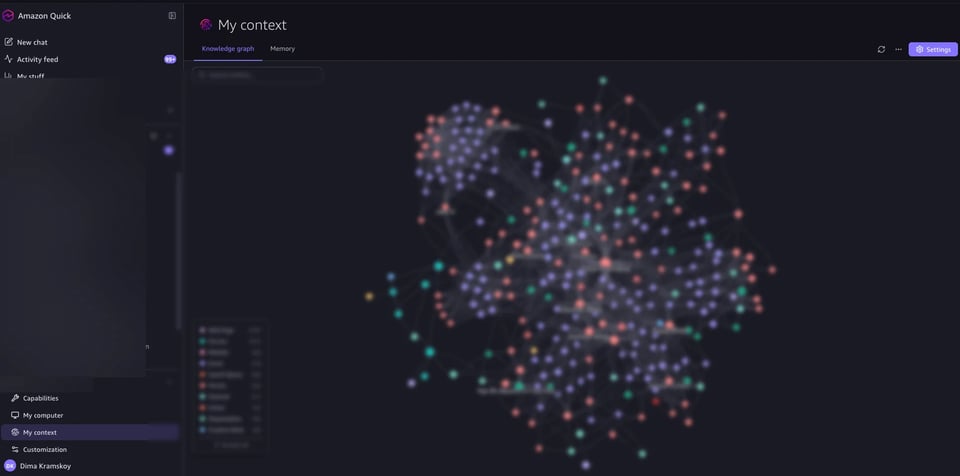
Und hier kommt der Teil, der mich wirklich überrascht hat: Ihr Knowledge Graph und alle gelernten Inhalte werden einwandfrei übernommen. Der KG mit allen Entitäten und Beziehungen – alles, was die App über Monate aus Slack-Nachrichten, E-Mails und Kalendereinträgen gelernt hat – ist nach dem Kopieren vollständig vorhanden. Gleiches gilt für das Gedächtnis des Agents: aufgeschnappte Präferenzen, gelernte Abläufe, der gesamte Kontext Ihrer Arbeitsweise.
Das ist ein riesiger Vorteil. Einen Knowledge Graph von Grund auf neu aufzubauen würde Wochen passiver Datenerfassung kosten. Dass es sich schlicht um Dateien auf der Festplatte handelt, die sich sauber übertragen lassen, ist der eine Punkt, den diese Architektur absolut richtig macht.
Der manuelle Teil
- Connectors müssen manuell neu eingerichtet werden. Das ist der eine Punkt, der nicht sauber übernommen wird. Slack, Outlook, Google – die OAuth-Tokens sind an Ihre alte Identität gebunden. Sie müssen unter Settings → Capabilities → Connections jeden Connector von Hand neu autorisieren. Die zuvor indexierten Daten bleiben erhalten, die Live-Verbindungen jedoch nicht – planen Sie dafür also ein paar Minuten ein.
- Der Knowledge Graph kommt mit den Sessions mit. Der KG liegt in der Sessions-Datenbank – wer
sessions/kopiert, nimmt seine Entitäten und Beziehungen automatisch mit. - Der größere Ordner gewinnt. Falls Sie nicht sicher sind, welches Profil welches ist: Prüfen Sie die Ordnergrößen. Der Ordner mit monatelanger Historie ist deutlich größer.
- Vorher Backup machen. Im Ernst. Kopieren Sie den gesamten Ordner
~/.quickwork/profiles/an einen sicheren Ort, bevor Sie anfangen, Dinge zu verschieben. Ein falschescpund Sie stehen schlechter da als vorher.
Cloud bill shouldn't be a mystery
One platform for AI and Cloud optimization.
Warum das wichtig ist
Hier geht es nicht nur um Komfort. Wer als DoiT-Consultant – oder überhaupt ernsthaft – mit Quick Desktop arbeitet, für den IST das Profil die eigene Produktivität. Monate an gelerntem Kontext. Eigene Agents, abgestimmt auf den eigenen Workflow. Ein Knowledge Graph mit Tausenden Entitäten aus Slack, E-Mail und Kalender.
Das alles zu verlieren, nur weil man auf einen höheren Tarif gewechselt ist? Das ist nicht akzeptabel. Und weil AWS weder ein Migrationstool bereitstellt noch die Ordnerstruktur sauber dokumentiert, nehmen die meisten Nutzer den Verlust einfach hin und fangen von vorn an.
Fangen Sie nicht von vorn an. Kopieren Sie die Ordner.
Unser Wunsch an AWS
AWS, falls ihr das lest: Baut ein Tool zur Profilmigration. Ein einfaches CLI-Tool, das Profildaten zusammenführt, wenn ein Nutzer den Identity Provider wechselt. Die Daten liegen komplett lokal, die Schemata sind identisch – das Problem ist lösbar. Die Community fordert es. Lautstark.
Bis dahin ist cp -r Ihr bester Freund.
Häufig gestellte Fragen
Warum sind meine Daten nach dem Upgrade auf Amazon Quick Enterprise verschwunden?
Amazon Quick Desktop speichert jede Anmelde-Identität in einem eigenen lokalen Profilordner unter ~/.quickwork/profiles/. Bei der Anmeldung per Enterprise SSO legt Quick ein komplett neues Profil an, statt das alte zu migrieren. Es wird nichts gelöscht – Ihre alten Konversationen, Agents und Ihr Knowledge Graph liegen weiterhin auf der Festplatte, nur eben in einem Ordner, auf den das neue Profil nicht zugreift.
Kann man ein Amazon-Quick-Profil manuell migrieren?
Ja. Schließen Sie Amazon Quick vollständig und kopieren Sie dann den gesamten Inhalt des alten Profilordners mit cp -r in den neuen Enterprise-Profilordner. Starten Sie den Rechner neu, bevor Sie Quick wieder öffnen, um veraltete Caches oder gesperrte Dateien auszuschließen, und melden Sie sich anschließend mit den Enterprise-Zugangsdaten an.
Wird der Knowledge Graph bei einer Amazon-Quick-Profilmigration übernommen?
Ja, vollständig. Der Knowledge Graph liegt im Verzeichnis sessions/ – wer diesen Ordner kopiert, überträgt damit alle Entitäten, Beziehungen und das gelernte Agent-Memory. Dies ist der eine Teil der Migration, der keinerlei zusätzliche manuelle Arbeit erfordert.
Werden Slack-, Outlook- und Google-Connectors bei der Migration übernommen?
Nein. Die OAuth-Tokens der Connectors sind an die Identität des alten Profils gebunden. Jeder Connector muss nach der Migration unter Settings → Capabilities → Connections manuell neu autorisiert werden. Die zuvor von diesen Connectors indexierten Daten bleiben erhalten, die Live-Verbindungen dagegen nicht.
Wo werden Amazon-Quick-Desktop-Profile gespeichert?
Profile liegen lokal unter ~/.quickwork/profiles//. Jede Anmelde-Identität erhält einen eigenen Unterordner mit sessions/, skills/, chat_agent_files/ und workstreams/. Der größere Ordner ist in der Regel derjenige mit Ihren historischen Daten.


