
Cloud Intelligence™
Vous êtes passé à Amazon Quick Enterprise — et tout a disparu. Voici la solution.
Cette page est également disponible en English, Deutsch, Español, Italiano, 日本語 et Português.
Co-écrit avec Brian Gao


About Dima Kramskoy
Senior Cloud Architect II
Solutions architect who takes ideas from zero to proven. With over 20 years of software engineering, I build PoCs and MVPs on AWS that prove the path before you commit — spanning GenAI, DevOps, and FinOps. Off the clock: live-fire cooking, fishing, the outdoors, and applying Extreme Ownership to everything.
My personal pageTL;DR : la mise à niveau d'Amazon Quick Free/Plus vers Enterprise crée un tout nouveau profil local sans migrer l'ancien. Vos conversations, votre knowledge graph, vos agents et vos préférences apprises ne sont pas supprimés — ils se trouvent simplement dans un autre dossier sur le disque. Fermez Amazon Quick, copiez le contenu de l'ancien dossier de profil dans le nouveau, redémarrez votre machine et reconnectez-vous. Le knowledge graph et la mémoire des agents se transfèrent sans encombre. Les connecteurs comme Slack, Outlook et Google devront ensuite être réautorisés manuellement.
Vous avez déjà migré d'Amazon Quick Free/Plus vers Enterprise et vu tout votre historique disparaître ? Vos conversations, votre knowledge graph, vos agents, vos préférences apprises — tout envolé. Pas supprimé. Juste... invisible.
Oui, ça m'est arrivé. Et si vous parcourez les forums de la communauté Quick, vous verrez que je suis loin d'être le seul.
Le fait est que ce n'est pas un bug, c'est un cloisonnement entre profils. Et AWS ne propose aucune procédure de migration. Alors mon collègue Brian Gao et moi en avons trouvé une.
Ce qui se passe réellement
Amazon Quick Desktop stocke tout localement dans ~/.quickwork/profiles/<profile-id>/. Chaque identité de connexion dispose de son propre dossier :
~/.quickwork/profiles/├── social-xxxxxxxxxxxx/ ← my old Builder ID profile│ ├── sessions/ ← all conversation history│ ├── skills/ ← custom skills│ ├── chat_agent_files/ ← agent configs + files│ └── workstreams/└── enterprise-xxxxxxxxxxxx/ ← my new Enterprise profile ├── sessions/ ← empty. brand new. └── ... ← everything else: also empty.Lorsque vous vous connectez avec le SSO Enterprise, Quick crée un profil tout neuf. Il ne consulte pas l'ancien. Il ne vous demande pas si vous souhaitez migrer. Il... repart de zéro.
Les forums de la communauté regorgent de messages paniqués : Lost everything after update, All conversations gone, How do I switch back? — et la réponse officielle se résume à : ce sont des profils distincts avec des données distinctes.
Ce qui est techniquement exact. Et parfaitement inutile quand vous avez passé des mois à construire votre contexte, vos agents et vos workflows.
La solution de contournement
Brian et moi avons plongé dans la structure des dossiers de profil et compris une chose : tout n'est que fichiers. Alors fermez complètement Amazon Quick (ce n'est pas optionnel — les fichiers sont verrouillés tant que l'application tourne), et il ne reste plus qu'une simple copie.
Il suffit ensuite de copier l'intégralité du dossier — récupérez tout le contenu de l'ancien profil et déposez-le dans le nouveau :
# 1. Find your profilesls -la ~/.quickwork/profiles/# The BIGGER folder is your old one with all the data
# 2. Copy EVERYTHING from old profile into the new onecp -r ~/.quickwork/profiles/social-*/* \      ~/.quickwork/profiles/enterprise-*/
Une fois la copie terminée, quittez entièrement Amazon Quick — ne vous contentez pas de fermer la fenêtre, assurez-vous que le processus est bien arrêté. Nous sommes même allés plus loin en redémarrant complètement le Mac avant de rouvrir Quick, histoire d'écarter tout cache obsolète ou fichier verrouillé. Je vous recommande d'en faire autant : cela prend deux minutes et vous évite de déboguer d'étranges problèmes d'état.
Après le redémarrage, ouvrez Quick, connectez-vous avec vos identifiants Enterprise, et... tout est revenu. Conversations, agents, skills, absolument tout.
Avant de nous lancer, Brian et moi avons échangé à plusieurs reprises avec l'équipe AWS Quick sur la meilleure approche. Leur réponse ? Notre raisonnement était le bon — et AWS ne propose pas, à ce jour, de procédure de migration plus officielle ou documentée. Va donc pour cp -r. Au moins, nous avions la confirmation que nous n'allions rien casser.
La bonne nouvelle : votre knowledge graph survit
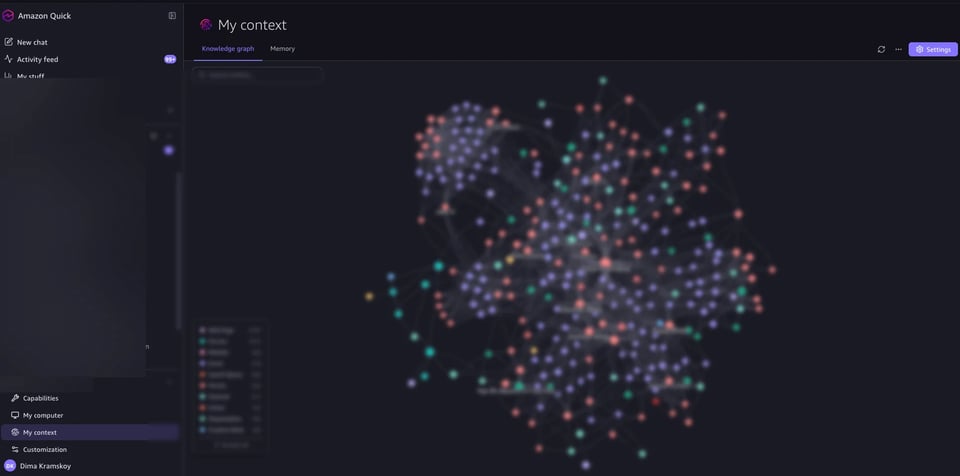
Voici la partie qui m'a sincèrement surpris : votre knowledge graph et la mémoire acquise se transfèrent parfaitement. Le KG avec toutes ses entités, ses relations, tout ce que l'application avait appris à partir de mois de messages Slack, d'e-mails et d'événements de calendrier — tout est là après la copie. Idem pour la mémoire de l'agent : les préférences qu'il a retenues, les procédures qu'il a apprises, tout le contexte de votre façon de travailler.
C'est énorme. Reconstruire un knowledge graph de zéro prendrait des semaines d'ingestion passive. Le fait que tout ne soit que des fichiers sur disque, transférables proprement, est la seule chose que cette architecture réussit parfaitement.
La partie manuelle
- Les connecteurs doivent être reconfigurés manuellement. C'est le seul élément qui ne se transfère pas proprement. Slack, Outlook, Google : les tokens OAuth sont liés à votre ancienne identité. Vous devrez aller dans Settings → Capabilities → Connections et réautoriser chacun d'eux à la main. Les données qu'ils avaient indexées sont préservées, mais pas les connexions actives — prévoyez donc quelques minutes pour cette étape.
- Le knowledge graph voyage avec les sessions. Le KG réside dans la base de données des sessions : copier
sessions/embarque donc vos entités et vos relations au passage. - Fiez-vous au dossier le plus volumineux. Si vous hésitez entre les deux profils, comparez la taille des dossiers. Celui contenant des mois d'historique sera nettement plus gros.
- Sauvegardez d'abord. Sérieusement. Copiez l'intégralité de
~/.quickwork/profiles/en lieu sûr avant de commencer à déplacer quoi que ce soit. Uncpmal placé et vous voilà dans une situation pire qu'au départ.
Cloud bill shouldn't be a mystery
One platform for AI and Cloud optimization.
Pourquoi c'est important
Il ne s'agit pas seulement de confort. Si vous êtes consultant chez DoiT — ou que vous utilisez sérieusement Quick Desktop — votre profil EST votre productivité. Des mois de contexte appris. Des agents sur mesure, réglés sur votre workflow. Un knowledge graph riche de milliers d'entités, construit à partir de vos données Slack, e-mail et calendrier.
Perdre tout cela parce que vous avez changé de formule d'abonnement ? Inacceptable. Et comme AWS ne fournit ni outil de migration ni documentation claire de la structure des dossiers, la plupart des utilisateurs acceptent la perte et repartent de zéro.
Ne repartez pas de zéro. Copiez les dossiers.
Notre demande à AWS
AWS, si vous lisez ceci : créez un outil de migration de profils. Une simple CLI qui fusionne les données de profil quand un utilisateur change de fournisseur d'identité. Les données sont toutes locales, les schémas identiques — le problème est tout à fait à votre portée. La communauté le réclame. Haut et fort.
En attendant, cp -r est votre allié.
Questions fréquentes
Pourquoi ai-je perdu mes données après le passage à Amazon Quick Enterprise ?
Amazon Quick Desktop stocke chaque identité de connexion dans son propre dossier de profil local sous ~/.quickwork/profiles/. Lorsque vous vous connectez avec le SSO Enterprise, Quick crée un tout nouveau profil au lieu de migrer l'ancien. Rien n'est supprimé : vos anciennes conversations, vos agents et votre knowledge graph sont toujours sur le disque, simplement dans un dossier que le nouveau profil ne référence pas.
Peut-on migrer un profil Amazon Quick manuellement ?
Oui. Fermez complètement Amazon Quick, puis copiez l'intégralité du contenu de l'ancien dossier de profil dans le nouveau dossier de profil Enterprise avec cp -r. Redémarrez la machine avant de rouvrir Quick afin d'éliminer tout cache obsolète ou fichier verrouillé, puis connectez-vous avec vos identifiants Enterprise.
Le knowledge graph est-il transféré lors d'une migration de profil Amazon Quick ?
Oui, sans accroc. Le knowledge graph réside dans le répertoire sessions/ : copier ce dossier transfère toutes les entités, les relations et la mémoire apprise de l'agent. C'est la seule partie de la migration qui ne nécessite aucun travail manuel supplémentaire.
Les connecteurs Slack, Outlook et Google sont-ils conservés après la migration ?
Non. Les tokens OAuth des connecteurs sont liés à l'identité de l'ancien profil : chaque connecteur doit être réautorisé manuellement dans Settings → Capabilities → Connections après la migration. Les données précédemment indexées par ces connecteurs sont préservées, même si les connexions actives ne le sont pas.
Où sont stockés les profils Amazon Quick Desktop ?
Les profils sont stockés localement dans ~/.quickwork/profiles//, chaque identité de connexion disposant de son propre sous-dossier contenant sessions/, skills/, chat_agent_files/ et workstreams/. Le dossier le plus volumineux est généralement celui qui contient vos données historiques.


