
Cloud Intelligence™
Sei passato ad Amazon Quick Enterprise — e hai perso tutto. Ecco come rimediare.
Questa pagina è disponibile anche in English, Deutsch, Español, Français, 日本語 e Português.
Scritto a quattro mani con Brian Gao


About Dima Kramskoy
Senior Cloud Architect II
Solutions architect who takes ideas from zero to proven. With over 20 years of software engineering, I build PoCs and MVPs on AWS that prove the path before you commit — spanning GenAI, DevOps, and FinOps. Off the clock: live-fire cooking, fishing, the outdoors, and applying Extreme Ownership to everything.
My personal pageTL;DR: l'upgrade da Amazon Quick Free/Plus a Enterprise crea un profilo locale completamente nuovo e non migra quello vecchio. Le tue conversazioni, il knowledge graph, gli agenti e le preferenze apprese non vengono eliminati: si trovano semplicemente in un'altra cartella sul disco. Chiudi Amazon Quick, copia il contenuto della vecchia cartella del profilo in quella nuova, riavvia il computer e accedi di nuovo. Il knowledge graph e la memoria degli agenti si trasferiscono senza problemi. I connettori come Slack, Outlook e Google vanno poi riautorizzati manualmente.
Ti è mai capitato di passare da Amazon Quick Free/Plus a Enterprise e veder sparire tutta la tua cronologia? Le conversazioni, il knowledge graph, gli agenti, le preferenze apprese — tutto svanito. Non eliminato. Solo... invisibile.
Già, è successo anche a me. E se scorri i forum della community di Quick, vedrai che non sono affatto l'unico.
Il punto è questo: non è un bug. È una separazione tra profili. E AWS non ti offre alcun percorso di migrazione. Così io e il mio collega Brian Gao ne abbiamo trovato uno noi.
Cosa succede davvero
Amazon Quick Desktop archivia tutto in locale sotto ~/.quickwork/profiles/<profile-id>/. Ogni identità di accesso ha la propria cartella:
~/.quickwork/profiles/├── social-xxxxxxxxxxxx/ ← il mio vecchio profilo Builder ID│ ├── sessions/ ← tutta la cronologia delle conversazioni│ ├── skills/ ← skill personalizzate│ ├── chat_agent_files/ ← configurazioni degli agenti + file│ └── workstreams/└── enterprise-xxxxxxxxxxxx/ ← il mio nuovo profilo Enterprise ├── sessions/ ← vuota. nuova di zecca. └── ... ← tutto il resto: vuoto anche quello.Quando accedi con l'SSO Enterprise, Quick crea un profilo nuovo. Non guarda quello vecchio. Non ti chiede se vuoi migrare. Semplicemente... riparte da zero.
I forum della community sono pieni di post in preda al panico: "Lost everything after update", "All conversations gone", "How do I switch back?" — e la risposta ufficiale è, in sostanza: si tratta di profili separati con dati separati.
Il che è tecnicamente corretto. E del tutto inutile quando hai passato mesi a costruire contesto, agenti e workflow.
Il workaround
Brian e io abbiamo analizzato la struttura delle cartelle dei profili e ci siamo resi conto di una cosa: sono solo file. Quindi chiudi completamente Amazon Quick (non è facoltativo: i file restano bloccati finché l'app è in esecuzione) e a quel punto basta una semplice copia.
Si tratta di copiare l'intera cartella: prendi tutto dal vecchio profilo e incollalo in quello nuovo:
# 1. Trova i tuoi profilils -la ~/.quickwork/profiles/# La cartella PIÙ GRANDE è quella vecchia con tutti i dati
# 2. Copia TUTTO dal vecchio profilo in quello nuovocp -r ~/.quickwork/profiles/social-*/* \      ~/.quickwork/profiles/enterprise-*/
Al termine della copia, esci del tutto da Amazon Quick — non limitarti a chiudere la finestra, assicurati che il processo sia terminato. Noi siamo andati anche oltre e abbiamo riavviato completamente il Mac prima di riaprire Quick, per essere certi che nessuna cache obsoleta o file bloccato interferisse. Ti consiglio di fare lo stesso: richiede due minuti e ti evita di dover fare debugging di strani problemi di stato.
Dopo il riavvio, apri Quick, accedi con le tue credenziali Enterprise e... è tornato tutto. Conversazioni, agenti, skill, tutto quanto.
Prima di procedere, io e Brian abbiamo avuto diverse conversazioni con il team AWS Quick sull'approccio migliore. La loro risposta? Il nostro ragionamento era corretto — e al momento AWS non dispone di un percorso di migrazione più ufficiale o documentato. Quindi sì, la soluzione è cp -r. Almeno abbiamo avuto la conferma che non stavamo per rompere nulla.
La buona notizia: il knowledge graph sopravvive
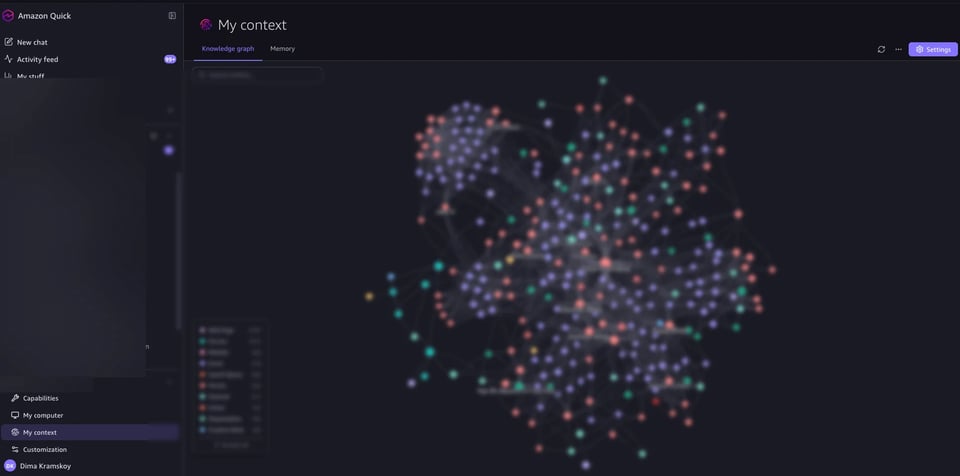
Ecco la parte che mi ha sinceramente sorpreso: il Knowledge Graph e le memorie apprese si trasferiscono alla perfezione. Il KG con tutte le sue entità, le relazioni, tutto ciò che l'app aveva imparato da mesi di messaggi Slack, email ed eventi di calendario — dopo la copia è tutto lì. Lo stesso vale per la memoria dell'agente: le preferenze acquisite, le procedure apprese, l'intero contesto del tuo modo di lavorare.
È un aspetto enorme. Ricostruire un knowledge graph da zero richiederebbe settimane di acquisizione passiva. Il fatto che si tratti solo di file su disco che si trasferiscono senza problemi è l'unica cosa che questa architettura azzecca in pieno.
La parte manuale
- I connettori vanno riconfigurati a mano. È l'unica cosa che non si trasferisce in modo pulito. Slack, Outlook, Google: i token OAuth sono legati alla tua vecchia identità. Dovrai andare in Settings → Capabilities → Connections e riautorizzare ciascun connettore manualmente. I dati che avevano già indicizzato vengono conservati, ma le connessioni attive no — quindi prevedi qualche minuto per questa parte.
- Il knowledge graph viaggia con le sessioni. Il KG risiede nel database delle sessioni, quindi copiando
sessions/ti porti dietro anche entità e relazioni. - Vince la cartella più grande. Se hai dubbi su quale profilo sia quello giusto, controlla le dimensioni delle cartelle. Quella con mesi di cronologia sarà notevolmente più grande.
- Prima fai un backup. Sul serio. Copia l'intera
~/.quickwork/profiles/in un posto sicuro prima di iniziare a spostare le cose. Basta uncpsbagliato e ti ritrovi messo peggio di prima.
Cloud bill shouldn't be a mystery
One platform for AI and Cloud optimization.
Perché è importante
Non è solo una questione di comodità. Se sei un consulente DoiT — o chiunque usi Quick Desktop in modo serio — il tuo profilo È la tua produttività. Mesi di contesto appreso. Agenti personalizzati e messi a punto sul tuo workflow. Un knowledge graph con migliaia di entità costruito a partire dal tuo Slack, dalle tue email e dal tuo calendario.
Perdere tutto questo perché hai fatto l'upgrade del piano di abbonamento? Non è accettabile. E il fatto che AWS non fornisca uno strumento di migrazione — e nemmeno documenti chiaramente la struttura delle cartelle — significa che la maggior parte degli utenti si rassegna alla perdita e ricomincia da capo.
Non ricominciare da capo. Copia le cartelle.
La richiesta
AWS, se stai leggendo: crea uno strumento di migrazione dei profili. Una semplice CLI che unisca i dati del profilo quando un utente cambia identity provider. I dati sono tutti in locale, gli schemi sono gli stessi: è un problema risolvibile. La community lo chiede. A gran voce.
Fino ad allora, cp -r è il tuo migliore alleato.
Domande frequenti
Perché ho perso i miei dati dopo l'upgrade ad Amazon Quick Enterprise?
Amazon Quick Desktop archivia ogni identità di accesso in una propria cartella di profilo locale sotto ~/.quickwork/profiles/. Quando accedi con l'SSO Enterprise, Quick crea un profilo completamente nuovo invece di migrare quello vecchio. Nulla viene eliminato: le tue vecchie conversazioni, gli agenti e il knowledge graph sono ancora sul disco, solo in una cartella a cui il nuovo profilo non fa riferimento.
È possibile migrare manualmente un profilo Amazon Quick?
Sì. Chiudi completamente Amazon Quick, poi copia l'intero contenuto della vecchia cartella del profilo nella nuova cartella del profilo Enterprise con cp -r. Riavvia il computer prima di riaprire Quick per eliminare eventuali cache obsolete o file bloccati, quindi accedi con le credenziali Enterprise.
Il knowledge graph viene trasferito durante la migrazione di un profilo Amazon Quick?
Sì, senza problemi. Il knowledge graph risiede nella directory sessions/, quindi copiando quella cartella ti porti dietro tutte le entità, le relazioni e la memoria appresa dell'agente. È l'unica parte della migrazione che non richiede alcun intervento manuale aggiuntivo.
I connettori di Slack, Outlook e Google si trasferiscono dopo la migrazione?
No. I token OAuth dei connettori sono legati all'identità del vecchio profilo, quindi ogni connettore va riautorizzato manualmente in Settings → Capabilities → Connections dopo la migrazione. I dati precedentemente indicizzati da quei connettori vengono conservati, anche se le connessioni attive no.
Dove vengono archiviati i profili di Amazon Quick Desktop?
I profili vengono archiviati in locale in ~/.quickwork/profiles//, dove ogni identità di accesso ha una propria sottocartella contenente sessions/, skills/, chat_agent_files/ e workstreams/. La cartella di dimensioni maggiori è in genere quella che contiene i tuoi dati storici.


