
Cloud Intelligence™
Migraste a Amazon Quick Enterprise y lo perdiste todo. Así lo recuperas.
Esta página también está disponible en English, Deutsch, Français, Italiano, 日本語 y Português.
Escrito en coautoría con Brian Gao


About Dima Kramskoy
Senior Cloud Architect II
Solutions architect who takes ideas from zero to proven. With over 20 years of software engineering, I build PoCs and MVPs on AWS that prove the path before you commit — spanning GenAI, DevOps, and FinOps. Off the clock: live-fire cooking, fishing, the outdoors, and applying Extreme Ownership to everything.
My personal pageTL;DR: Al actualizar de Amazon Quick Free/Plus a Enterprise se crea un perfil local completamente nuevo y el anterior no se migra. Tus conversaciones, tu knowledge graph, tus agentes y las preferencias aprendidas no se borran: simplemente quedan en otra carpeta del disco. Cierra Amazon Quick, copia el contenido de la carpeta del perfil antiguo en la nueva, reinicia tu equipo y vuelve a iniciar sesión. El knowledge graph y la memoria de los agentes se transfieren sin problemas. Los conectores como Slack, Outlook y Google deben volver a autorizarse manualmente después.
¿Alguna vez actualizaste de Amazon Quick Free/Plus a Enterprise y viste desaparecer todo tu historial? Tus conversaciones, tu knowledge graph, tus agentes, tus preferencias aprendidas: todo desapareció. No se borró. Simplemente... se volvió invisible.
Sí, a mí me pasó. Y si recorres los foros de la comunidad de Quick, verás que no soy el único, ni de cerca.
Y aquí está la clave: no es un bug. Es una frontera entre perfiles. Y AWS no te ofrece una ruta de migración. Así que mi colega Brian Gao y yo encontramos una.
Qué pasa en realidad
Amazon Quick Desktop guarda todo localmente en ~/.quickwork/profiles/<profile-id>/. Cada identidad de inicio de sesión tiene su propia carpeta:
~/.quickwork/profiles/├── social-xxxxxxxxxxxx/ ← mi perfil antiguo de Builder ID│ ├── sessions/ ← todo el historial de conversaciones│ ├── skills/ ← skills personalizados│ ├── chat_agent_files/ ← configuración y archivos de agentes│ └── workstreams/└── enterprise-xxxxxxxxxxxx/ ← mi nuevo perfil Enterprise ├── sessions/ ← vacía. recién creada. └── ... ← todo lo demás: también vacío.Cuando inicias sesión con Enterprise SSO, Quick crea un perfil desde cero. No revisa el anterior. No pregunta si quieres migrar. Simplemente... empieza de nuevo.
Los foros de la comunidad están llenos de publicaciones desesperadas: "Perdí todo después de la actualización", "Desaparecieron todas mis conversaciones", "¿Cómo vuelvo atrás?" — y la respuesta oficial es, en esencia: son perfiles separados con datos separados.
Lo cual es técnicamente correcto. Y completamente inútil cuando llevas meses construyendo contexto, agentes y flujos de trabajo.
La solución
Brian y yo nos metimos en la estructura de carpetas del perfil y nos dimos cuenta de algo: todo son archivos. Así que cierra Amazon Quick por completo (esto no es opcional: los archivos quedan bloqueados mientras la app está en ejecución) y a partir de ahí es una copia sencilla.
Después solo hay que copiar la carpeta completa: toma todo lo del perfil antiguo y suéltalo en el nuevo:
# 1. Encuentra tus perfilesls -la ~/.quickwork/profiles/# La carpeta MÁS GRANDE es la antigua, la que tiene todos los datos
# 2. Copia TODO del perfil antiguo al nuevocp -r ~/.quickwork/profiles/social-*/* \      ~/.quickwork/profiles/enterprise-*/
Cuando termine la copia, cierra Amazon Quick por completo: no basta con cerrar la ventana, asegúrate de que el proceso ya no esté corriendo. Nosotros fuimos un paso más allá y reiniciamos la Mac por completo antes de volver a abrir Quick, solo para asegurarnos de que ninguna caché obsoleta ni ningún archivo bloqueado interfiriera. Te recomiendo hacer lo mismo: toma dos minutos y te ahorra depurar problemas de estado extraños.
Después del reinicio, abre Quick, inicia sesión con tus credenciales de Enterprise y... todo está de vuelta. Conversaciones, agentes, skills, todo.
Antes de lanzarnos, Brian y yo tuvimos varias conversaciones con el equipo de AWS Quick sobre el mejor enfoque. ¿Su respuesta? Nuestro razonamiento era correcto, y AWS no tiene por ahora una ruta de migración más oficial ni documentada. Así que sí: cp -r es el camino. Al menos nos confirmaron que no íbamos a romper nada.
La buena noticia: tu knowledge graph sobrevive
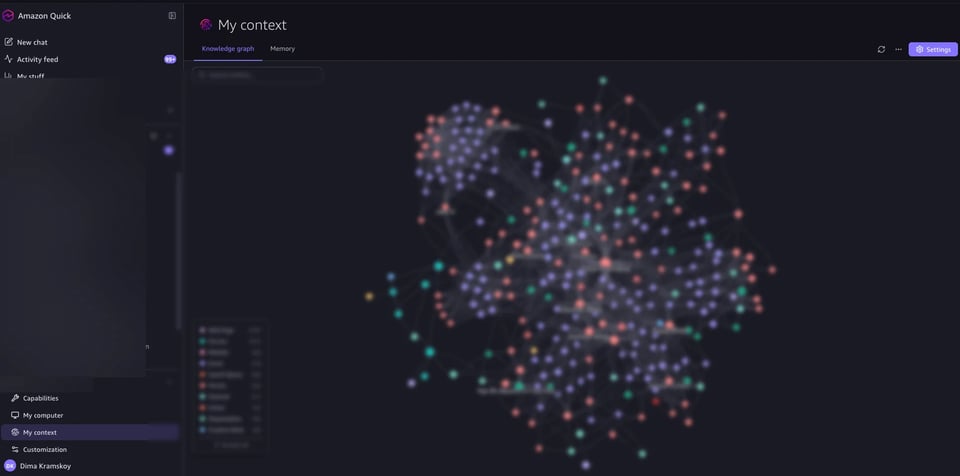
Esta es la parte que realmente me sorprendió: tu knowledge graph y las memorias aprendidas se transfieren a la perfección. El KG con todas sus entidades, sus relaciones, todo lo que la app había aprendido de meses de mensajes de Slack, correos y eventos de calendario: está todo ahí después de la copia. Lo mismo con la memoria del agente: las preferencias que captó, los procedimientos que aprendió, todo el contexto de cómo trabajas.
Y eso es enorme. Reconstruir un knowledge graph desde cero tomaría semanas de ingesta pasiva. Que todo sean archivos en disco y se transfieran sin problemas es lo único que esta arquitectura hace absolutamente bien.
La parte manual
- Los conectores hay que configurarlos a mano. Es lo único que no se transfiere limpiamente. Slack, Outlook, Google: los tokens de OAuth están vinculados a tu identidad anterior. Tendrás que ir a Settings → Capabilities → Connections y volver a autorizar cada uno manualmente. Los datos que ya habían indexado se conservan, pero las conexiones activas no, así que reserva unos minutos para esta parte.
- El knowledge graph viene con las sesiones. El KG vive en la base de datos de sesiones, así que al copiar
sessions/tus entidades y relaciones vienen incluidas. - Gana la carpeta más grande. Si no sabes cuál perfil es cuál, revisa el tamaño de las carpetas. La que tiene meses de historial será considerablemente más grande.
- Primero haz un respaldo. En serio. Copia toda la carpeta
~/.quickwork/profiles/a un lugar seguro antes de empezar a mover cosas. Uncpequivocado y quedarás peor que al inicio.
Cloud bill shouldn't be a mystery
One platform for AI and Cloud optimization.
Por qué importa
Esto no es solo una cuestión de comodidad. Si eres consultor de DoiT —o cualquier persona que use Quick Desktop en serio—, tu perfil ES tu productividad. Meses de contexto aprendido. Agentes personalizados ajustados a tu flujo de trabajo. Un knowledge graph con miles de entidades construido a partir de tu Slack, tu correo y tu calendario.
¿Perder todo eso por subir de plan? No es aceptable. Y que AWS no ofrezca una herramienta de migración —y ni siquiera documente con claridad la estructura de carpetas— hace que la mayoría de los usuarios simplemente acepte la pérdida y empiece de cero.
No empieces de cero. Copia las carpetas.
Lo que pedimos
AWS, si están leyendo esto: desarrollen una herramienta de migración de perfiles. Una CLI simple que fusione los datos del perfil cuando un usuario cambia de proveedor de identidad. Los datos son todos locales, los esquemas son los mismos: es un problema con solución. La comunidad lo está pidiendo. A gritos.
Mientras tanto, cp -r es tu mejor aliado.
Preguntas frecuentes
¿Por qué perdí mis datos después de actualizar a Amazon Quick Enterprise?
Amazon Quick Desktop guarda cada identidad de inicio de sesión en su propia carpeta de perfil local dentro de ~/.quickwork/profiles/. Al iniciar sesión con Enterprise SSO, Quick crea un perfil completamente nuevo en lugar de migrar el anterior. No se borra nada: tus conversaciones, agentes y knowledge graph anteriores siguen en el disco, solo que en una carpeta que el nuevo perfil no referencia.
¿Se puede migrar un perfil de Amazon Quick manualmente?
Sí. Cierra Amazon Quick por completo y luego copia todo el contenido de la carpeta del perfil antiguo en la carpeta del perfil Enterprise con cp -r. Reinicia el equipo antes de volver a abrir Quick para limpiar cachés obsoletas o archivos bloqueados, y luego inicia sesión con las credenciales de Enterprise.
¿El knowledge graph se transfiere durante la migración de perfil de Amazon Quick?
Sí, sin problemas. El knowledge graph vive dentro del directorio sessions/, así que al copiar esa carpeta se transfieren todas las entidades, las relaciones y la memoria aprendida del agente. Es la única parte de la migración que no requiere trabajo manual adicional.
¿Los conectores de Slack, Outlook y Google se conservan después de la migración?
No. Los tokens de OAuth de los conectores están vinculados a la identidad del perfil antiguo, así que cada conector debe volver a autorizarse manualmente en Settings → Capabilities → Connections después de la migración. Los datos previamente indexados por esos conectores se conservan, aunque las conexiones activas no.
¿Dónde se guardan los perfiles de Amazon Quick Desktop?
Los perfiles se guardan localmente en ~/.quickwork/profiles//, y cada identidad de inicio de sesión tiene su propia subcarpeta con sessions/, skills/, chat_agent_files/ y workstreams/. La carpeta de mayor tamaño suele ser la que contiene tus datos históricos.


