
Cloud Diagramsにコストデータとヒートマップが加わり、高コストなAWSリソースを依存関係と合わせて把握できるようになりました。アーキテクチャ全体を見渡しながら最適化を進められます。

先日、DoiTではCloud Diagramsをリリースしました。クラウドインフラをリアルタイムで可視化し、AWS上で稼働する企業がアーキテクチャドキュメントを常に最新に保ち、トラブルシューティングを効率化し、設計に関する議論を一段深められるようにするプロダクトです。
そして本日、図の中にコスト可視化機能を組み込み、Cloud Diagramsはさらにパワフルになりました。 図上でリソースごとのコストを確認できるため、高コストなリソースを依存関係の中で捉え、重要な接続を壊すことなく最適化の判断を下せます。
今回のアップデートが、チームの担当範囲のコストをアーキテクチャの文脈とともに理解する上でどう役立つのか、見ていきましょう。
インフラ図上でコストデータがどう表示されるか、実際にご覧になりませんか?
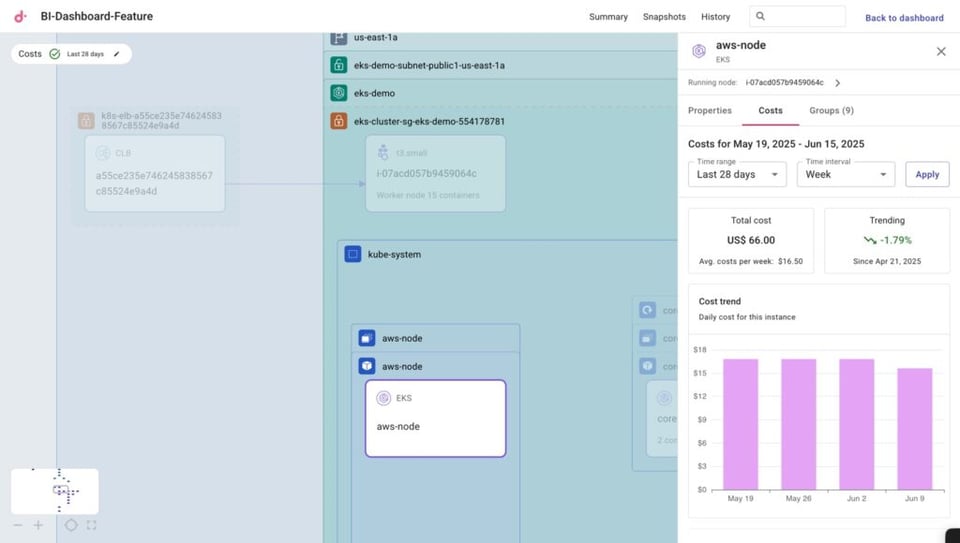
アーキテクチャ内の各コンポーネントのコストを把握
図上でコンポーネントを選択すると、プロパティや関連グループ(セキュリティグループ、リージョン、VPC、サブネット)と並んで、新たに Costs タブが表示されます。インフラが_どう_構築されているかだけでなく、各コンポーネントに_いくら_かかっているかまで一目で把握できます。
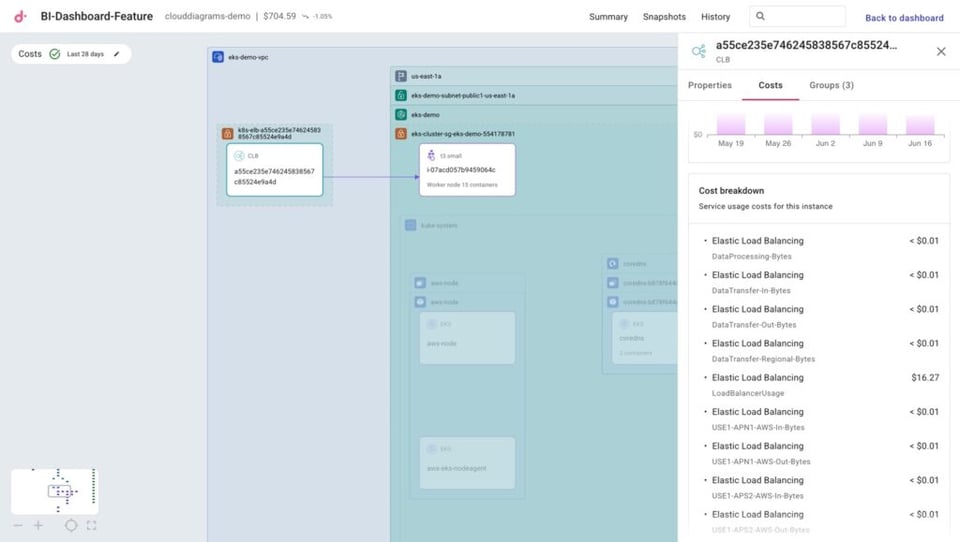
そのコンポーネントのコストを構成するSKUごとの詳細な内訳も確認できます。
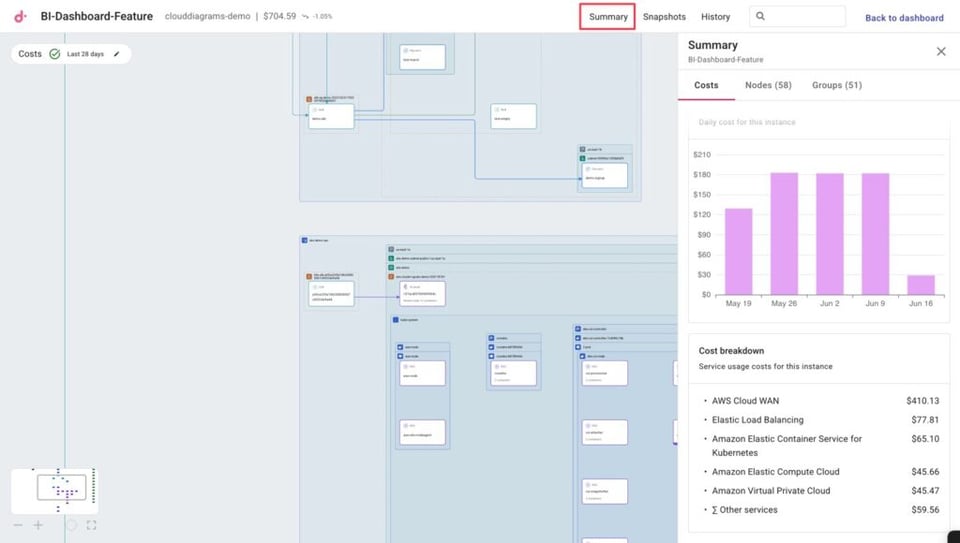
同じような内訳を、対象のAWSアカウント全体について見たい場合は、ページ上部の Summary をクリックすると Costs タブが表示されます。違いは、Cost Breakdownセクションにアカウント内で最もコストの高いAWS_サービス_が並ぶ点だけです。
Cloud bill shouldn't be a mystery
One platform for AI and Cloud optimization.
コストのホットスポットを見つける
個々のコンポーネントのコストも有用ですが、どの_コンポーネント_がコストを押し上げているのかを俯瞰したい場面もあるはずです。
画面左上の Costs トグルをオンにすると、図中でコストが高いコンポーネントほど濃い赤でハイライトされ、対象期間も自由に設定できます。
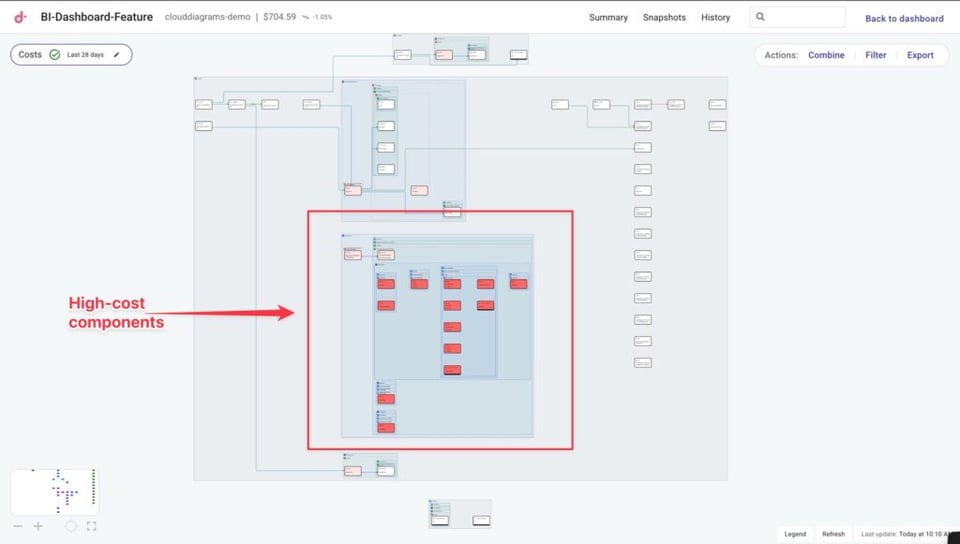
そこから高コストなコンポーネントにズームインすれば、詳細なコスト内訳を確認しつつ、接続先のコンポーネントもまとめて把握できます。
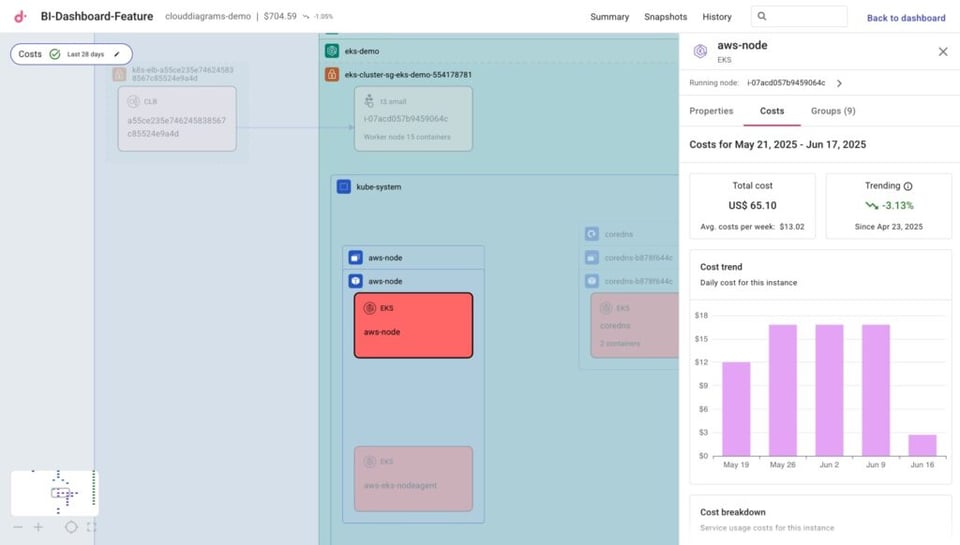
高コストなリソースを最適化・変更すべきかを判断する前に、十分な文脈を押さえられます。
なお、ヒートマップ表示やコンポーネントのCosts表示で対象期間や間隔を変えたい場合は、Costsトグル内の鉛筆アイコンをクリックすれば調整できます。
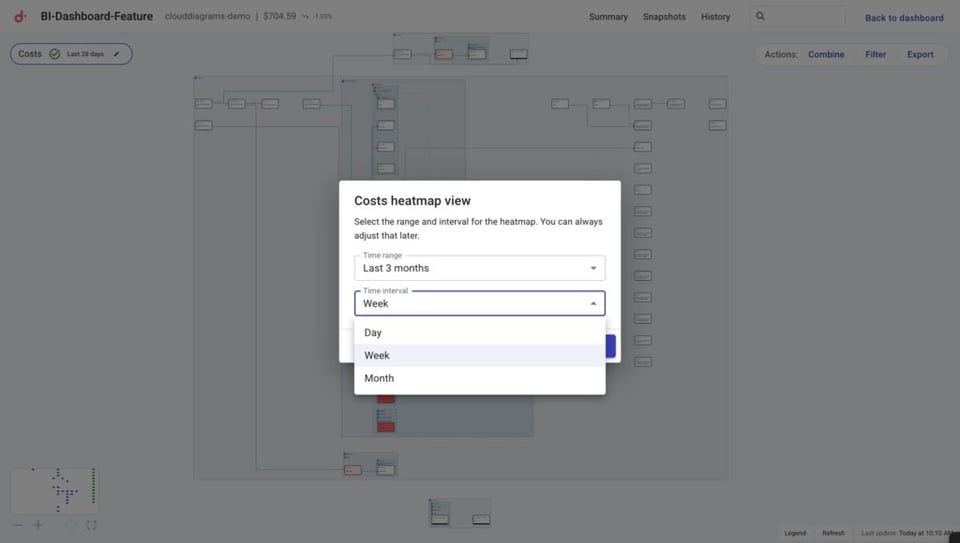
コストデータとヒートマップがCloud Diagramsに直接統合されたことで、アーキテクチャ全体の文脈を踏まえた最適化が可能になりました。コストデータだけを頼りに判断するのではなく、高コストなリソースを接続先との関係の中で捉え、変更がもたらす影響を広い視点で見極められます。
インタラクティブツアーでCloud Diagramsの動きを実際にご確認いただくか、お問い合わせください。Cloud Diagramsがアーキテクチャ議論の質を高め、インシデント解決を加速する仕組みをご紹介します。


