
Cloud Diagrams ora integra dati di costo e heatmap: potrà individuare le risorse AWS più costose insieme alle loro dipendenze e ottimizzare con piena visibilità architetturale.

Di recente abbiamo lanciato Cloud Diagrams, lo strumento che visualizza in tempo reale l'infrastruttura cloud e permette alle aziende che lavorano su AWS di mantenere aggiornata la documentazione architetturale, risolvere i problemi con maggiore efficacia e affrontare il confronto sull'architettura con tutte le informazioni utili.
Oggi rendiamo Cloud Diagrams ancora più potente, portando la visibilità dei costi direttamente nei diagrammi. Con il costo di ogni risorsa visibile sul diagramma, potrà valutare le risorse più onerose nel contesto delle loro dipendenze e decidere cosa ottimizzare senza compromettere connessioni critiche.
Vediamo insieme come questo aggiornamento aiuta lei e il suo team a tenere sotto controllo i costi di cui sono responsabili, con il pieno contesto architetturale.
Vuole vedere come si presentano i dati di costo direttamente nei diagrammi della sua infrastruttura?
Scopra quanto costa ogni componente dell'architettura
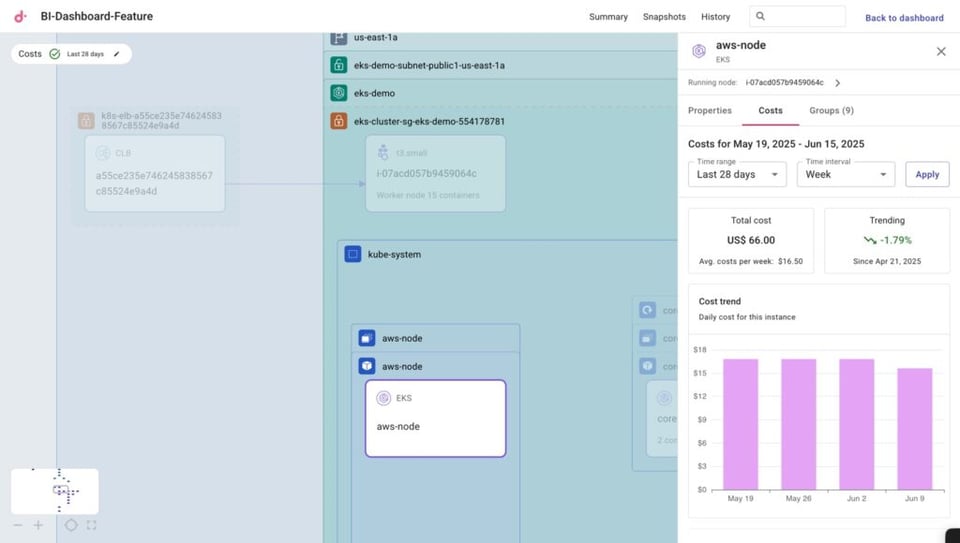
Quando seleziona un componente nel diagramma, accanto alle sue proprietà e ai raggruppamenti associati (security group, region, VPC, subnet) compare ora una nuova scheda Costs. Così non vedrà solo come è costruita la sua infrastruttura, ma anche quanto costa ogni singolo componente.
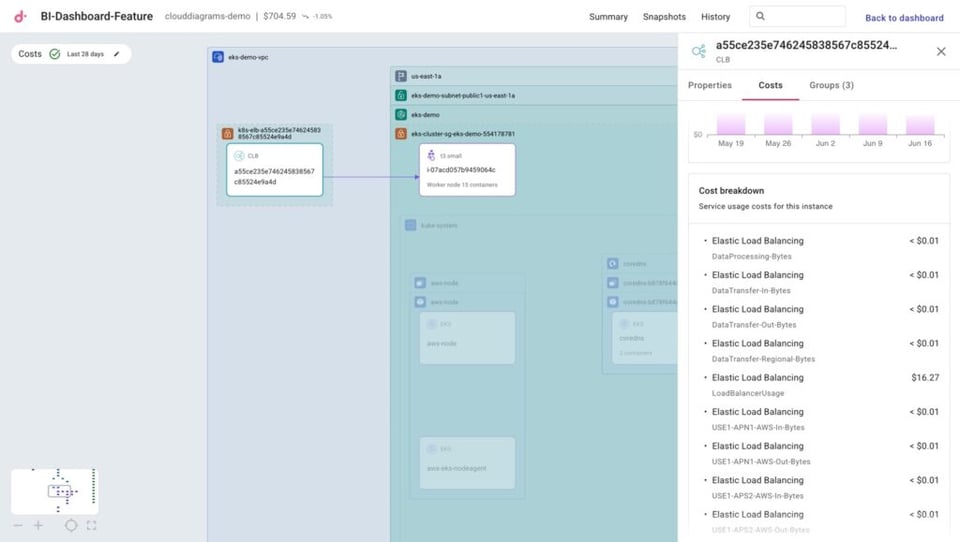
Può inoltre consultare un dettaglio più approfondito degli SKU che incidono sui costi del componente.
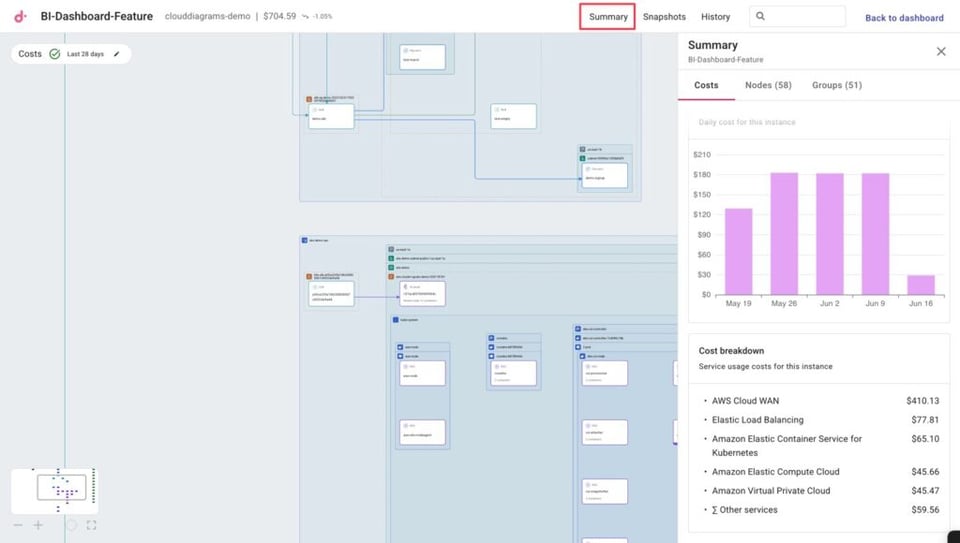
Se vuole un dettaglio analogo riferito all'intero account AWS rappresentato nel diagramma, troverà una scheda Costs anche cliccando su Summary in alto nella pagina. L'unica differenza è che la sezione Cost Breakdown mostrerà i servizi AWS più costosi dell'account.
Cloud bill shouldn't be a mystery
One platform for AI and Cloud optimization.
Individui i cost hotspot
Conoscere il costo dei singoli componenti è utile, ma è altrettanto importante capire quali componenti pesano di più sulla spesa.
Attivando il toggle Costs in alto a sinistra, i componenti più costosi del diagramma verranno evidenziati in tonalità di rosso su intervalli temporali personalizzabili.
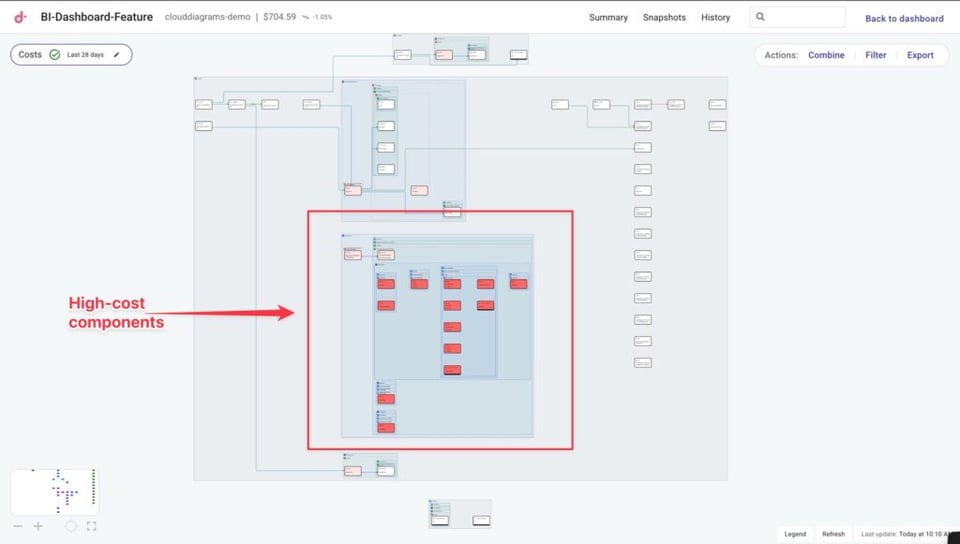
Da qui può zoomare su qualsiasi componente ad alto costo, esaminarne il dettaglio di spesa e vedere al tempo stesso tutti i componenti a cui è collegato.
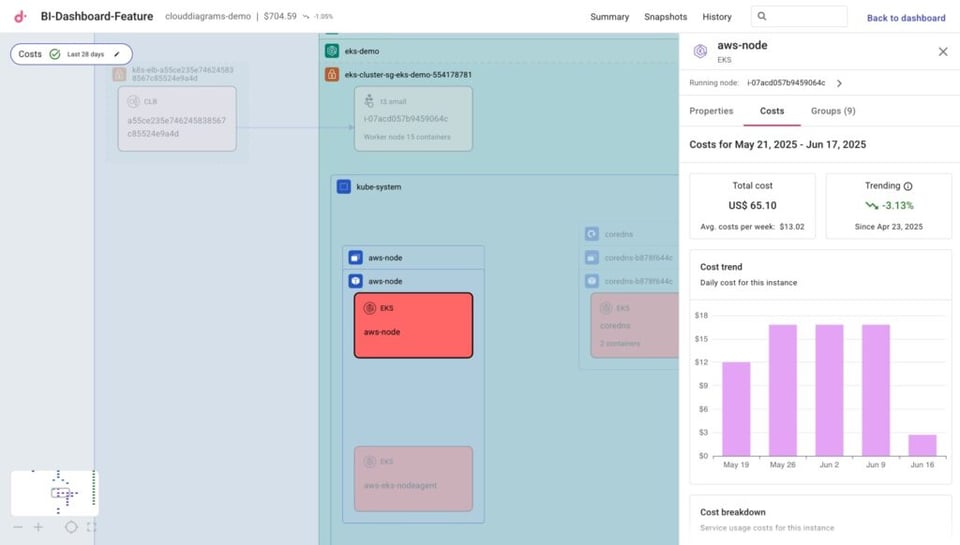
Avrà così il contesto completo prima di decidere se ottimizzare o modificare le risorse più onerose.
Infine, per modificare il periodo o gli intervalli temporali della vista heatmap o della scheda Costs di un componente, basta cliccare sull'icona della matita nel toggle Costs e regolarli da lì.
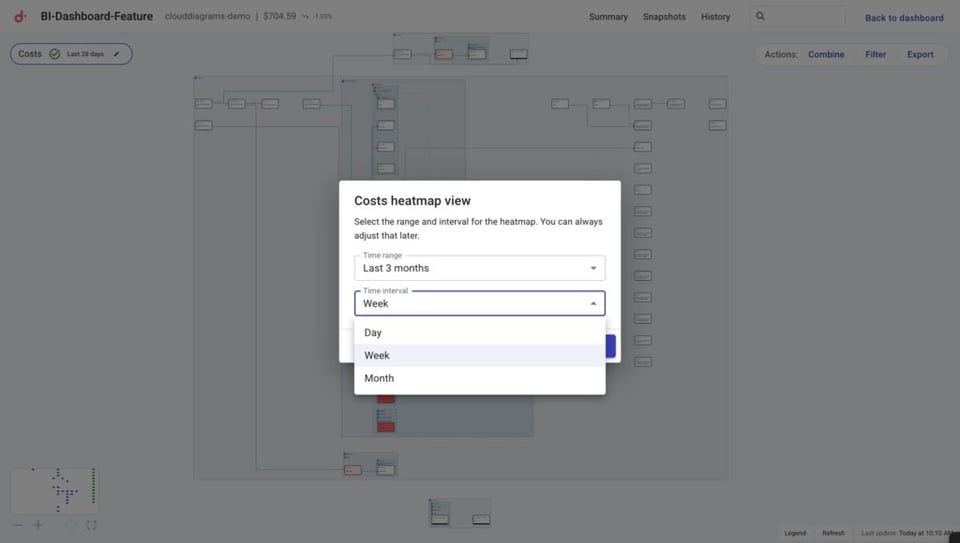
Con dati di costo e heatmap integrati direttamente in Cloud Diagrams, ora può ottimizzare l'infrastruttura con il pieno contesto architetturale. Invece di basare le decisioni sui soli dati di spesa, può valutare le risorse più costose insieme a ciò a cui sono collegate e comprendere l'impatto complessivo di eventuali modifiche.
Provi il tour interattivo per vedere Cloud Diagrams all'opera, oppure ci contatti per scoprire come Cloud Diagrams può migliorare il confronto sull'architettura e ridurre i tempi di risoluzione degli incident.


