
Cloud Diagrams ahora suma datos de costos y heatmaps para que veas los recursos de AWS más caros junto con sus dependencias. Optimiza con visibilidad arquitectónica completa.

Hace poco lanzamos Cloud Diagrams, una herramienta para visualizar la infraestructura en la nube en tiempo real, para que las empresas que operan en AWS mantengan al día su documentación de arquitectura, resuelvan incidentes con mayor eficacia y tengan conversaciones de arquitectura mejor fundamentadas.
Hoy llevamos Cloud Diagrams un paso más allá: incorporamos la visibilidad de costos directamente en tus diagramas. Con el costo de cada recurso disponible dentro del diagrama, identificas los recursos más caros en el contexto de sus dependencias y decides con criterio qué optimizar, sin romper conexiones críticas.
Veamos cómo esta nueva actualización te ayuda a ti y a tu equipo a entender de qué costos son responsables, con todo el contexto arquitectónico.
¿Quieres ver cómo se ven los datos de costos directamente en tus diagramas de infraestructura?
Haz un recorrido autoguiado por la nueva visibilidad de costos y los heatmaps de Cloud Diagrams.
Conoce el costo de cada componente de tu arquitectura
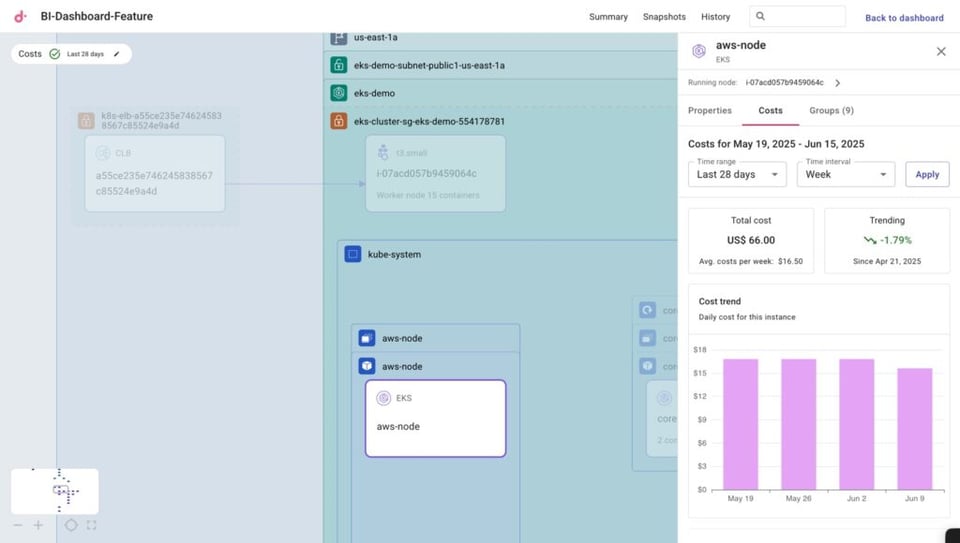
Al seleccionar un componente en el diagrama, verás una nueva pestaña Costs junto a las propiedades del componente y los grupos asociados (security groups, regiones, VPCs, subnets). Así no solo ves cómo está construida tu infraestructura, sino también cuánto cuesta cada componente.
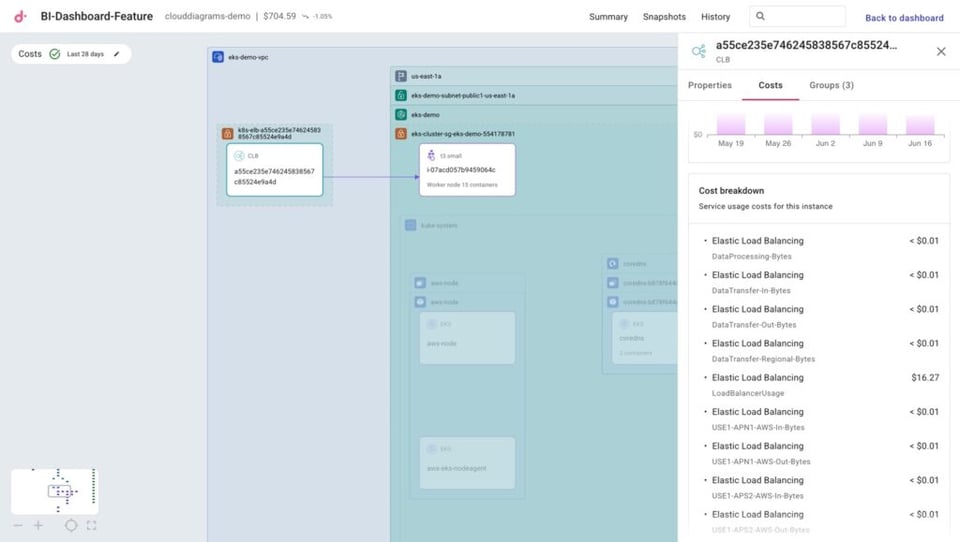
También puedes consultar un desglose más detallado de los SKUs que están detrás del costo de ese componente.
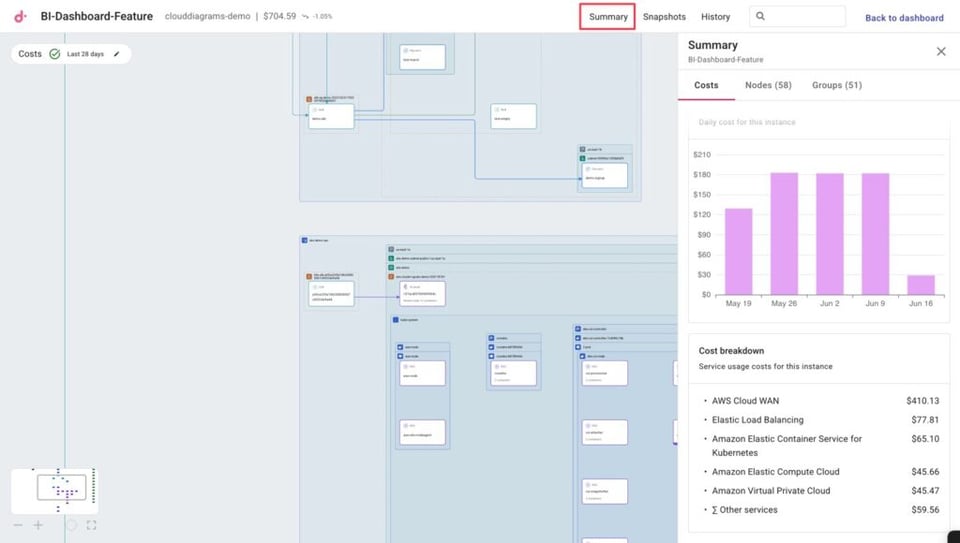
Si quieres ver un desglose similar — pero para toda la cuenta de AWS diagramada — también encontrarás una pestaña Costs al hacer clic en Summary, en la parte superior de la página. La única diferencia es que la sección Cost Breakdown te mostrará los servicios de AWS más caros de la cuenta.
Cloud bill shouldn't be a mystery
One platform for AI and Cloud optimization.
Detecta tus focos de costo
Conocer el costo de cada componente es útil, pero también vas a querer saber qué componentes concentran la mayor parte del gasto.
Al activar el toggle Costs en la parte superior izquierda, los componentes más caros de tu diagrama se resaltan en distintos tonos de rojo, sobre períodos de tiempo personalizables.
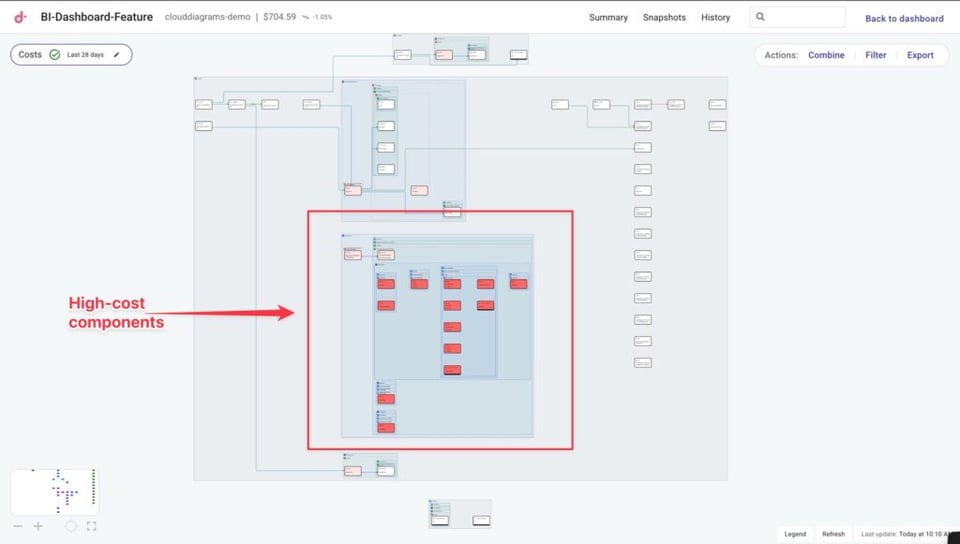
Desde ahí puedes hacer zoom en cualquier componente de alto costo y explorar su desglose detallado, viendo al mismo tiempo todos los componentes con los que se conecta.
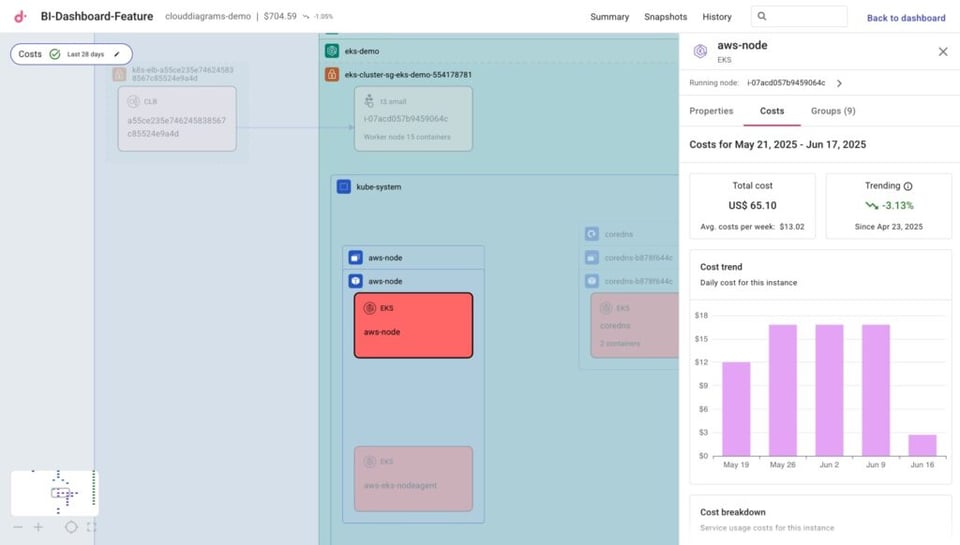
Así tienes el contexto completo antes de decidir si optimizar o modificar los recursos más caros.
Por último, si quieres ajustar el período o los intervalos de tiempo de la vista del heatmap, o al revisar los Costs de un componente, haz clic en el ícono del lápiz dentro del toggle Costs y modifícalo desde ahí.
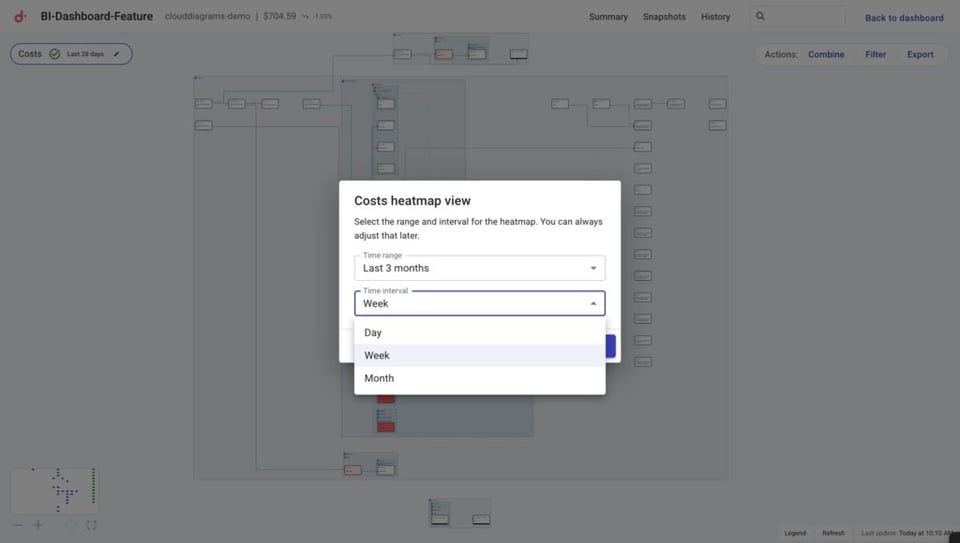
Con los datos de costos y los heatmaps integrados directamente en Cloud Diagrams, ya puedes optimizar tu infraestructura con todo el contexto arquitectónico. En lugar de decidir solo a partir de cifras de costos, ves los recursos más caros en relación con aquello a lo que se conectan y entiendes el impacto real de cualquier cambio.
Haz el tour interactivo para ver Cloud Diagrams en acción, o contáctanos para descubrir cómo Cloud Diagrams te ayuda a tener mejores conversaciones de arquitectura y resolver incidentes más rápido.


