
Cloud Diagrams enthält ab sofort Kostendaten und Heatmaps. Damit erkennen Sie teure AWS-Ressourcen direkt im Kontext ihrer Abhängigkeiten – und optimieren mit voller Sicht auf Ihre Architektur.

Vor Kurzem haben wir Cloud Diagrams gelauncht – ein Tool, das Cloud-Infrastruktur in Echtzeit visualisiert. Unternehmen, die auf AWS setzen, halten damit ihre Architekturdokumentation aktuell, beheben Probleme effizienter und führen fundiertere Architektur-Diskussionen.
Heute machen wir Cloud Diagrams noch leistungsfähiger: Kostentransparenz ist jetzt direkt in Ihre Diagramme integriert. Mit Ressourcenkosten direkt im Diagramm sehen Sie teure Ressourcen im Kontext ihrer Abhängigkeiten und treffen fundierte Optimierungsentscheidungen, ohne kritische Verbindungen zu kappen.
Sehen wir uns an, wie Sie und Ihr Team dank dieses Updates die Kosten, für die Sie verantwortlich sind, mit vollem Architekturkontext nachvollziehen können.
Sie möchten sehen, wie Kostendaten direkt in Ihren Infrastrukturdiagrammen aussehen?
Sehen Sie, was jede Komponente Ihrer Architektur kostet
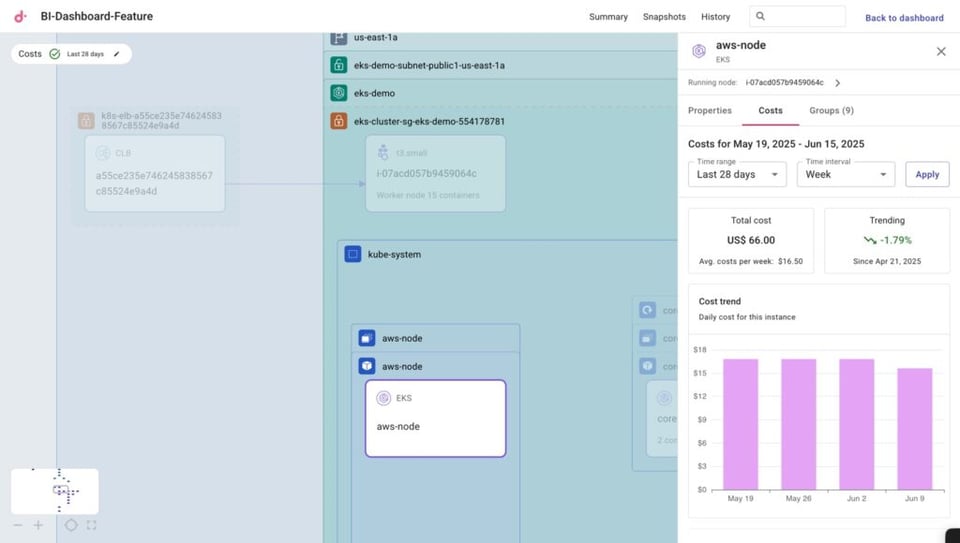
Wenn Sie eine Komponente im Diagramm auswählen, finden Sie neben den Eigenschaften und zugehörigen Gruppierungen (Security Groups, Regions, VPCs, Subnets) einen neuen Tab Costs. So sehen Sie nicht nur, wie Ihre Infrastruktur aufgebaut ist, sondern auch, was jede Komponente kostet.
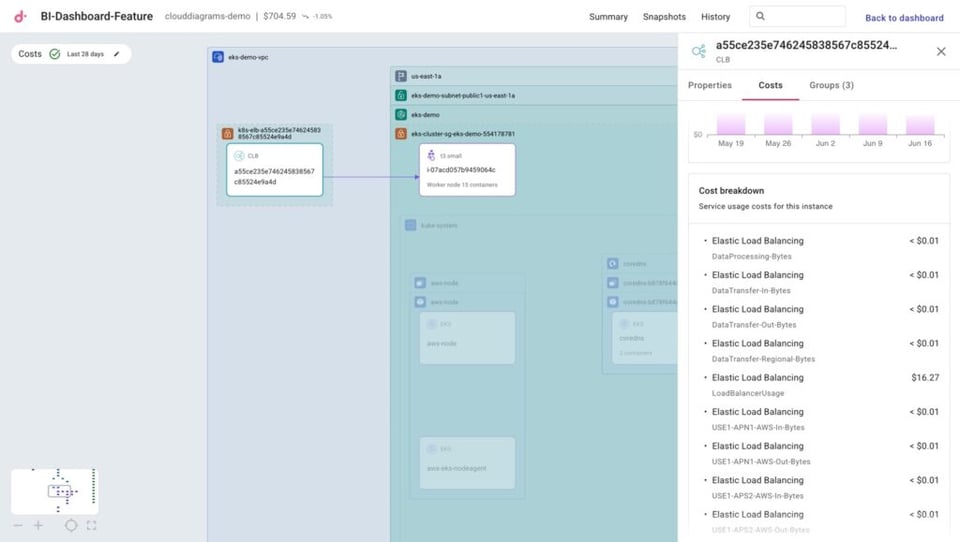
Zusätzlich erhalten Sie eine detaillierte Aufschlüsselung der SKUs, die die Kosten einer Komponente treiben.
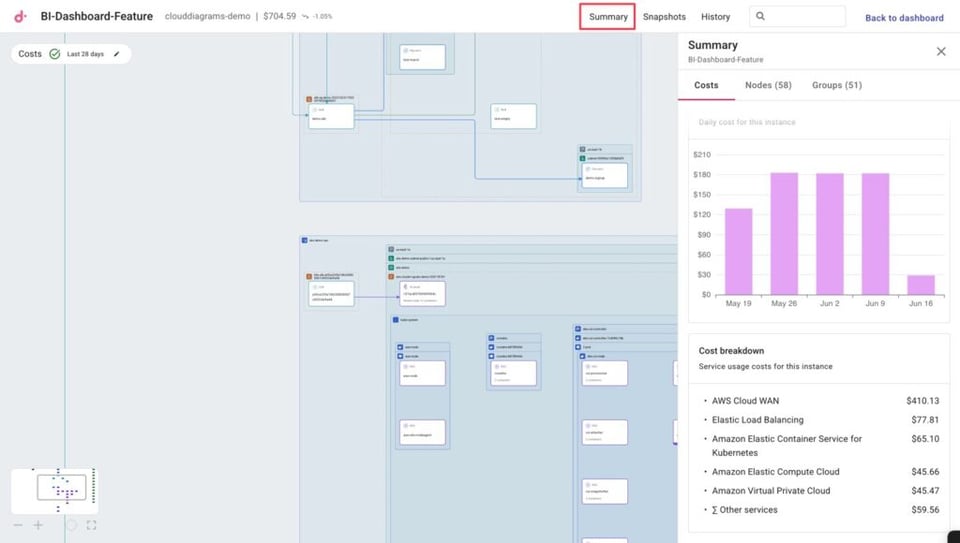
Möchten Sie dieselbe Aufschlüsselung für den gesamten dargestellten AWS-Account sehen, finden Sie auch dort einen Costs-Tab – einfach oben auf der Seite auf Summary klicken. Der einzige Unterschied: Der Bereich "Cost Breakdown" zeigt Ihnen hier die teuersten AWS-Services im Account.
Cloud bill shouldn't be a mystery
One platform for AI and Cloud optimization.
Kosten-Hotspots schnell aufspüren
Die Kosten einzelner Komponenten sind hilfreich – oft wollen Sie aber wissen, welche Komponenten insgesamt am meisten Kosten verursachen.
Aktivieren Sie oben links den Costs-Schalter, hebt das Diagramm die teuersten Komponenten in Rottönen hervor – über frei wählbare Zeiträume.
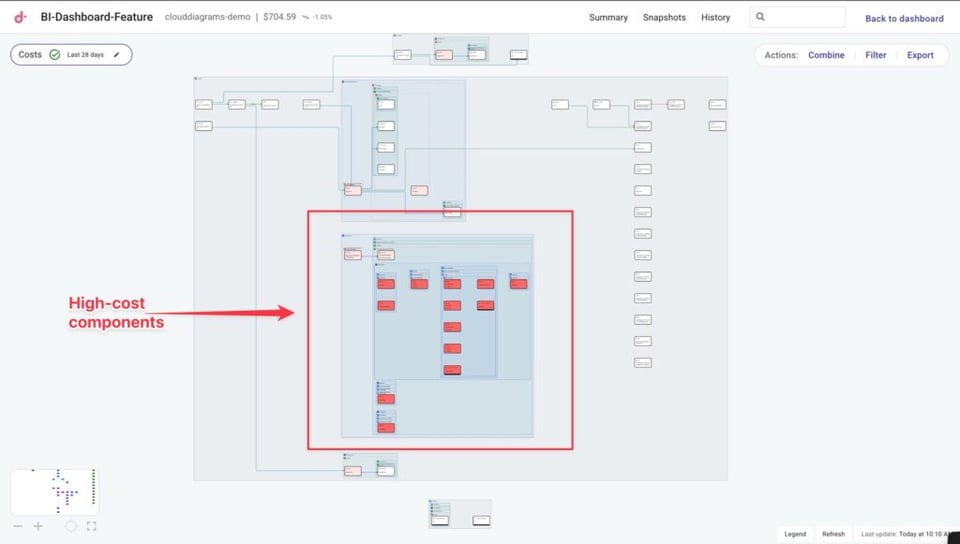
Von dort zoomen Sie in jede kostenintensive Komponente hinein, sehen die detaillierte Kostenaufschlüsselung und gleichzeitig alle verbundenen Komponenten.
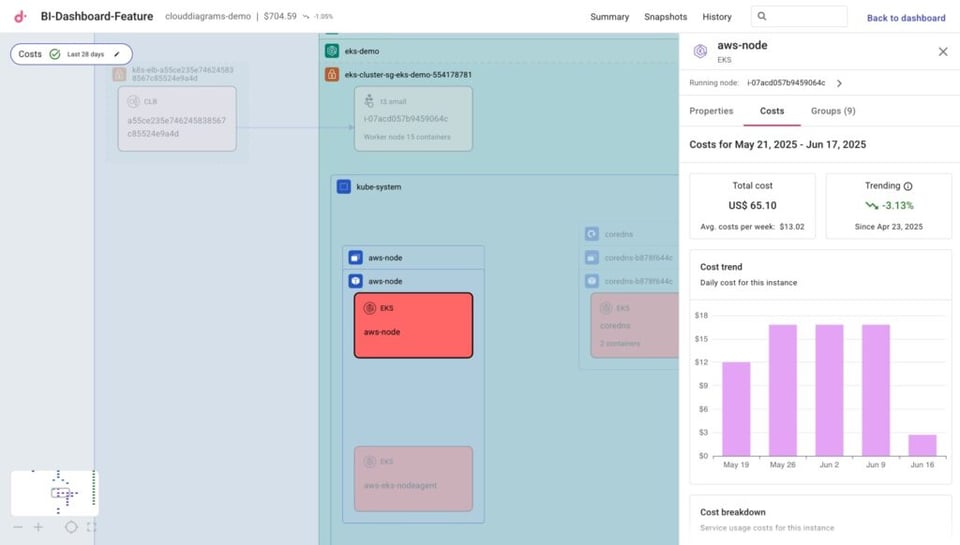
So haben Sie den vollen Kontext, bevor Sie entscheiden, ob Sie kostenintensive Ressourcen optimieren oder anpassen.
Wollen Sie Zeitraum oder Intervalle der Heatmap-Ansicht oder der Kostenanzeige einer Komponente ändern, klicken Sie einfach auf das Stiftsymbol im Costs-Schalter und passen die Einstellungen dort an.
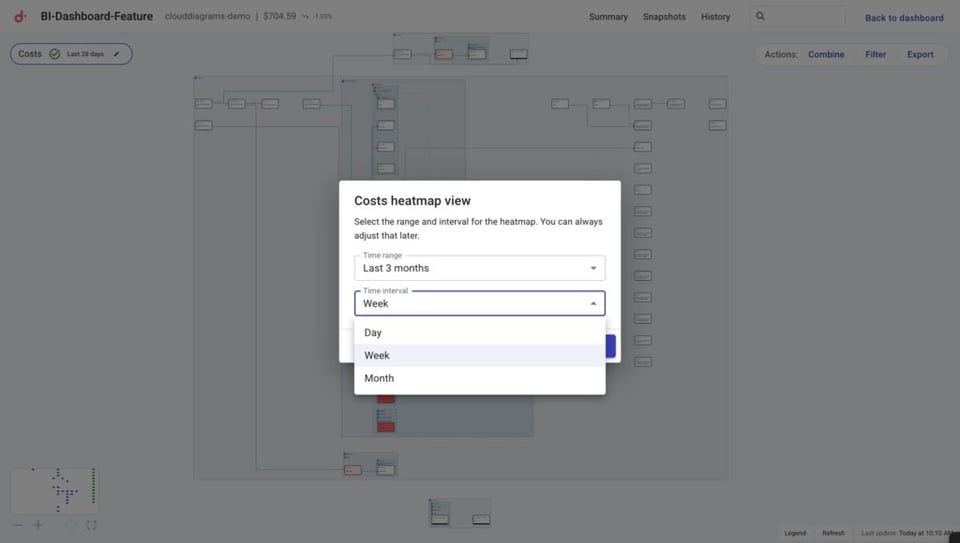
Mit Kostendaten und Heatmaps direkt in Cloud Diagrams optimieren Sie Ihre Infrastruktur jetzt mit vollem Architekturkontext. Statt Entscheidungen nur auf Basis von Kostendaten zu treffen, sehen Sie teure Ressourcen im Zusammenspiel mit ihren Verbindungen – und verstehen die weiterreichenden Auswirkungen möglicher Änderungen.
Starten Sie die interaktive Tour, um Cloud Diagrams in Aktion zu erleben, oder sprechen Sie uns an und erfahren Sie, wie Cloud Diagrams bessere Architektur-Diskussionen ermöglicht und Incidents schneller löst.


