
O Cloud Diagrams agora traz dados de custo e heatmaps para você visualizar os recursos AWS mais caros no contexto das suas dependências. Otimize com visibilidade arquitetural completa.

Recentemente, lançamos o Cloud Diagrams para visualizar a infraestrutura em nuvem em tempo real, permitindo que empresas que rodam na AWS mantenham a documentação de arquitetura sempre atualizada, resolvam problemas com mais agilidade e tenham conversas mais embasadas sobre arquitetura.
Hoje, o Cloud Diagrams fica ainda mais poderoso com a visibilidade de custos direto nos seus diagramas. Com os custos dos recursos no próprio diagrama, você enxerga os itens mais caros no contexto das suas dependências e toma decisões embasadas sobre o que otimizar, sem quebrar conexões críticas.
Vamos ver como essa novidade ajuda você e seu time a entender os custos pelos quais são responsáveis, com contexto arquitetural completo.
Quer ver como os dados de custo aparecem direto nos seus diagramas de infraestrutura?
Faça um tour autoguiado pela atualização de visibilidade de custos e heatmap do Cloud Diagrams.
Veja quanto custa cada componente da sua arquitetura
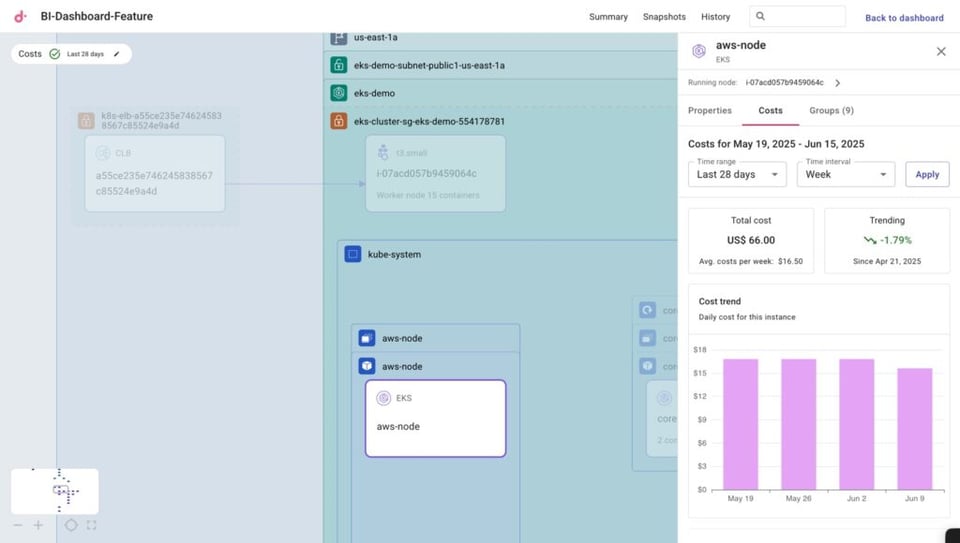
Ao selecionar um componente no diagrama, você encontra uma nova aba Costs ao lado das propriedades do componente e dos agrupamentos associados (security groups, regiões, VPCs, subnets). Assim, dá para enxergar não só como sua infraestrutura é montada, mas também quanto cada componente custa.
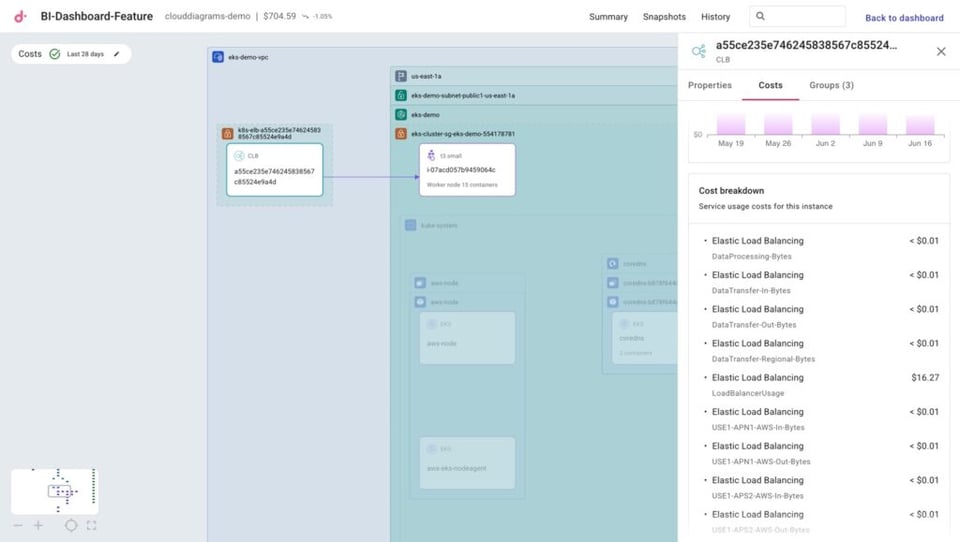
Você também consegue ver um detalhamento mais aprofundado dos SKUs por trás do custo desse componente.
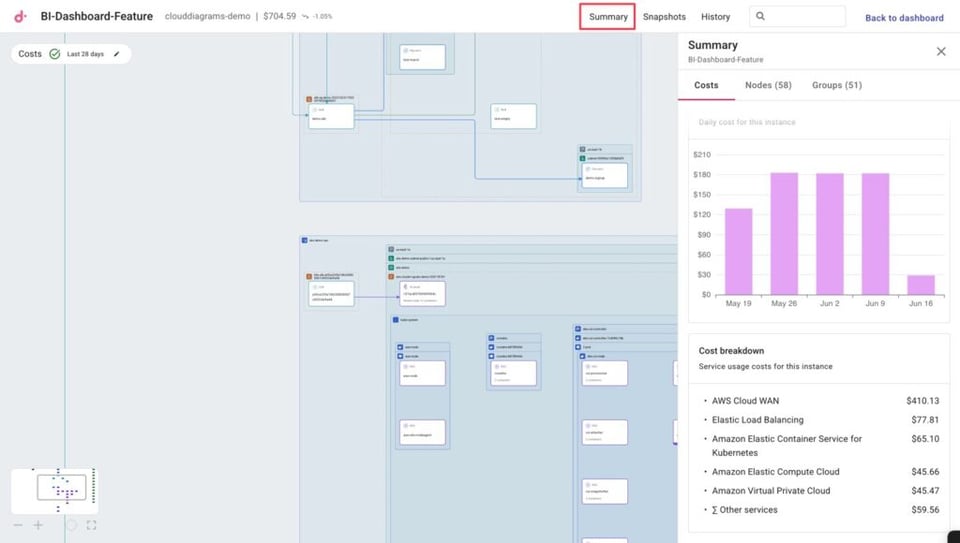
Se quiser um detalhamento parecido — só que para a conta AWS inteira que está sendo diagramada — também há uma aba Costs ao clicar em Summary no topo da página. A única diferença é que a seção Cost Breakdown mostra os serviços AWS mais caros da conta.
Cloud bill shouldn't be a mystery
One platform for AI and Cloud optimization.
Identifique seus pontos críticos de custo
Ver o custo individual de cada componente já ajuda bastante, mas talvez você queira saber quais componentes estão puxando os maiores custos.
Ao ativar o seletor Costs no canto superior esquerdo, os componentes mais caros do diagrama ficam destacados em tons de vermelho, em períodos de tempo personalizáveis.
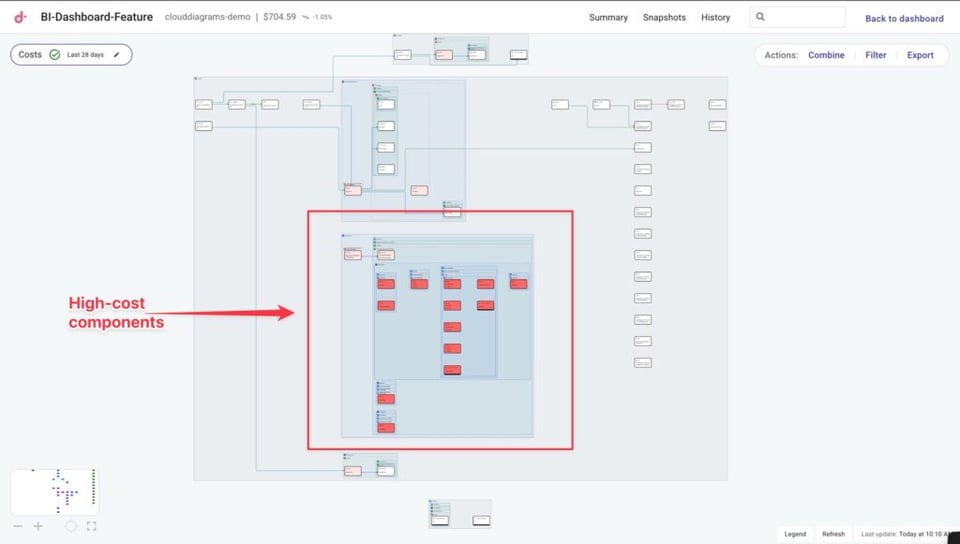
A partir daí, dá para dar zoom em qualquer componente de alto custo e explorar o detalhamento completo, enxergando todos os componentes aos quais ele se conecta.
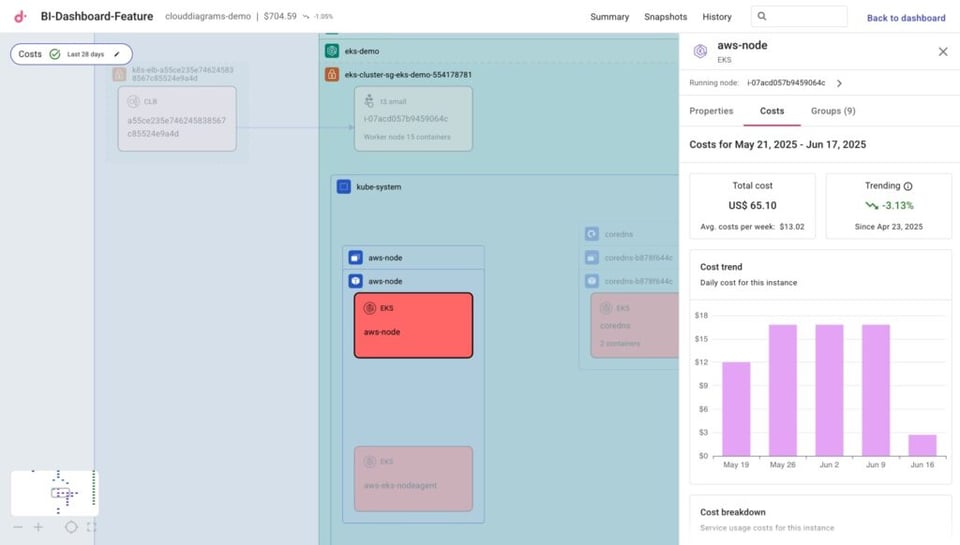
Assim, você tem o contexto completo antes de decidir se vai otimizar ou alterar recursos de alto custo.
Por fim, se quiser ajustar o período ou os intervalos da visualização do heatmap ou ao olhar os Costs de um componente, é só clicar no ícone de lápis no seletor Costs e configurar por lá.
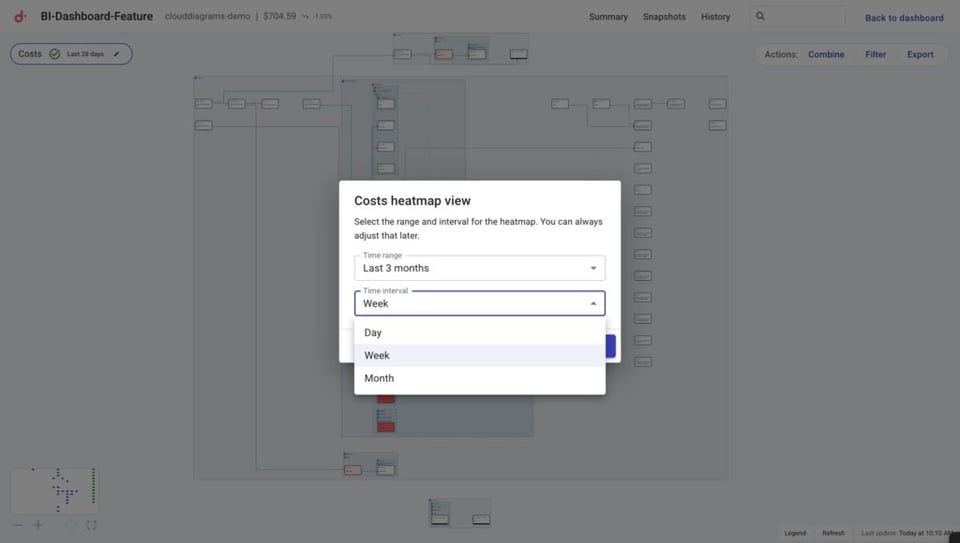
Com dados de custo e heatmaps integrados ao Cloud Diagrams, agora dá para otimizar sua infraestrutura com contexto arquitetural completo. Em vez de decidir só com base no custo, você vê os recursos mais caros em relação ao que eles conectam e entende o impacto mais amplo de qualquer mudança.
Faça o tour interativo para ver o Cloud Diagrams em ação ou fale com a gente para descobrir como o Cloud Diagrams pode ajudar seu time a ter discussões de arquitetura melhores e resolver incidentes mais rápido.


