
Cloud Intelligence™
Amazon Appstream 2.0
このページはEnglish、Deutsch、Español、Français、Italiano、Portuguêsでもご覧いただけます。


About Jose Manimala
Product Architect - DoiT Labs
Programmer at heart and also love ops/sysadmin work and automation. I try to wield the best tool for the job.
I have in the past contributed my time to Bodhi Linux and the Fedora project. I generally fix and contribute patches upstream to projects that I currently work on, even though I don't have any of my own OSS projects. I think patches still matter and makes software better overall.
My personal pageチュートリアル概要
Amazon AppStream 2.0とは?
Amazon AppStream 2.0は、マネージド型のアプリケーションストリーミングサービスです。
場所を問わず、デスクトップアプリケーションへ即座にアクセスできます。
第1回で行う作業は次のとおりです。
- Amazon Web Services (AWS) Managed Microsoft Active Directory (Managed Microsoft AD) を構成する。
- Amazon AppStream 2.0の前提条件が満たされていることを確認する。
第2回ではAmazon AppStream 2.0をセットアップし、第3回でマネージドActive Directoryとの連携を行います。
第1回の前提条件
- Microsoft Active Directory (AD) の実務的な知識があること。
- Windows Server 2019の基礎を理解していると役立ちます。
- AWS Managed Microsoft ADの前提条件を一読し、必要な準備を済ませておくこと。

AWS Active Directory連携の構成
AWSコンソールにサインインし、Directory Servicesの画面を開きます。
ステップ1
「AWS Managed Microsoft AD」を選択し、「次へ」をクリックして次の画面に進みます。
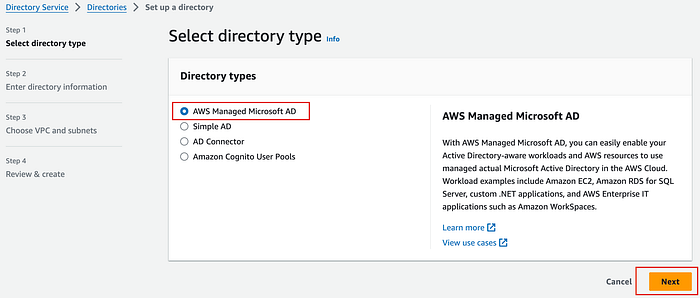
ステップ2
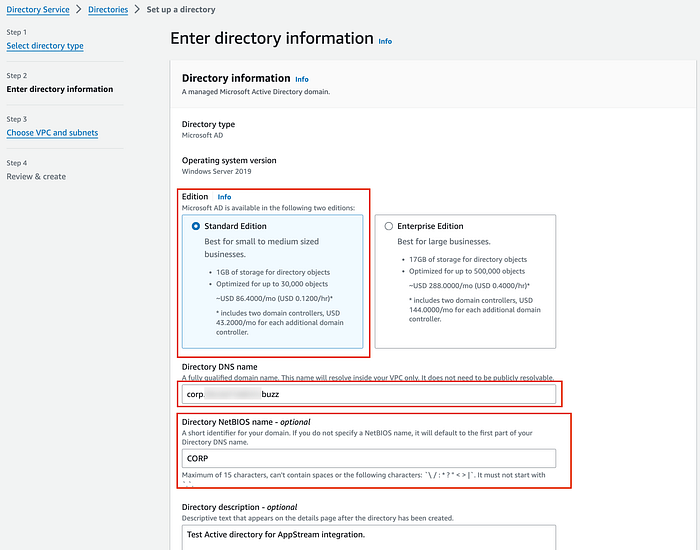
この画面では、Active Directory連携の基本設定を行います。
エディションは、Amazon AppStream 2.0のデモ用にStandard Editionを選択します。
- ディレクトリのDNS名にはcorp.example.buzz、または同様のドメイン名を使用します。
- ディレクトリのNetBIOS名:本例ではCORPとします。
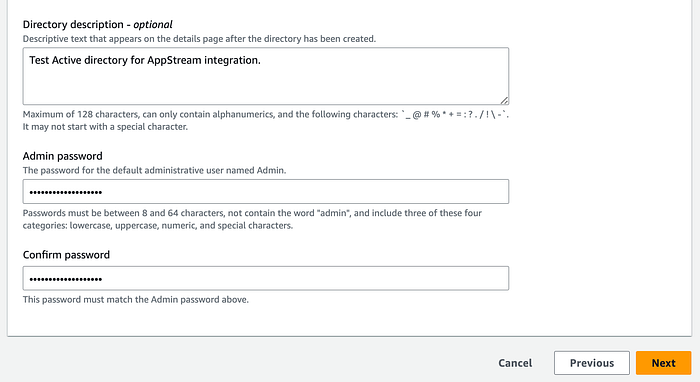
続いて、このディレクトリにわかりやすい説明を入力します。
- 強力なパスワードを設定し、安全な場所に保管してください。
- (このパスワードは第2回・第3回でも使用します)。
ステップ3
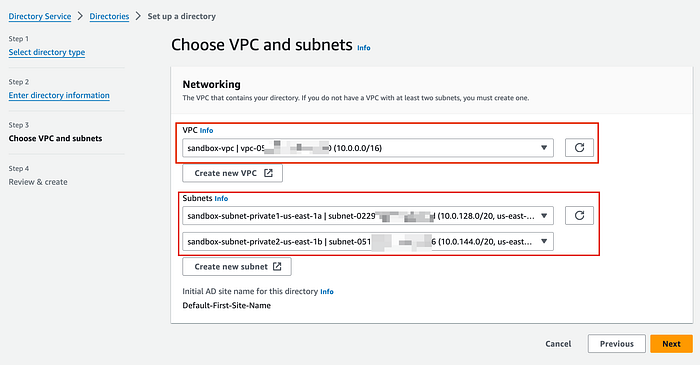
このステップでは、Managed Microsoft ADインスタンス用のVirtual Private Cloud (VPC) およびネットワーク設定を構成します。
- 使用するVPCを選択します。
- プライベートなサブネットを2つ選びます。
- パブリックサブネットでも動作しますが、セキュリティの観点からプライベートサブネットを推奨します。
- サブネットは異なるアベイラビリティゾーン (AZ) に属している必要があります。
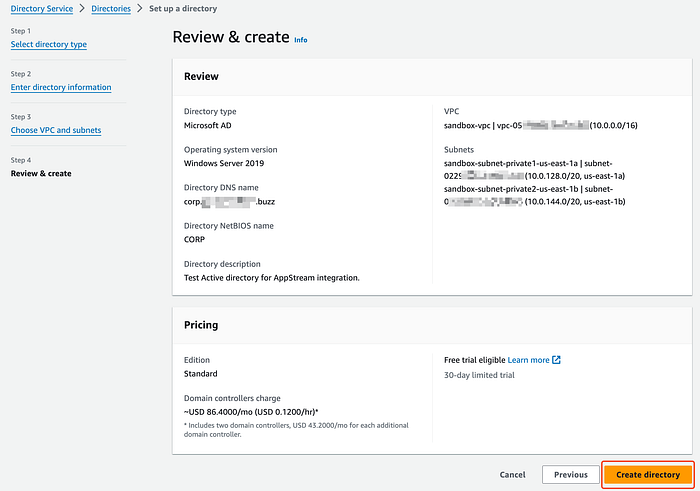
確認と作成
設定内容を確認し、ディレクトリを作成します。
Managed Microsoft ADのプロビジョニングには約20〜45分かかります。
DHCPオプションセットの作成と割り当て
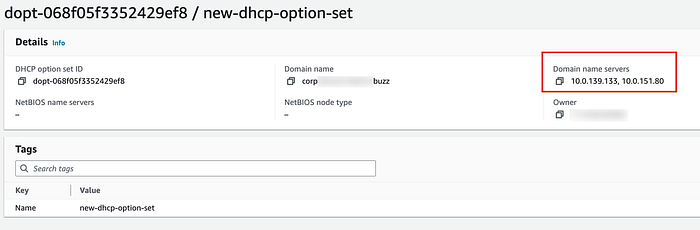
DHCPオプションセットを設定すると、新規のEC2インスタンスをADドメインへ自動参加させられます。DHCPオプションセットのチュートリアルを参考に作成してください。
VPCのデフォルトのDHCPオプションセットも忘れずに変更しましょう。

Cloud bill shouldn't be a mystery
One platform for AI and Cloud optimization.
ディレクトリ管理用インスタンスの起動
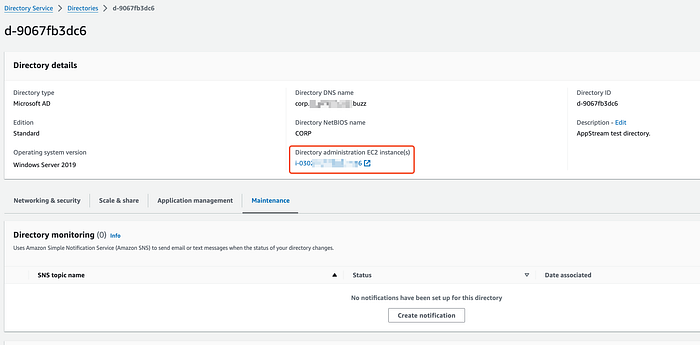
続いて、ディレクトリ管理用のEC2インスタンスを起動します。
Managed Microsoft ADは、AWS Systems Manager (SSM) のオートメーションドキュメントAWS-CreateDSManagementInstanceを用いて以下を実行します。
- Windows 2019 ServerのEC2インスタンスをプロビジョニングする。
- そのEC2インスタンスをManaged Microsoft ADにドメイン参加させる。
- Remote Server Administration Tools (RSAT) をインストールする。
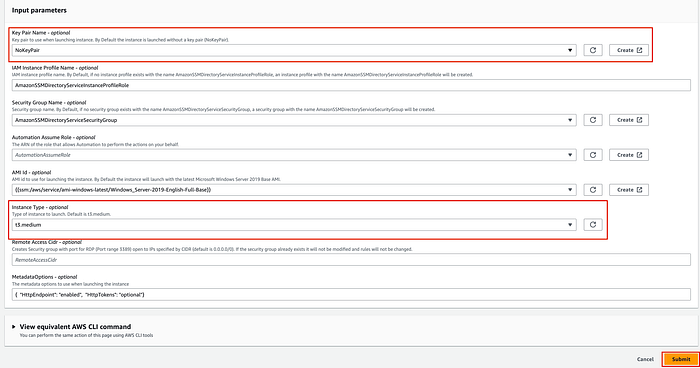
管理用インスタンスの起動には6〜10分ほどかかります。
プロビジョニングがエラーなく完了していることを必ず確認してください。
管理用インスタンスへの接続
ディレクトリ管理用EC2インスタンスへcorp\adminとして接続します。
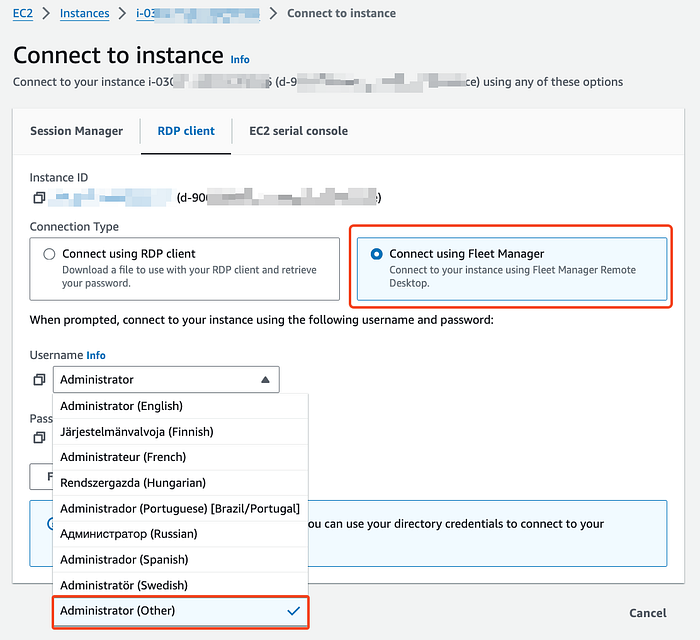
インスタンスがプライベートサブネットにある場合は、SSM Fleet Manager経由で接続してください。
EC2インスタンスへ接続する際は、ユーザー名タイプとしてAdministrator (other) を選びます。ユーザーはcorp\admin、パスワードは先ほど設定したadminのものを使用します。
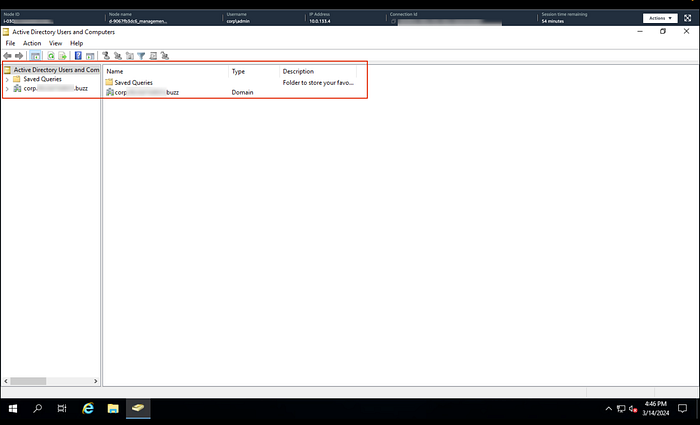
ログイン後、スタート > Windows管理ツール > Active Directoryユーザーとコンピューターを開きます。
一覧にADドメインが表示されているはずです。
**Amazon AppStream 2.0 マネージドActive Directory連携に関する重要な注意点**
注意1 Managed Microsoft ADのStandard Editionは本番環境向けではありません。以下のような制限があるためです。
- サポートされるActive Directory (AD) オブジェクトの総数に上限がある。
- ADオブジェクト用のストレージ容量は合計1Gbまで。
注意2
AWS Managed Microsoft ADは、Active Directoryインスタンスのセット(各AZに1つずつ)をデプロイします。ADはレプリケーション型のシステムであり、いずれかのインスタンスでADオブジェクトを変更すると、同一ドメイン内の他のインスタンスへシームレスに(結果整合性で)反映されます。さらに、サービスの一部として付随的なコンポーネントも作成されます。
注意3
Managed Microsoft ADのADフォレストは独自の構造を採用しており、AWSのグループおよびアカウントは新規の組織単位 (OU) にまとめて格納されます。管理操作には、Managed Microsoft ADがプロビジョニングするadminというカスタム管理者アカウントを使用します。
第1回を完了すると、次のものが手に入ります。
- 稼働中のManaged Microsoft Active Directoryインスタンス。
- AD操作を実行できるWindows Serverの管理用インスタンス。
第2回でまたお会いしましょう。👋


