
Cloud Intelligence™
Amazon Appstream 2.0
Diese Seite ist auch in English, Español, Français, Italiano, 日本語 und Português verfügbar.


About Jose Manimala
Product Architect - DoiT Labs
Programmer at heart and also love ops/sysadmin work and automation. I try to wield the best tool for the job.
I have in the past contributed my time to Bodhi Linux and the Fedora project. I generally fix and contribute patches upstream to projects that I currently work on, even though I don't have any of my own OSS projects. I think patches still matter and makes software better overall.
My personal pageTutorial im Überblick
Was ist Amazon AppStream 2.0?
Amazon AppStream 2.0 ist ein Managed Service für Application Streaming.
Nutzer greifen damit von überall sofort auf ihre Desktop-Anwendungen zu.
In Teil 1 werden wir:
- Amazon Web Services (AWS) Managed Microsoft Active Directory (Managed Microsoft AD) konfigurieren.
- Prüfen, ob die Voraussetzungen für Amazon AppStream 2.0 erfüllt sind.
In Teil 2 richten wir Amazon AppStream 2.0 ein, in Teil 3 folgt die Managed-Active-Directory-Integration.
Voraussetzungen für Teil 1
- Praktische Kenntnisse in Microsoft Active Directory (AD).
- Grundkenntnisse zu Windows Server 2019 sind hilfreich.
- Lesen Sie die Voraussetzungen für AWS Managed Microsoft AD und richten Sie diese ein.

AWS-Active-Directory-Integration konfigurieren
Melden Sie sich in der AWS Console an und öffnen Sie die Seite Directory Services.
Schritt 1
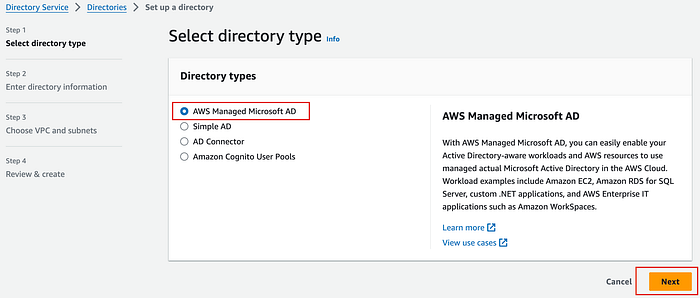
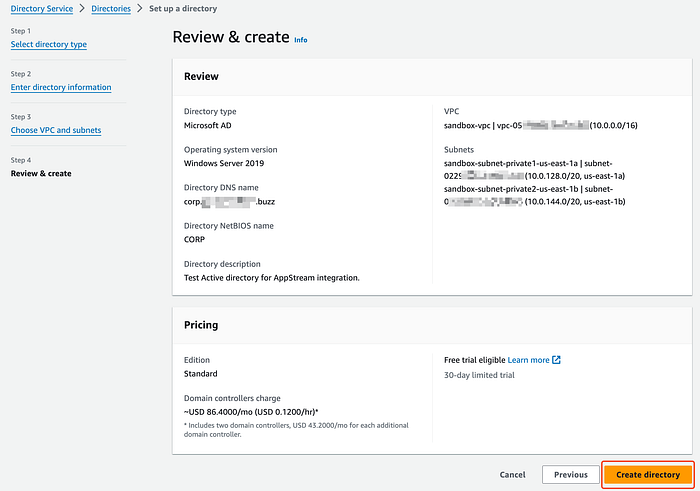
Wählen Sie AWS Managed Microsoft AD aus und klicken Sie auf Next, um zum nächsten Schritt zu gelangen.
Schritt 2
Auf dieser Seite richten wir die grundlegende Active-Directory-Integration ein.
Als Edition wählen wir für unsere Amazon-AppStream-2.0-Demo die Standard Edition.
- Als DNS-Name des Directorys verwenden wir corp.example.buzz oder einen vergleichbaren Domainnamen.
- NetBIOS-Name des Directorys: In diesem Beispiel verwenden wir CORP.
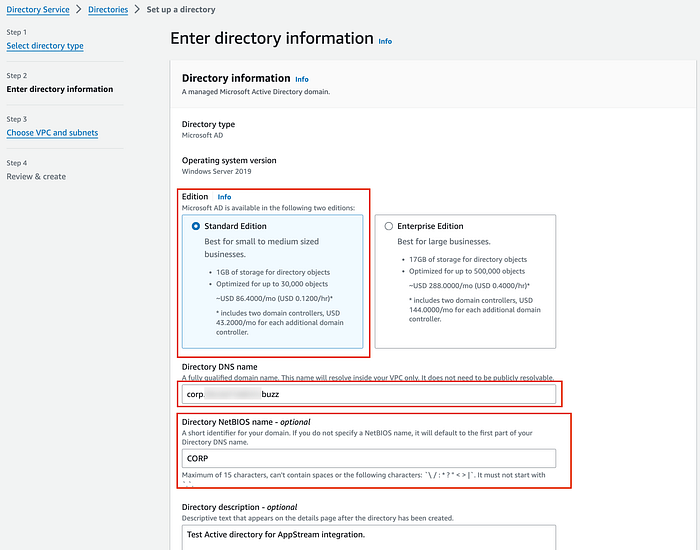
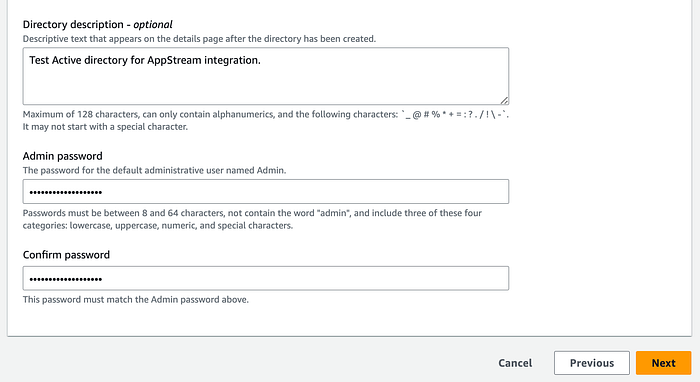
Hinterlegen Sie anschließend eine aussagekräftige Beschreibung für dieses Directory.
- Wählen Sie ein starkes Passwort und bewahren Sie es sicher auf.
- (Wir benötigen dieses Passwort in Teil 2 und 3 des Tutorials.)
Schritt 3
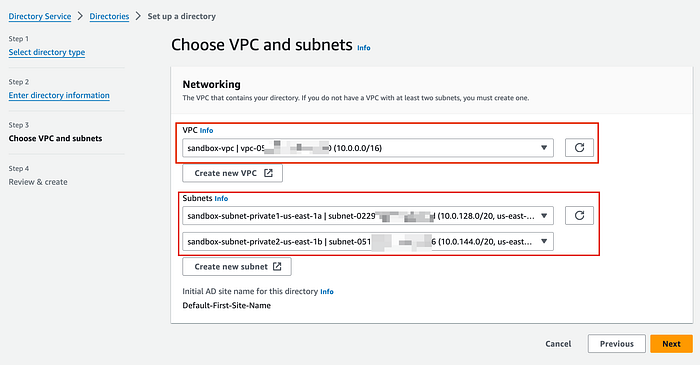
In diesem Schritt konfigurieren wir die Virtual Private Cloud (VPC) und die Netzwerkeinstellungen für die Managed-Microsoft-AD-Instanz.
- Wählen Sie die gewünschte VPC aus.
- Wählen Sie zwei private Subnetze aus.
- Öffentliche Subnetze sind ebenfalls möglich, aus Sicherheitsgründen empfehlen wir jedoch private Subnetze.
- Die Subnetze müssen in unterschiedlichen Availability Zones (AZs) liegen.
Prüfen und erstellen
Prüfen Sie die Konfiguration und erstellen Sie das Directory.
Die Bereitstellung von Managed Microsoft AD dauert rund 20–45 Minuten.
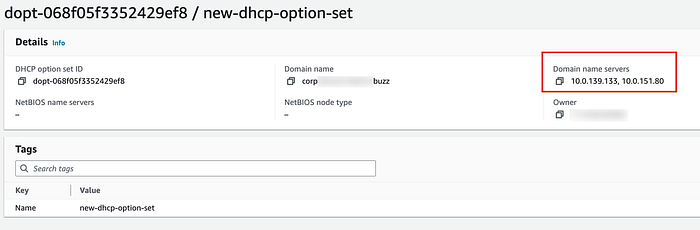
DHCP Option Set erstellen und zuweisen
Ein DHCP Option Set sorgt dafür, dass neue EC2-Instanzen der AD-Domäne automatisch beitreten. Erstellen Sie es nach Anleitung des DHCP-Option-Set-Tutorials.
Achten Sie darauf, das Standard-DHCP-Option-Set Ihrer VPC zu ersetzen.

Cloud bill shouldn't be a mystery
One platform for AI and Cloud optimization.
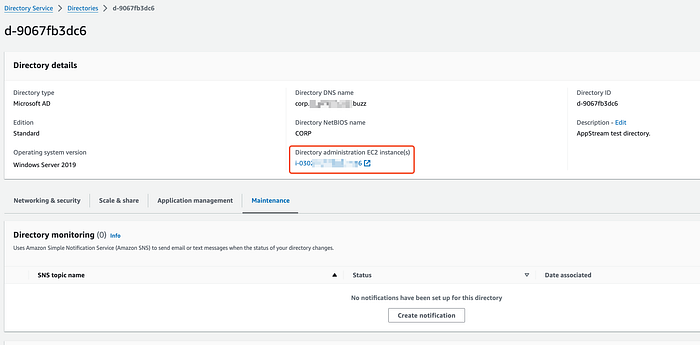
Directory-Administrationsinstanz starten
Als Nächstes starten wir eine EC2-Instanz für die Directory-Administration.
Über das AWS Systems Manager (SSM)-Automation-Dokument AWS-CreateDSManagementInstance führt Managed Microsoft AD folgende Schritte aus:
- Bereitstellung einer EC2-Instanz mit Windows Server 2019.
- Beitritt der EC2-Instanz zum Managed Microsoft AD.
- Installation der Remote Server Administration Tools (RSAT).
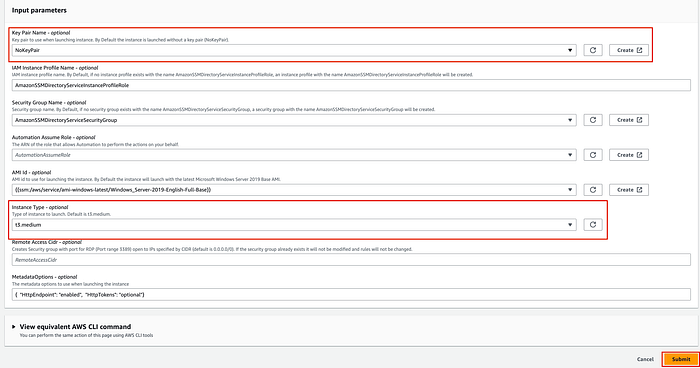
Der Start der Administrationsinstanz dauert 6–10 Minuten.
Vergewissern Sie sich, dass die Bereitstellung fehlerfrei abgeschlossen wird.
Verbindung zur Administrationsinstanz
Verbinden Sie sich als corp\admin mit der EC2-Instanz für die Directory-Administration.
Liegt die Instanz in einem privaten Subnetz, stellen Sie die Verbindung über den SSM Fleet Manager her.
Beim Verbinden mit der EC2-Instanz wählen wir den Benutzernamen Administrator (other). Der Benutzer ist corp\admin, dazu verwenden wir das zuvor festgelegte admin-Passwort.
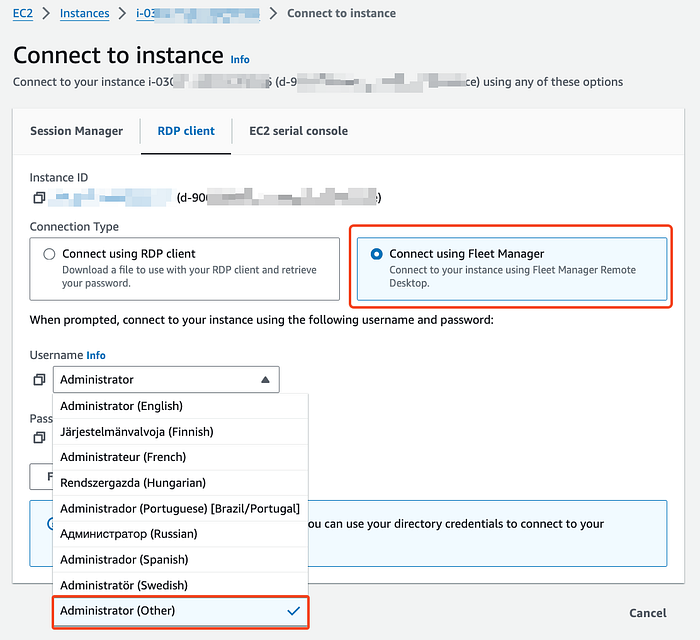
Navigieren Sie nach der Anmeldung zu Start > Windows-Verwaltungsprogramme > Active Directory-Benutzer und -Computer.
Die AD-Domäne sollte dort aufgeführt sein.
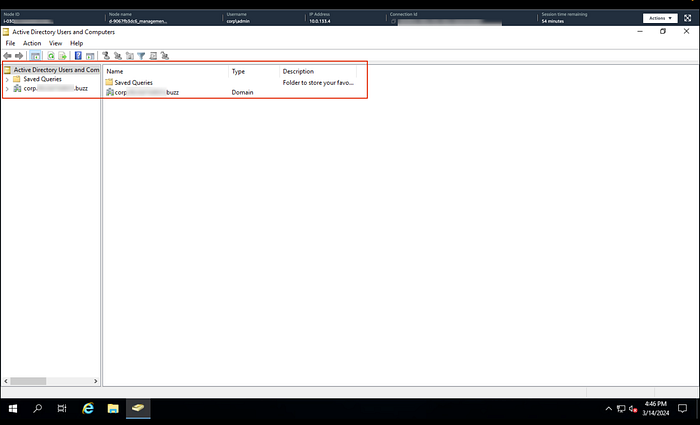
**Wichtige Hinweise zur Managed-Active-Directory-Integration mit Amazon AppStream 2.0**
Hinweis 1: Die Standard Edition von Managed Microsoft AD eignet sich nicht für produktive Deployments. Grund sind folgende Limits:
- Maximale Anzahl unterstützter Active-Directory-(AD)-Objekte.
- Verfügbarer Gesamtspeicher für AD-Objekte – 1 GB.
Hinweis 2
AWS Managed Microsoft AD stellt mehrere Active-Directory-Instanzen bereit (eine pro AZ). AD ist ein replikationsbasiertes System: Änderungen an AD-Objekten auf einer Instanz werden nahtlos an die übrigen Instanzen der Domäne repliziert (mit Eventual Consistency). Im Rahmen des Service werden zudem weitere Komponenten erstellt.
Hinweis 3
Managed Microsoft AD verwendet eine nicht standardmäßige Struktur für den AD-Forest. Eine neue Organizational Unit (OU) nimmt alle AWS-Gruppen und -Konten auf. Administrative Aufgaben werden über ein benutzerdefiniertes Administratorkonto namens admin ausgeführt, das Managed Microsoft AD automatisch bereitstellt.
Nach Teil 1 dieses Tutorials haben wir:
- eine einsatzbereite Managed-Microsoft-Active-Directory-Instanz.
- eine Windows-Server-Administrationsinstanz, die AD-Operationen ausführen kann.
Bis zu Teil 2 der Tutorial-Reihe. 👋


