
Cloud Intelligence™
Amazon Appstream 2.0
Esta página también está disponible en English, Deutsch, Français, Italiano, 日本語 y Português.


About Jose Manimala
Product Architect - DoiT Labs
Programmer at heart and also love ops/sysadmin work and automation. I try to wield the best tool for the job.
I have in the past contributed my time to Bodhi Linux and the Fedora project. I generally fix and contribute patches upstream to projects that I currently work on, even though I don't have any of my own OSS projects. I think patches still matter and makes software better overall.
My personal pageResumen del tutorial
¿Qué es Amazon AppStream 2.0?
Amazon AppStream 2.0 es un servicio administrado de streaming de aplicaciones.
Brinda a los usuarios acceso instantáneo a sus aplicaciones de escritorio desde cualquier lugar.
En la Parte 1 vamos a:
- Configurar AWS Managed Microsoft Active Directory (Managed Microsoft AD) de Amazon Web Services (AWS).
- Verificar que estén aprovisionados los prerrequisitos para Amazon AppStream 2.0.
En la Parte 2 configuraremos Amazon AppStream 2.0 y, en la Parte 3, haremos la integración con el Active Directory administrado.
Prerrequisitos para la Parte 1
- Conocimiento práctico de Microsoft Active Directory (AD).
- Manejar los fundamentos de Windows Server 2019 te será de utilidad.
- Lee y aprovisiona los prerrequisitos de AWS Managed Microsoft AD.

Configuración de la integración con AWS Active Directory
Inicia sesión en la Consola de AWS y entra a la pantalla de Directory Services.
Paso 1
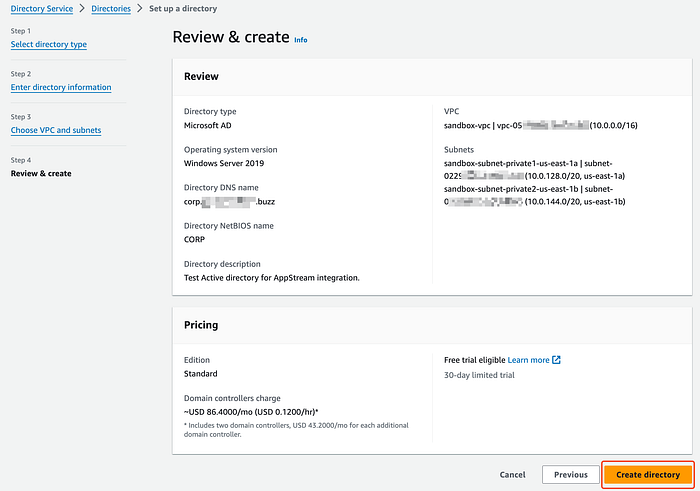
Selecciona AWS Managed Microsoft AD y haz clic en Next para avanzar al siguiente paso.
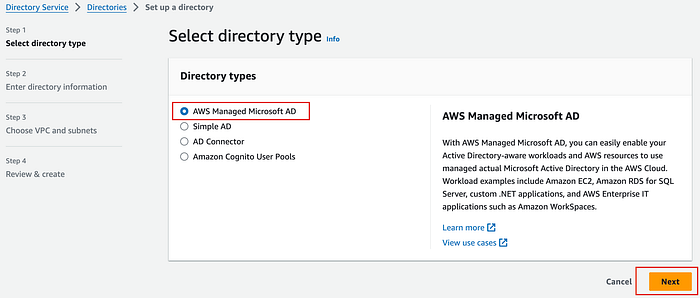
Paso 2
En esta página se configura la integración básica de Active Directory.
Para nuestra demo de Amazon AppStream 2.0 vamos a elegir la edición Standard.
- Como nombre DNS del directorio usaremos corp.example.buzz u otro dominio similar.
- Nombre NetBIOS del directorio: en este ejemplo usaremos CORP.
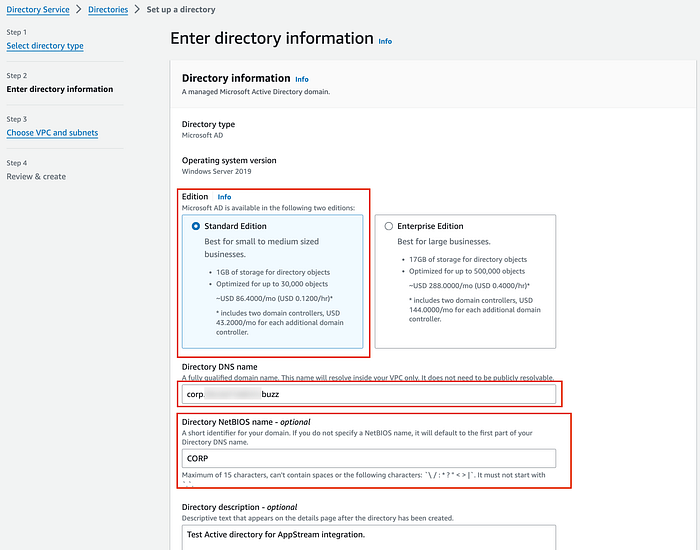
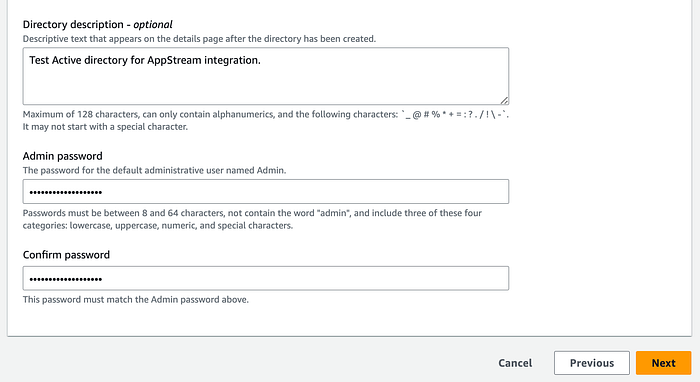
Ingresa una descripción adecuada para este directorio.
- Elige una contraseña fuerte y guárdala en un lugar seguro.
- (Vamos a necesitarla en las partes 2 y 3 del tutorial).
Paso 3
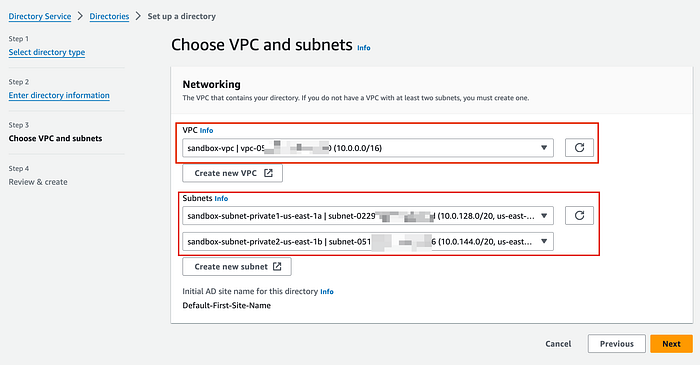
En este paso se configura la Virtual Private Cloud (VPC) y la red de la instancia de Managed Microsoft AD.
- Selecciona la VPC que quieres usar.
- Selecciona dos subredes privadas.
- También pueden ser públicas, pero por seguridad conviene usar privadas.
- Las subredes deben estar en distintas Availability Zones (AZs).
Revisar y crear
Revisa la configuración y procede a crear el directorio.
El aprovisionamiento de Managed Microsoft AD tarda entre 20 y 45 minutos.
Crear y asignar un DHCP Option set
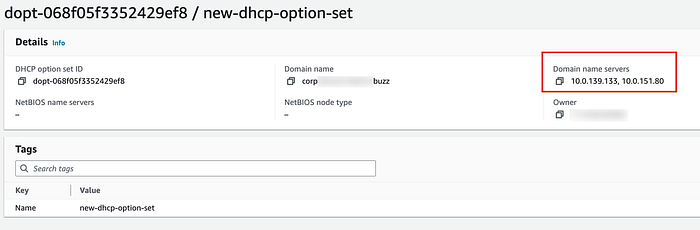
Un DHCP Option set permite que las nuevas instancias EC2 se unan automáticamente al dominio AD. Créalo siguiendo el tutorial de DHCP Option set.
Asegúrate de cambiar el DHCP Option set predeterminado de tu VPC.

Cloud bill shouldn't be a mystery
One platform for AI and Cloud optimization.
Lanzar la instancia de administración del directorio
A continuación lanzamos una instancia EC2 de administración del directorio.
A través del documento de automatización de AWS Systems Manager (SSM) AWS-CreateDSManagementInstance, Managed Microsoft AD se encargará de:
- Aprovisionar una instancia EC2 con Windows 2019 Server.
- Unir la instancia EC2 al Managed Microsoft AD.
- Instalar las Remote Server Administration Tools (RSAT).
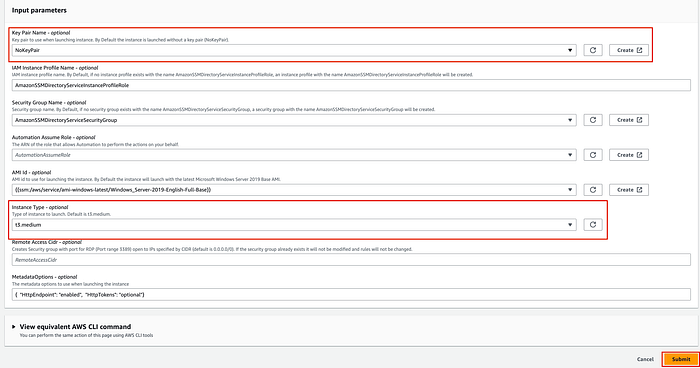
La instancia de administración tarda entre 6 y 10 minutos en lanzarse.
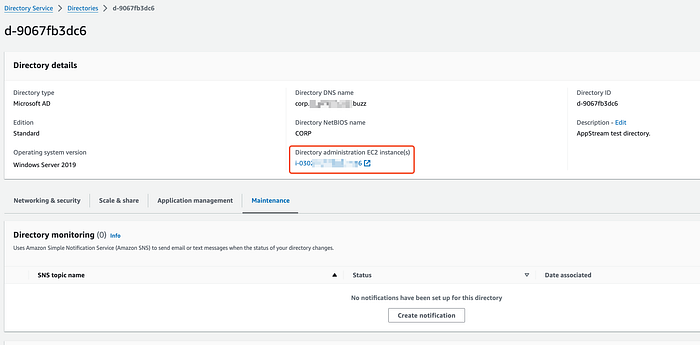
Verifica que el aprovisionamiento se complete sin errores.
Conectarse a la instancia de administración
Conéctate a la instancia EC2 de administración del directorio como corp\admin.
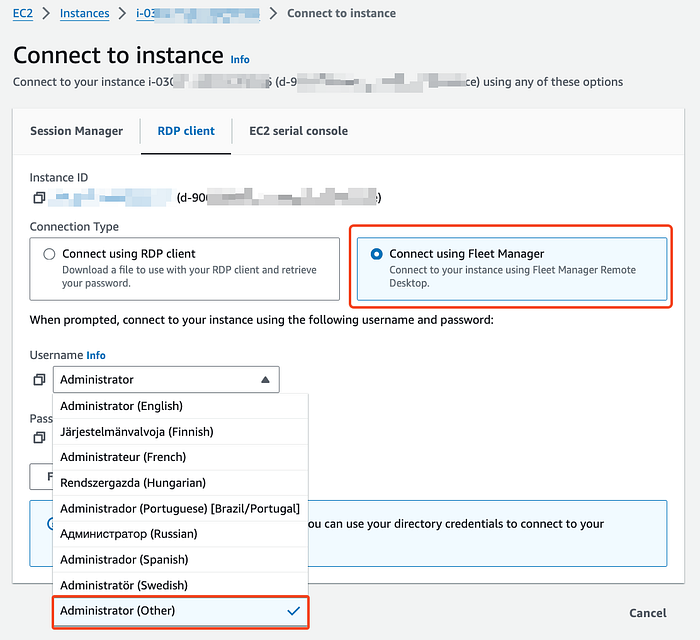
Si la instancia está en una subred privada, debes conectarte mediante SSM Fleet Manager.
Al conectarte a la instancia EC2 usamos el nombre de usuario Administrator (other). El usuario es corp\admin con la contraseña de admin que definimos antes en el tutorial.
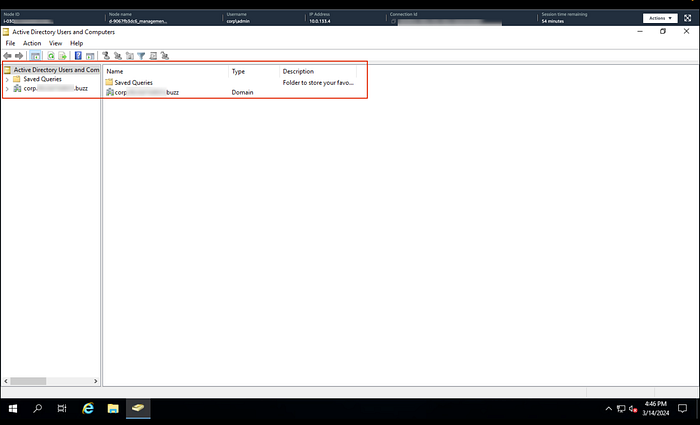
Una vez dentro, ve a Inicio > Herramientas administrativas de Windows > Active Directory Users and Computers.
Deberías ver el dominio AD en la lista.
**Notas importantes para la integración de Active Directory administrado con Amazon AppStream 2.0**
Nota 1 La edición Standard de Managed Microsoft AD no se utiliza en despliegues productivos por los siguientes límites:
- Cantidad total de objetos de Active Directory (AD) soportados.
- Almacenamiento total disponible para objetos de AD: 1 Gb.
Nota 2
AWS Managed Microsoft AD despliega un conjunto de instancias de Active Directory (una en cada AZ). AD es un sistema basado en replicación. Los cambios en objetos de AD hechos en cualquier instancia se replican de forma transparente al resto de las instancias del dominio (con consistencia eventual). Además, se crean componentes adicionales como parte del servicio.
Nota 3
Managed Microsoft AD utiliza una estructura no estándar para el bosque de AD. Una nueva Unidad Organizativa (OU) almacena todos los grupos y cuentas de AWS. Las operaciones administrativas se realizan con una cuenta de administrador personalizada llamada admin, aprovisionada por Managed Microsoft AD.
Al completar la Parte 1 del tutorial:
- Deberíamos tener una instancia de Microsoft Active Directory administrado funcionando.
- Una instancia de administración con Windows Server capaz de ejecutar operaciones de AD.
Nos vemos en la Parte 2 de la serie. 👋


