
Cloud Intelligence™
Amazon Appstream 2.0
Esta página também está disponível em English, Deutsch, Español, Français, Italiano e 日本語.


About Jose Manimala
Product Architect - DoiT Labs
Programmer at heart and also love ops/sysadmin work and automation. I try to wield the best tool for the job.
I have in the past contributed my time to Bodhi Linux and the Fedora project. I generally fix and contribute patches upstream to projects that I currently work on, even though I don't have any of my own OSS projects. I think patches still matter and makes software better overall.
My personal pageVisão geral do tutorial
O que é o Amazon AppStream 2.0?
O Amazon AppStream 2.0 é um serviço gerenciado de streaming de aplicações.
Ele dá aos usuários acesso instantâneo a suas aplicações de desktop a partir de qualquer lugar.
Na Parte 1, vamos:
- Configurar o Amazon Web Services (AWS) Managed Microsoft Active Directory (Managed Microsoft AD).
- Verificar se os pré-requisitos do Amazon AppStream 2.0 estão provisionados.
Na Parte 2, vamos configurar o Amazon AppStream 2.0 e, na Parte 3, faremos a integração com o Managed Active Directory.
Pré-requisitos para a Parte 1
- Conhecimento prático de Microsoft Active Directory (AD).
- Noções básicas de Windows Server 2019 vão ajudar bastante.
- Leia e provisione os pré-requisitos do AWS Managed Microsoft AD.

Configurando a integração com o AWS Active Directory
Faça login no AWS Console e abra a tela do Directory Services.
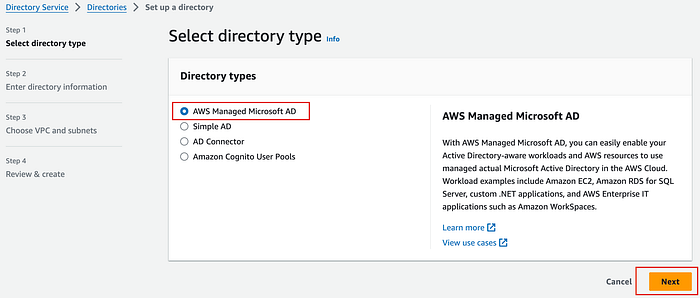
Passo 1
Selecione AWS Managed Microsoft AD e avance clicando em next.
Passo 2
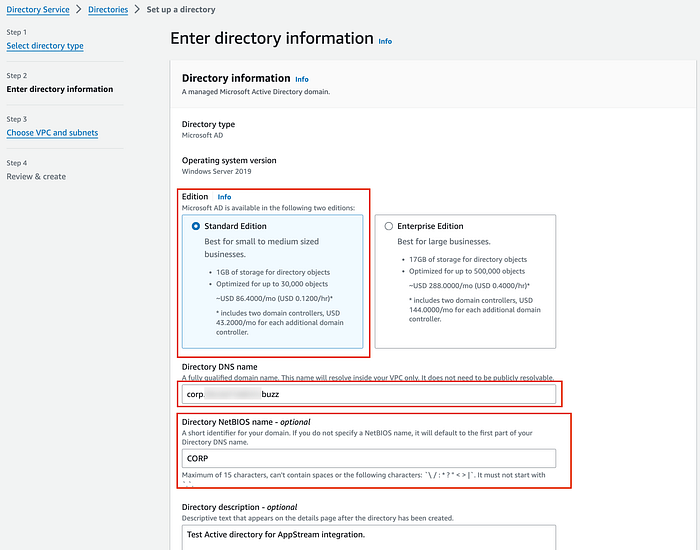
Nesta tela, fazemos a configuração básica da integração do Active Directory.
Para a edição, vamos escolher a Standard Edition para a nossa demonstração do Amazon AppStream 2.0.
- Use corp.example.buzz ou outro nome de domínio similar como nome DNS do diretório.
- Nome NetBIOS do diretório: vamos usar CORP neste exemplo.
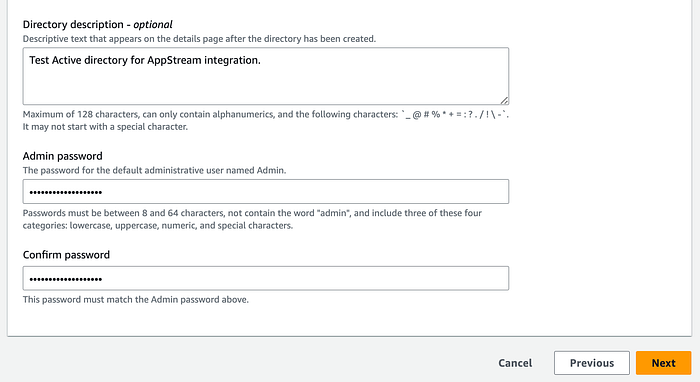
Em seguida, informe uma descrição adequada para o diretório.
- Defina uma senha forte e guarde-a em local seguro.
- (Vamos precisar dessa senha nas Partes 2 e 3 do tutorial.)
Passo 3
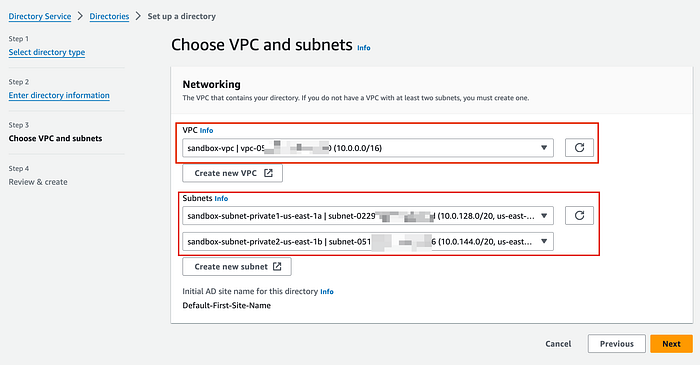
Aqui configuramos a Virtual Private Cloud (VPC) e os ajustes de rede da instância do Managed Microsoft AD.
- Selecione a VPC que você quer usar.
- Escolha duas sub-redes privadas.
- As sub-redes podem ser públicas, mas, por segurança, prefira sub-redes privadas.
- As sub-redes precisam estar em Availability Zones (AZs) diferentes.
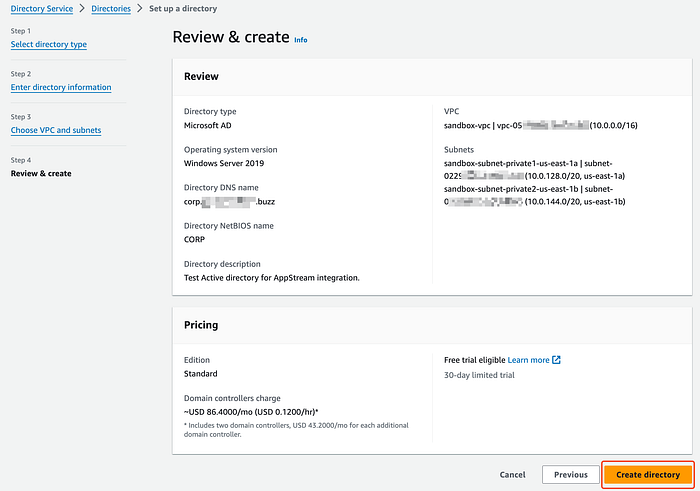
Revisar e criar
Revise a configuração e prossiga para criar o diretório.
O Managed Microsoft AD leva de 20 a 45 minutos para ser provisionado.
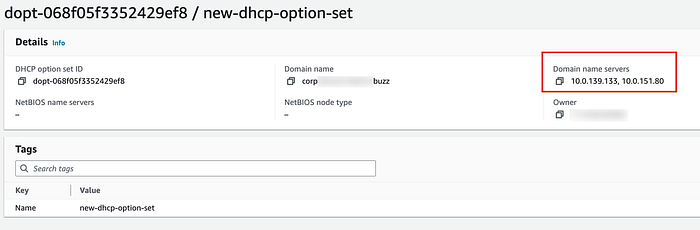
Criar e atribuir um DHCP Option set
Um DHCP Option set garante que novas instâncias EC2 ingressem automaticamente no domínio AD. Crie o seu seguindo o tutorial de DHCP Option set.
Lembre-se de trocar o DHCP Option set padrão da sua VPC.

Cloud bill shouldn't be a mystery
One platform for AI and Cloud optimization.
Subir a instância de administração do diretório
Agora vamos subir uma instância EC2 de administração do diretório.
O Managed Microsoft AD, por meio do documento de automação AWS-CreateDSManagementInstance do AWS Systems Manager (SSM), vai:
- Provisionar uma instância EC2 com Windows 2019 Server.
- Ingressar essa instância EC2 no Managed Microsoft AD.
- Instalar o Remote Server Administration Tools (RSAT).
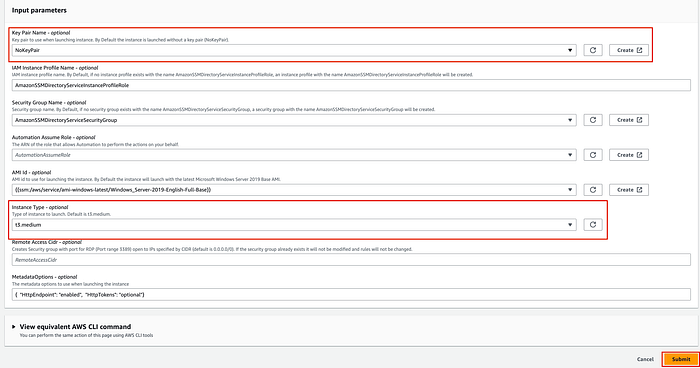
A instância de administração leva de 6 a 10 minutos para subir.
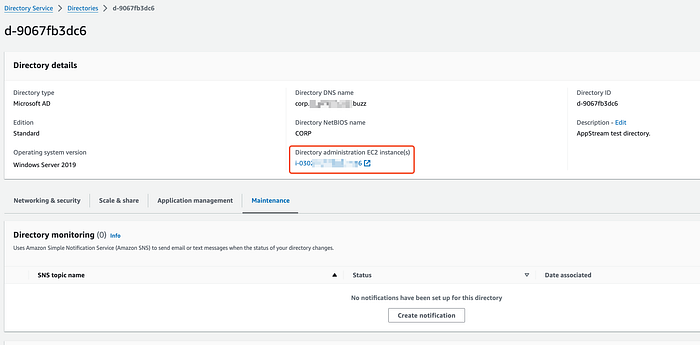
Confira se o provisionamento foi concluído sem erros.
Conectando à instância de administração
Conecte-se à instância EC2 de administração do diretório como corp\admin.
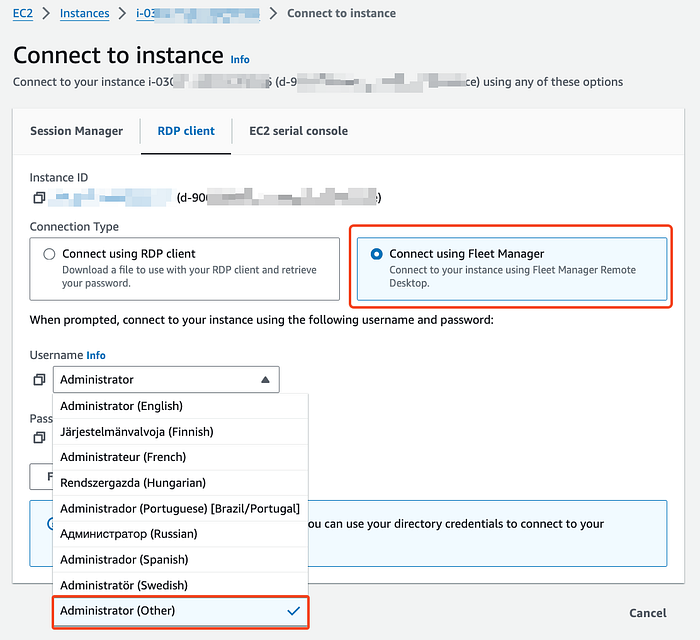
Se a instância estiver em uma sub-rede privada, use o SSM Fleet Manager para conectar.
Ao conectar à instância EC2, usamos o nome de usuário Administrator (other). O usuário é corp\admin, com a senha de admin definida antes no tutorial.
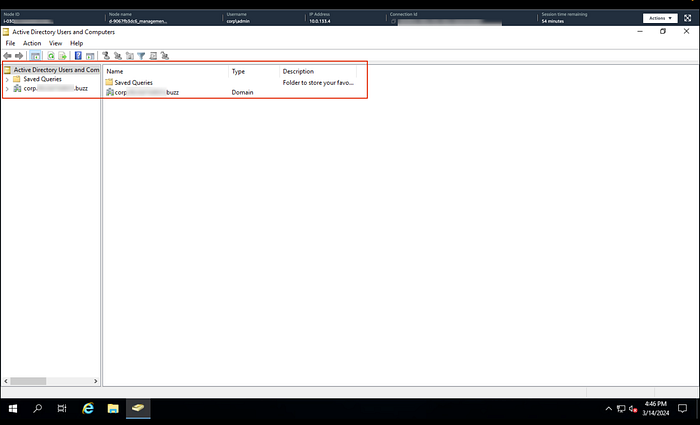
Depois de fazer login, vá em Iniciar > Ferramentas Administrativas do Windows > Usuários e Computadores do Active Directory.
O domínio AD deve aparecer na lista.
**Observações importantes sobre a integração do Managed Active Directory com o Amazon AppStream 2.0**
Observação 1 A edição standard do Managed Microsoft AD não é indicada para ambientes de produção, por causa dos limites abaixo:
- Número total de objetos do Active Directory (AD) suportados.
- Armazenamento total disponível para objetos AD — 1Gb.
Observação 2
O AWS Managed Microsoft AD provisiona um conjunto de instâncias do Active Directory (uma em cada AZ). O AD é um sistema baseado em replicação. Alterações em objetos AD em qualquer instância são replicadas de forma transparente para as demais instâncias do domínio (com consistência eventual). Também são criados componentes adicionais como parte do serviço.
Observação 3
O Managed Microsoft AD adota uma estrutura fora do padrão para a floresta AD. Uma nova Organizational Unit (OU) reúne todos os grupos e contas da AWS. Uma conta de administrador personalizada chamada admin, provisionada pelo Managed Microsoft AD, é usada para realizar as operações administrativas.
Ao final da Parte 1 deste tutorial, você deve ter:
- Uma instância funcional do Managed Microsoft Active Directory.
- Uma instância de administração do Windows Server pronta para realizar operações de AD.
Até a Parte 2 da série. 👋


