
Cloud Intelligence™
Amazon AppStream 2.0
Cette page est également disponible en English, Deutsch, Español, Italiano, 日本語 et Português.


About Jose Manimala
Product Architect - DoiT Labs
Programmer at heart and also love ops/sysadmin work and automation. I try to wield the best tool for the job.
I have in the past contributed my time to Bodhi Linux and the Fedora project. I generally fix and contribute patches upstream to projects that I currently work on, even though I don't have any of my own OSS projects. I think patches still matter and makes software better overall.
My personal pageAperçu du tutoriel
Qu'est-ce qu'Amazon AppStream 2.0 ?
Amazon AppStream 2.0 est un service managé de streaming d'applications.
Il offre aux utilisateurs un accès instantané à leurs applications de bureau, où qu'ils soient.
Dans la partie 1, nous allons :
- Configurer AWS Managed Microsoft Active Directory (Managed Microsoft AD).
- Vérifier que les prérequis pour Amazon AppStream 2.0 sont en place.
Dans la partie 2, nous mettrons en place Amazon AppStream 2.0, et dans la partie 3, nous réaliserons l'intégration avec l'Active Directory managé.
Prérequis pour la partie 1
- Une connaissance pratique de Microsoft Active Directory (AD).
- Des notions de Windows Server 2019 seront utiles.
- Lire et provisionner les prérequis d'AWS Managed Microsoft AD.

Configurer l'intégration AWS Active Directory
Connectez-vous à la console AWS et accédez à l'écran Directory Services.
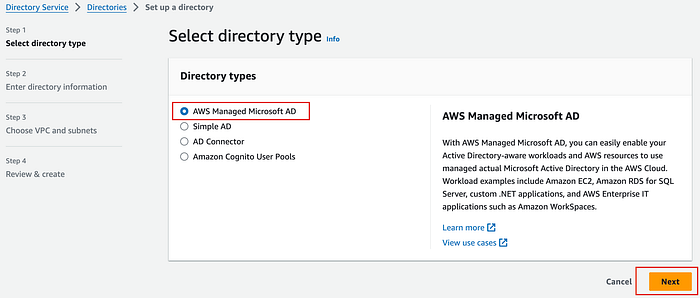
Étape 1
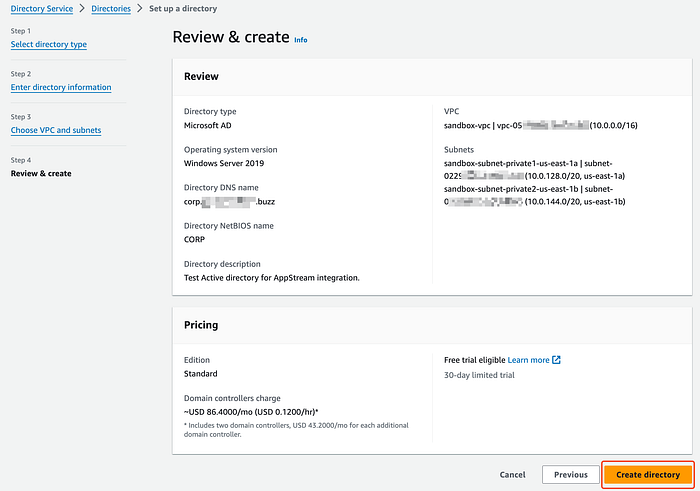
Sélectionnez AWS Managed Microsoft AD, puis cliquez sur Next pour passer à l'étape suivante.
Étape 2
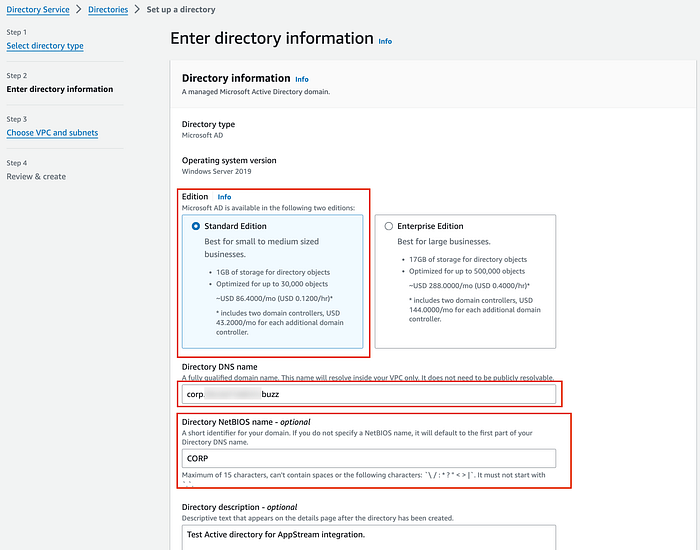
Cette page sert à configurer l'intégration de base d'Active Directory.
Pour notre démo Amazon AppStream 2.0, nous retiendrons l'édition Standard.
- Comme nom DNS de l'annuaire, nous utiliserons corp.example.buzz, ou un nom de domaine similaire.
- Nom NetBIOS de l'annuaire : nous utiliserons CORP dans cet exemple.
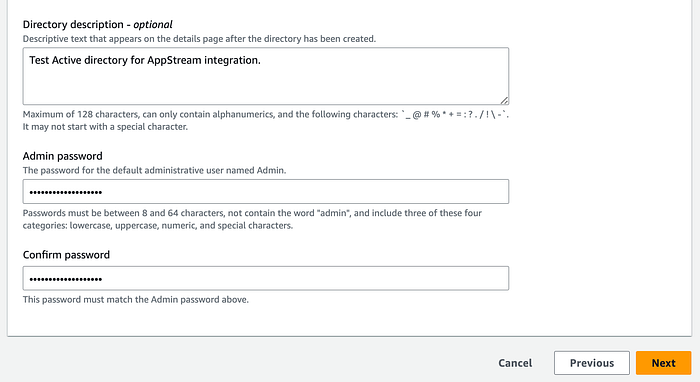
Saisissez ensuite une description appropriée pour cet annuaire.
- Choisissez un mot de passe robuste et conservez-le en lieu sûr.
- (Ce mot de passe sera nécessaire pour les parties 2 et 3 du tutoriel).
Étape 3
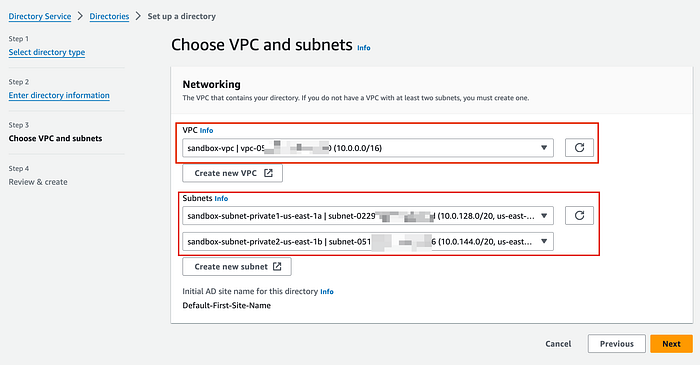
Cette étape permet de configurer le Virtual Private Cloud (VPC) et les paramètres réseau de l'instance Managed Microsoft AD.
- Sélectionnez le VPC à utiliser.
- Sélectionnez deux sous-réseaux privés.
- Les sous-réseaux peuvent aussi être publics, mais il est préférable d'opter pour des sous-réseaux privés pour une meilleure sécurité.
- Les sous-réseaux doivent se trouver dans des Availability Zones (AZ) différentes.
Vérifier et créer
Vérifiez la configuration, puis créez l'annuaire.
Le provisionnement de Managed Microsoft AD prend environ 20 à 45 minutes.
Créer et associer un DHCP Option set
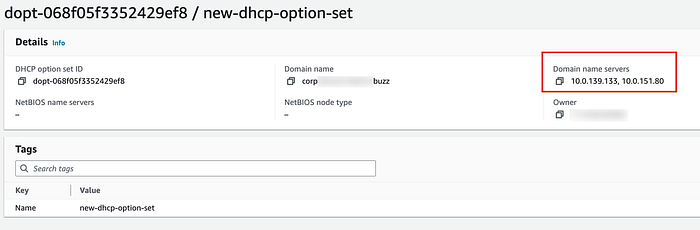
Un DHCP Option set permet aux nouvelles instances EC2 de rejoindre automatiquement le domaine AD. Créez-en un en suivant le tutoriel DHCP Option set.
Pensez à remplacer le DHCP Option set par défaut sur votre VPC.

Cloud bill shouldn't be a mystery
One platform for AI and Cloud optimization.
Lancer l'instance d'administration de l'annuaire
Nous lançons ensuite une instance EC2 dédiée à l'administration de l'annuaire.
Via le document d'automatisation AWS-CreateDSManagementInstance d'AWS Systems Manager (SSM), Managed Microsoft AD va :
- Provisionner une instance EC2 sous Windows Server 2019.
- Joindre l'instance EC2 à Managed Microsoft AD.
- Installer les Remote Server Administration Tools (RSAT).
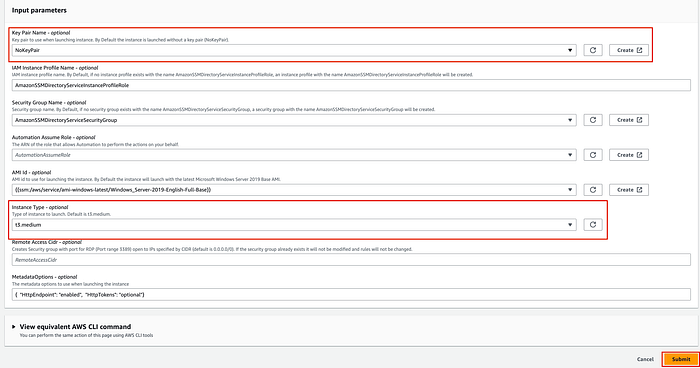
Le lancement de l'instance d'administration prend 6 à 10 minutes.
Vérifiez que le provisionnement se termine sans erreur.
Se connecter à l'instance d'administration
Connectez-vous à l'instance EC2 d'administration de l'annuaire en tant que corp\admin.
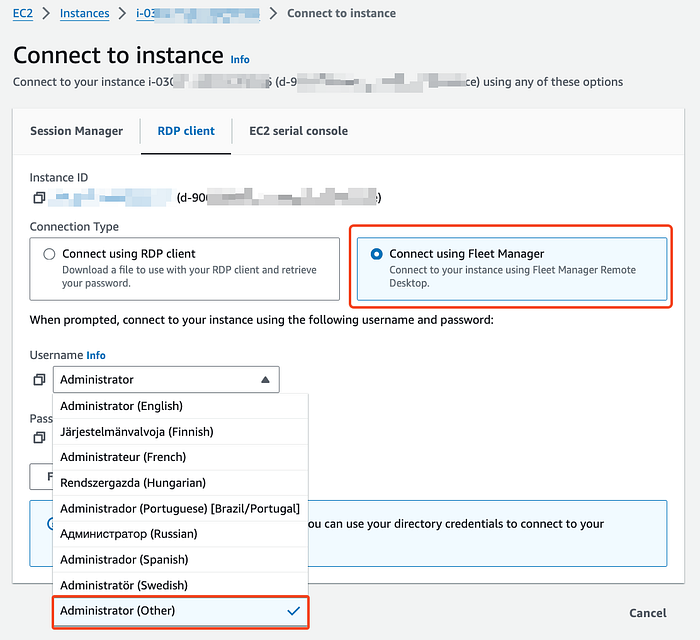
Si l'instance se trouve dans un sous-réseau privé, passez par SSM Fleet Manager.
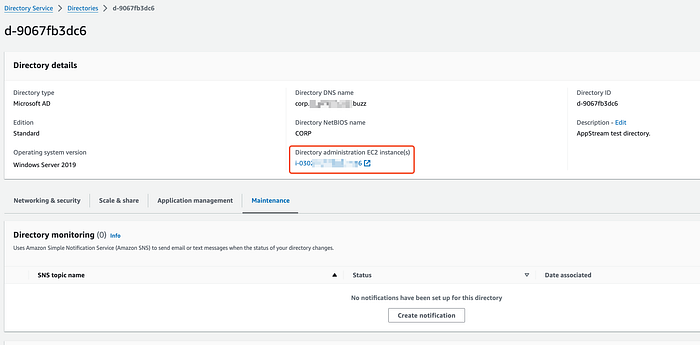
Lors de la connexion à l'instance EC2, choisissez le nom d'utilisateur Administrator (other). L'utilisateur est corp\admin, avec le mot de passe admin défini précédemment dans le tutoriel.
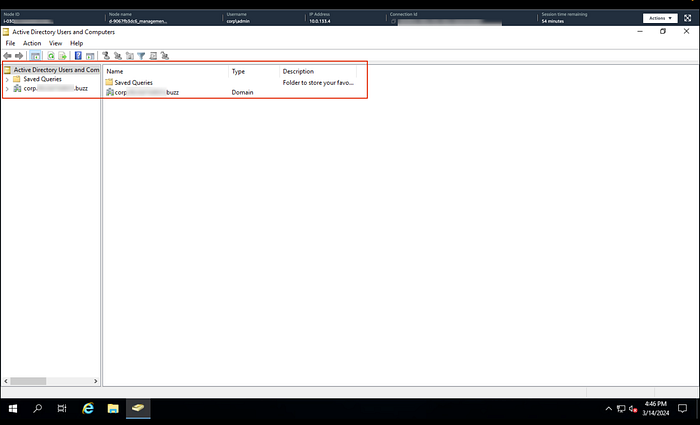
Une fois connecté, accédez à Démarrer > Outils d'administration Windows > Utilisateurs et ordinateurs Active Directory.
Le domaine AD doit apparaître dans la liste.
**Notes importantes sur l'intégration Active Directory managé pour Amazon AppStream 2.0**
Note 1 L'édition Standard de Managed Microsoft AD ne convient pas aux déploiements en production, en raison des limites suivantes :
- Nombre total d'objets Active Directory (AD) pris en charge.
- Stockage total disponible pour les objets AD — 1 Go.
Note 2
AWS Managed Microsoft AD déploie un ensemble d'instances Active Directory (une par AZ). AD repose sur un système de réplication. Les modifications d'objets AD effectuées sur une instance sont répliquées de façon transparente vers les autres instances du domaine (avec une cohérence à terme). D'autres composants sont également créés dans le cadre de l'offre.
Note 3
Managed Microsoft AD s'appuie sur une structure de forêt AD non standard. Une nouvelle Organizational Unit (OU) regroupe l'ensemble des groupes et comptes AWS. Un compte administrateur personnalisé nommé admin, provisionné par Managed Microsoft AD, sert à effectuer les opérations d'administration.
À l'issue de la partie 1 du tutoriel :
- Vous disposez d'une instance Managed Microsoft Active Directory opérationnelle.
- Ainsi que d'une instance Windows Server d'administration capable d'effectuer des opérations AD.
Rendez-vous pour la partie 2 de cette série. 👋


