
DoiT Cloud Navigatorの最新リリースでは、AWS Organizationタグを使ってレポートをグループ化・フィルタリングできるようになり、クラウド請求データへのシームレスな組み込みがこれまで以上に簡単になりました。
AWSのベストプラクティスでは、アプリケーションを複数のAWSアカウントに分散してデプロイすることが推奨されています。こうすることで、チーム間のセキュリティと請求の境界を明確にして徹底でき、運用障害が発生した際の影響範囲も抑えられます。
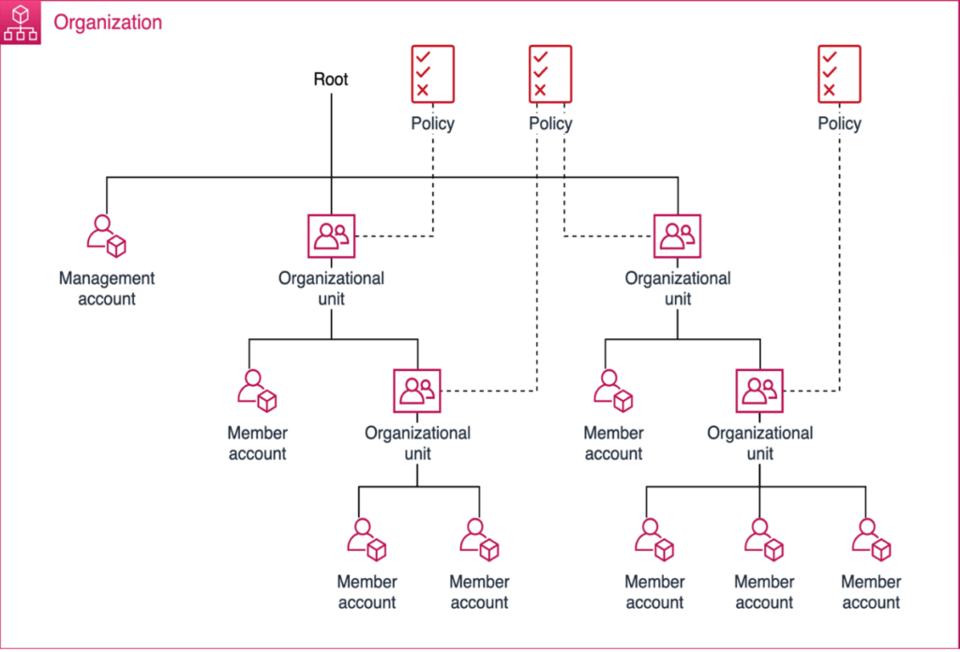
とはいえ、こうした構成のアプリケーションのコスト追跡は複雑で、多くの時間を要します。
その解決策のひとつが、Organizationタグを活用したコストデータの追跡です。上図の例では、各「Organizational unit(組織単位)」にそれぞれ個別のOrganizationタグを付与する形になります。ただし、organization、organizational unit、accountのタグは、請求データには自動では反映されません。
これらのタグをCost Explorer上のAWS請求データと突き合わせるには、Amazon AthenaとAmazon Quicksightを使う必要があり、専門知識と手作業を要する複雑かつ高コストなプロセスになりがちです。
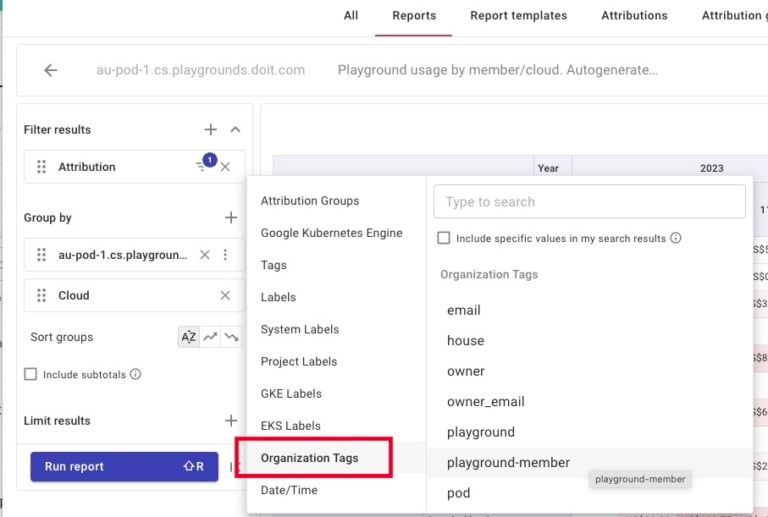
Cloud Navigatorなら、この作業はアナリティクスレポートのドロップダウンから新しいディメンションを選ぶだけで完結します。
自社プロダクトで実証
レポーティングのディメンションとしてのOrganizationタグの効果を示すため、DoiT Customer Reliability Engineering(CRE)チームに協力してもらいました。DoiT CREは幅広い領域に精通したスペシャリスト集団で、DoiT Cloud Solveのお客様の重要なクラウド施策の計画・実行支援、チームのスキルアップ、突発的な技術トラブルへの対応までをサポートしています。
カスタマーアドバイザリー業務の一環として、CREは新技術の検証、お客様の不具合の再現、お客様のユースケースに即したPoCアーキテクチャや構成(後にお客様が本番環境にデプロイ可能なもの)の構築といった用途で、短期利用のAWSアカウントを使い分けています。
このチームは専用のAWS Organizationを保有し、メンバーごとに自分の名前のOrganizational Unit(OU)を持っています。短期利用のAWSアカウントはこのOU配下に置かれます。
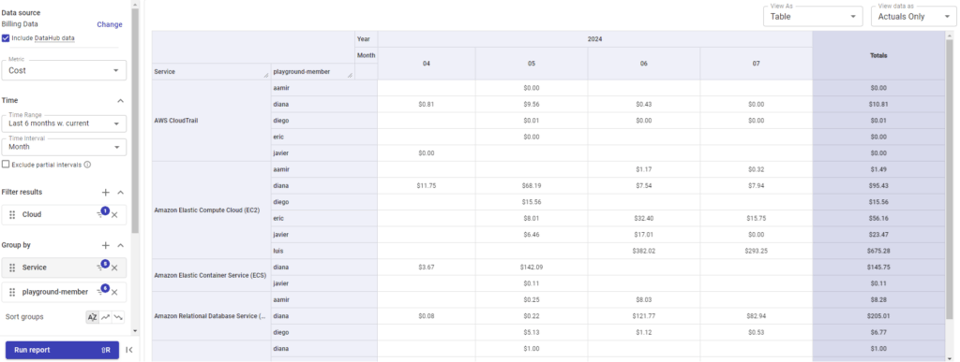
各メンバーには通常のカスタマーサービス活動に対する月次予算が割り当てられ、その範囲内で活動することになっています。メンバーごとのコストを追跡するために、「playground-member」といったAWS Organizationタグを設定し、それを軸にCloud Analyticsレポートを作成。マネージャーはこのレポートでチームの利用状況をすばやく確認し、全員が予算内に収まっているかをチェックできます。
さらに、OUにAWSアカウントを追加すれば、これらのAWS Organizationタグは追加設定なしで配下のすべてのリソースに自動で伝播します。コストの可視性とトレーサビリティを高める手段のひとつです。
AWS Organizationタグを使うメリット
AWS Organizationタグを活用すると、次のことが実現できます。
- リソース管理・アクセス管理・コスト配分について、AWS推奨のベストプラクティスに沿った運用ができます。
- すべてのAWS Organizationsにわたるリソースコストの可視性が高まります。とくに、通常のコスト配分タグやリソースタグではカバーしきれないコスト(SQS、SNS、データ転送料金など)も捉えられます。
- 所属アカウントを問わず、AWS Organizations内のすべてのAWSリソースを追跡できます。
- AWS Organizationsがデフォルトで付与するタグを、すべてのリソース横断で活用できます。
Cloud bill shouldn't be a mystery
One platform for AI and Cloud optimization.
Cloud NavigatorでAWS Organizationタグを使う手順
AWSアカウントおよびDoiT Cloud Navigatorで必要な権限を設定すると、AWS OrganizationタグはDoiTのCloud Analyticsレポート、アトリビューション、アトリビューショングループに自動で反映されます。
Cloud AnalyticsレポートでAWS Organizationタグを使うには、次の手順で操作します。
- Cloud Navigatorにログインし、上部ナビゲーションからAnalytics、続いてReportsを選択します。
- 「Create new report」を選ぶか既存のレポートを開き、目的に応じて次のいずれかを実行します。
- レポートにAWS Organizationタグを追加する場合は「Dimensions」の横で操作
- AWS Organizationタグでメトリクスを絞り込む場合は「Filter by」の横で操作
- AWS Organizationタグでメトリクスをグループ化する場合は「Group by」の横で操作
- Organization Tagsを選び、レポートに使うAWS Organizationタグをすべて指定します。
- 「Run Report」を選択します。
クラウド管理やFinOps戦略でOrganizationタグを活かす方法をさらに知りたい方は、DoiTのエキスパートまでお気軽にお問い合わせください。


