
Partner InterconnectとEquinix Network Edgeを使って、Google CloudのVirtual Private Cloud(VPC)ネットワークとEquinix Metalサーバー間にプライベート接続を敷設し、PoC環境を構築する手順を解説します。
Google Cloud Interconnectのテスト環境を手早く構築する
本チュートリアルでは、Partner InterconnectとEquinix Network Edgeを使い、Google CloudのVirtual Private Cloud(VPC)ネットワークとEquinix Metalサーバー間にプライベート接続を敷設して、PoCまたはテスト環境を構築する方法を解説します。
ここではEquinix Network Edgeを使ってGoogle CloudとEquinix Bare Metalサーバー間にプライベートなハイブリッド接続を構築しますが、同じ手順でAWSとGCP間(さらにはEquinix Fabric上のあらゆるクラウドプロバイダー間)の専用接続も確立できます。
アーキテクチャ
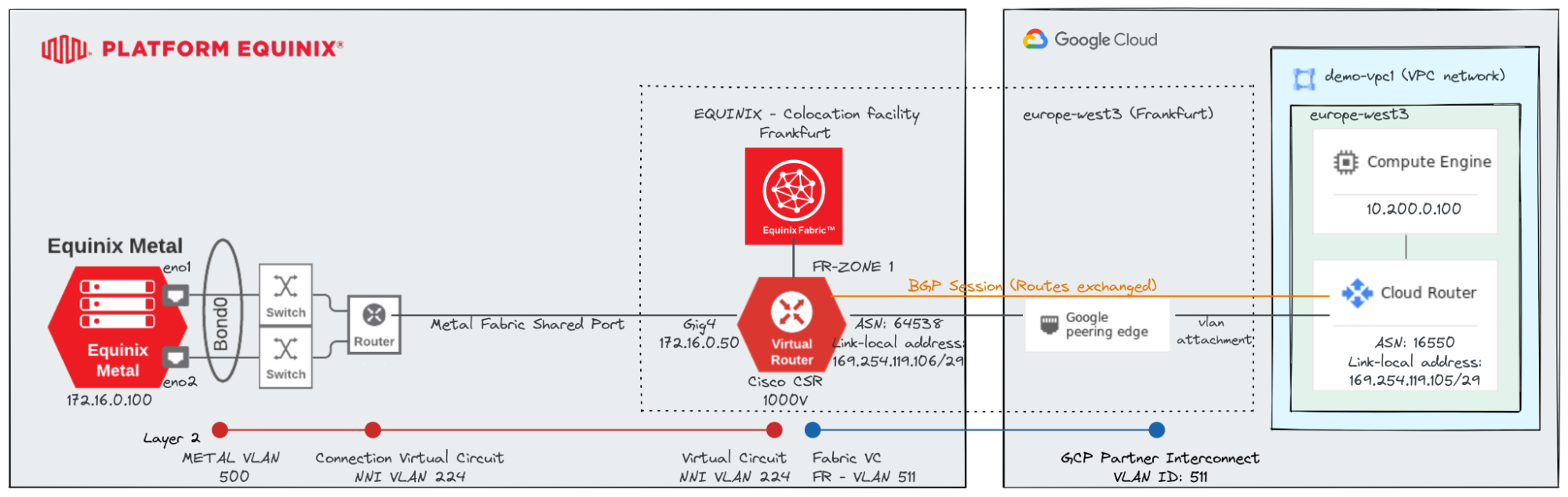
本チュートリアルで構築するアーキテクチャは下図のとおりです。
前提条件
- Equinix Fabricアカウント
- 45日間のトライアルアカウントは、こちらのガイドに沿って作成できます。
- ConnectionおよびNetwork Edgeデバイスを作成する権限
- https://developer.equinix.com/でClient IDとClient Secret keyを発行
- Equinix Metalアカウント
- Equinix Metal API用のユーザーレベルAPIキー
- GCPアカウント
- プロジェクトを新規作成する権限、または既存プロジェクトを選択できる権限
- 請求の有効化
- API(Compute Engine API、Cloud Deployment Manager API)の有効化
TL;DR
このチュートリアルを終えると、GCP上の仮想マシン(GCEインスタンス)からEquinixのベアメタルサーバー(BMaaSプラットフォーム)に対し、プライベートアドレスで通信できるようになります。
- Terraformを実行し、Equinix Network Edge仮想デバイスの作成とGCP Interconnectのセットアップを行います。
- Terraformを実行し、Equinix Bare MetalサーバーとVLANを作成します。
- Equinix MetalとEquinix Fabric NE間のL2接続用に、Shared Port Connectionをリクエストして設定します。
- Cisco CSR NEに接続し、レイヤ2およびBGPを設定します。
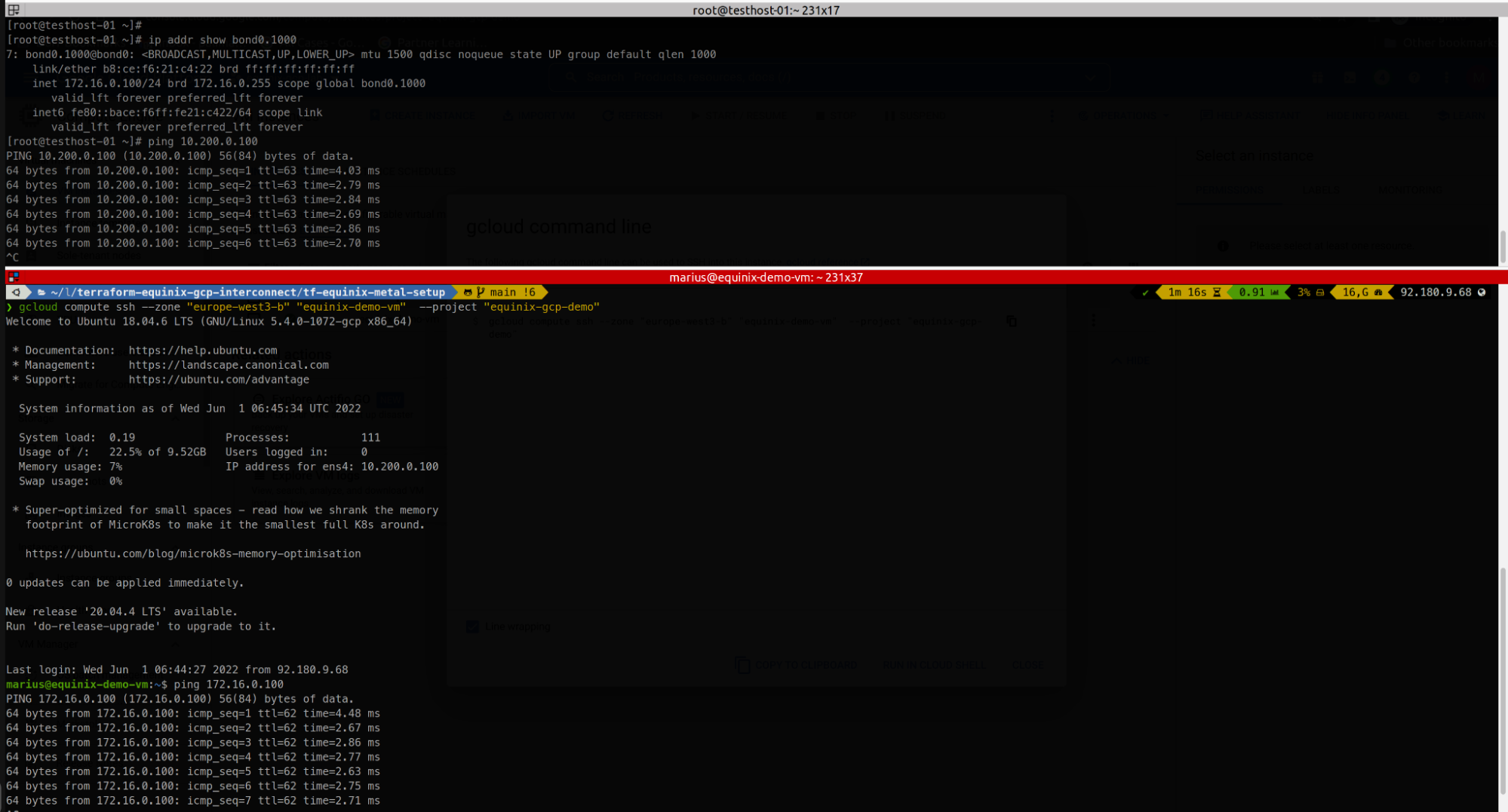
- 最後に、接続が確立されているか、双方向でpingが通るかを確認します。
ステップごとの手順
ステップ1: Equinix Network Edge仮想デバイスとGCP Interconnectをセットアップする
I. チュートリアル用プロジェクトをクローンします。
mkdir -p $HOME/Workspace/demo-gcp-interconnect; cd $HOME/Workspace/demo-gcp-interconnectgit clone https://github.com/palimarium/terraform-equinix-gcp-interconnect.gitII. テキストエディタで必要なパラメータを設定します。デフォルト値が設定されていない項目だけ指定すれば十分で、それ以外はそのままで構いません。
cd terraform-equinix-gcp-interconnectvim terraform.tfvarsIII. terraform-runner用のGCPサービスアカウントを作成します。
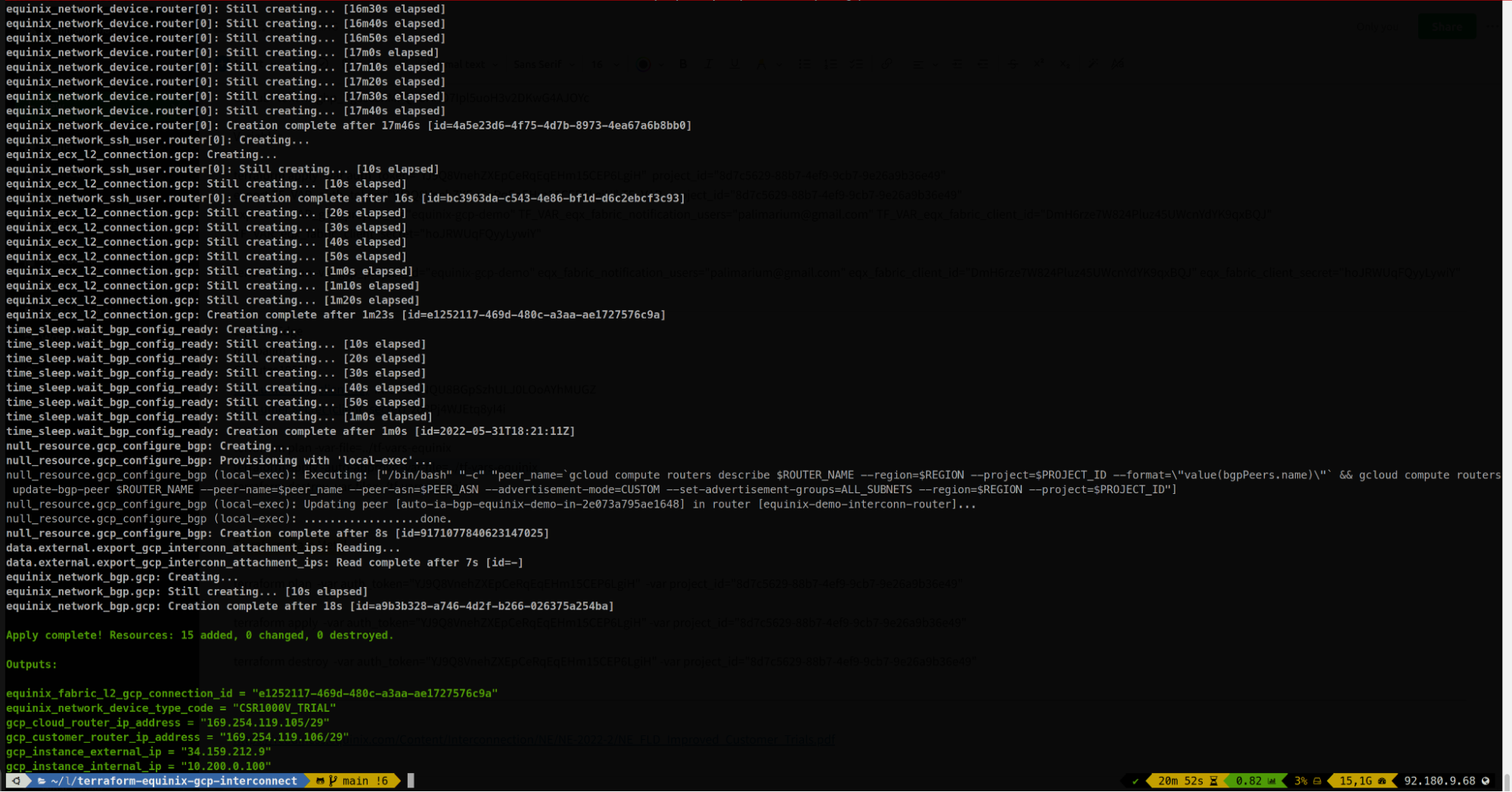
./tf-service-acccount-chain-setup.shIV. Terraformを適用します。
ステップ2: Equinix Metalをセットアップする
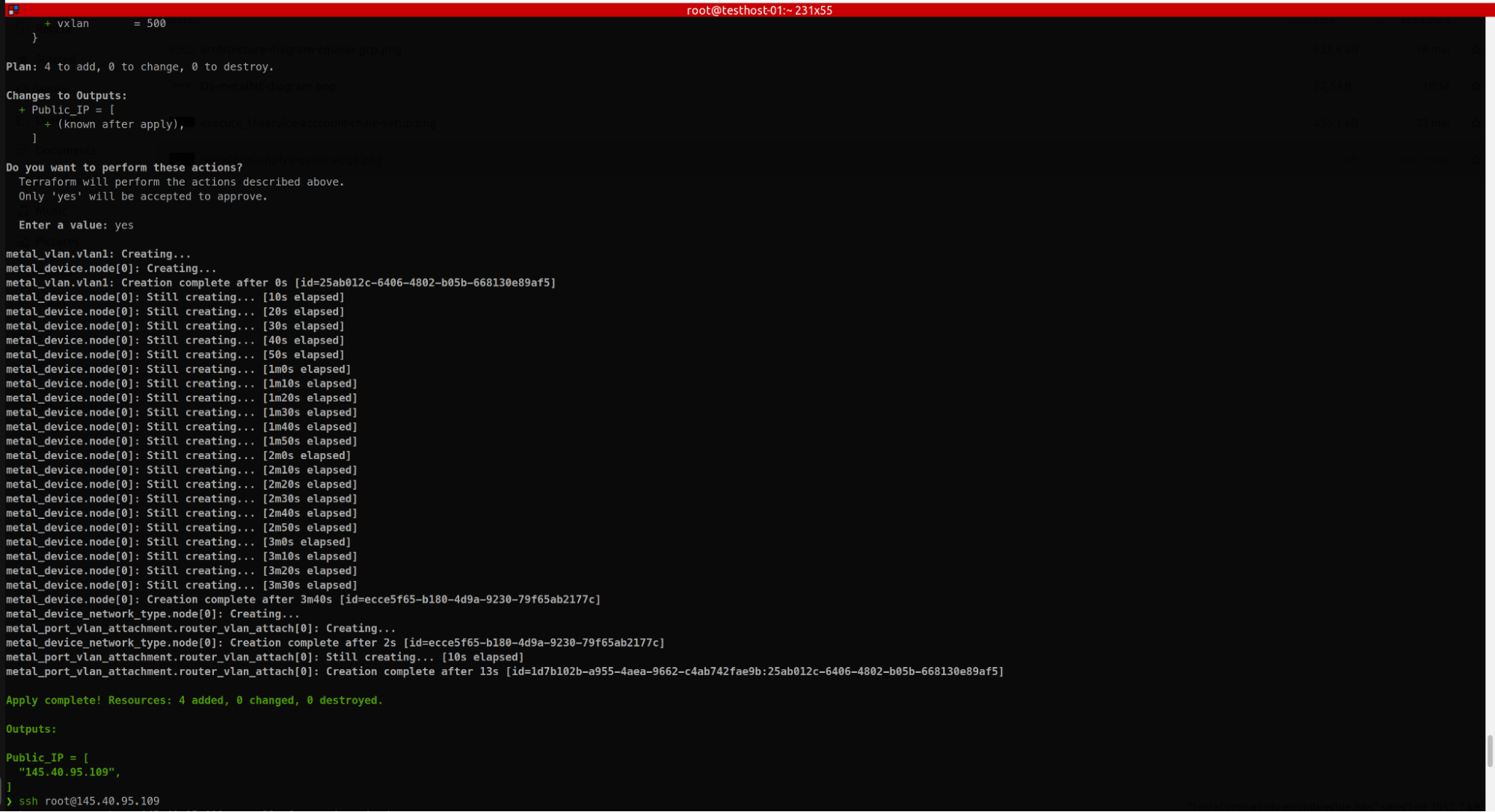
I. Terraformを適用します。
ステップ3: Equinix MetalとEquinix Fabric NE間にShared Port Connectionをセットアップする
共有ポートのセットアップは、次の2つの作業に分かれます。
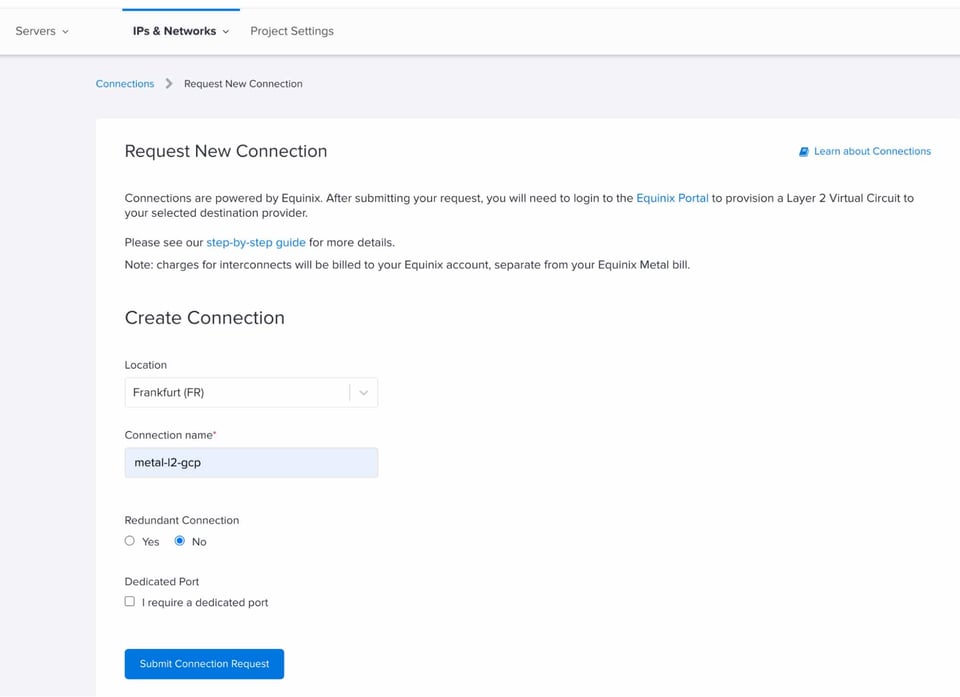
I. Equinix Metalコンソールでリクエストを完了する
Equinix Metalポータルで接続をリクエストするには、IPs & NetworksタブからConnectionsページを開きます。
II. Equinix Fabric側で接続をセットアップする
Equinix Metalの共有ポートへの接続はEquinix Fabric経由となるため、Equinix Fabricポータルにログインし、ドキュメントの手順に沿って進めてください。
Metal VLANを共有ポートに接続する
Equinix MetalとEquinix Fabric間のL2接続が整ったら、こちらの手順に沿って、ステップ2)でTerraformが作成したMetal VLANにPrimary Portを接続します。
ステップ4: Equinix MetalとEquinix Fabric間のレイヤ2およびBGPを設定する
I. Terraformで生成したSSHユーザー名とパスワードを使い、PuttyからCisco CSR NEに接続します。
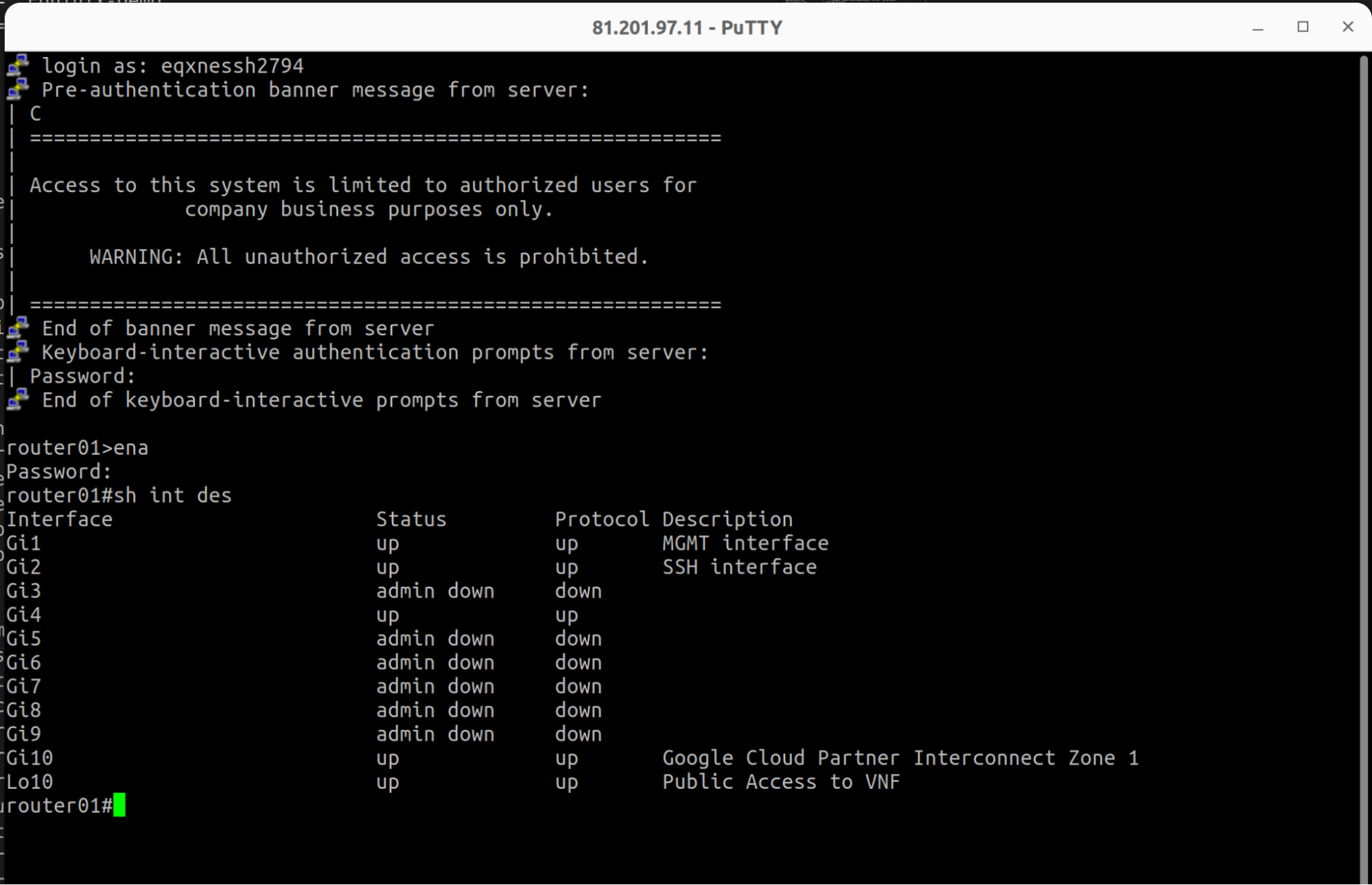
II. このステップでは、Network EdgeとEquinix Metal間で基本的なレイヤ2接続を設定します。MetalサーバーのIPアドレス172.16.0.100が割り当てられたサブインターフェースは、すでにTerraformで作成済みです。あとはこちらの手順に沿って_Network Edge Configuration_を進めるだけです。
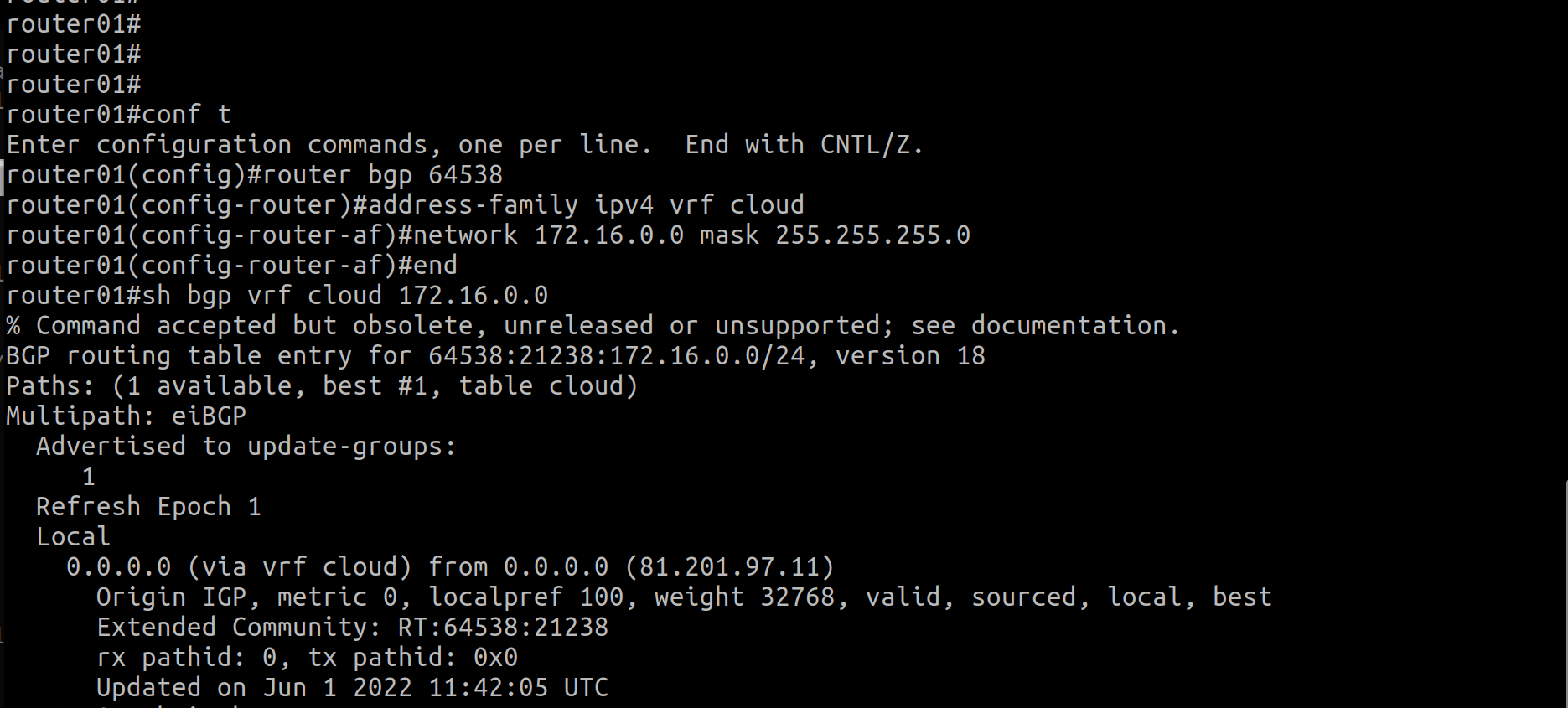
III. このステップでは、Cisco CSR NEデバイス上でBGPを設定し、172.16.0.0/24ネットワークをアドバタイズします。
ステップ5: 接続を確認し、双方向でpingが通るかを検証する
チュートリアルのコード
本チュートリアルのTerraformコードと詳しい手順は、以下のリポジトリで公開しています。
https://github.com/palimarium/terraform-equinix-gcp-interconnectおわりに
チュートリアルお疲れさまでした。Terraformによる自動化と、いくつかの手動ステップを組み合わせることで、GCPプロジェクトとEquinix Bare Metalサーバー間のプライベート接続が動作する状態になりました。
Cloud bill shouldn't be a mystery
One platform for AI and Cloud optimization.


