
Te mostramos cómo usar Partner Interconnect y Equinix Network Edge para desplegar conectividad privada entre redes de Google Cloud Virtual Private Cloud (VPC) y servidores de Equinix Metal, y montar un entorno de POC.
Una forma rápida y sencilla de crear un entorno de pruebas para Google Cloud Interconnect
Este tutorial te muestra cómo usar Partner Interconnect y Equinix Network Edge para desplegar conectividad privada entre redes de Google Cloud Virtual Private Cloud (VPC) y servidores de Equinix Metal, y montar un POC o entorno de pruebas.
Para los fines de este tutorial, usamos Equinix Network Edge para desplegar conectividad privada e híbrida entre Google Cloud y un servidor Bare Metal de Equinix, pero puedes aplicar el mismo patrón para establecer conectividad dedicada entre AWS y GCP, por ejemplo (y con cualquier otro proveedor de nube en Equinix Fabric).
Arquitectura
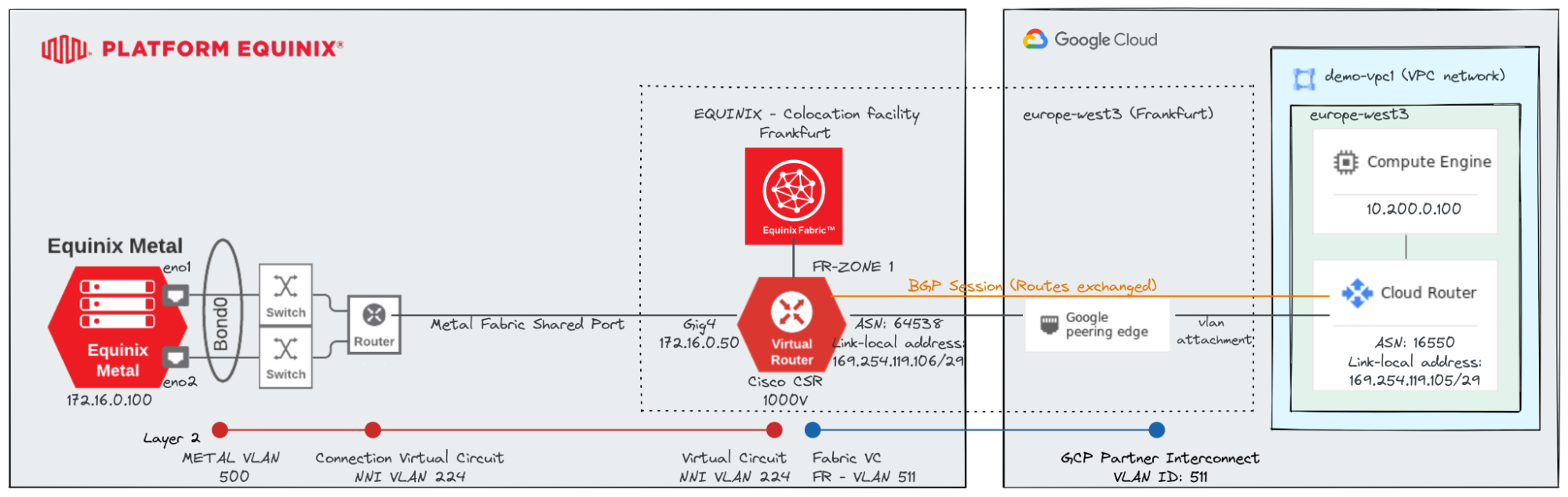
El siguiente diagrama muestra la arquitectura que vas a crear en este tutorial.
Requisitos previos:
- Cuenta de Equinix Fabric:
- Puedes crear una cuenta de prueba de 45 días siguiendo esta guía.
- Permisos para crear dispositivos Connection y Network Edge
- Generar el Client ID y la Client Secret key desde: https://developer.equinix.com/
- Cuenta de Equinix Metal:
- Una API key de nivel de usuario para la API de Equinix Metal
- Cuenta de GCP:
- Permisos para crear un proyecto o seleccionar uno ya existente
- Habilitar el billing.
- Habilitar las APIs: Compute Engine API y Cloud Deployment Manager API.
TL;DR
Al terminar este tutorial vas a poder comunicarte desde una máquina virtual en GCP (instancia GCE) hacia un servidor bare metal en Equinix (plataforma BMaaS), usando direccionamiento privado.
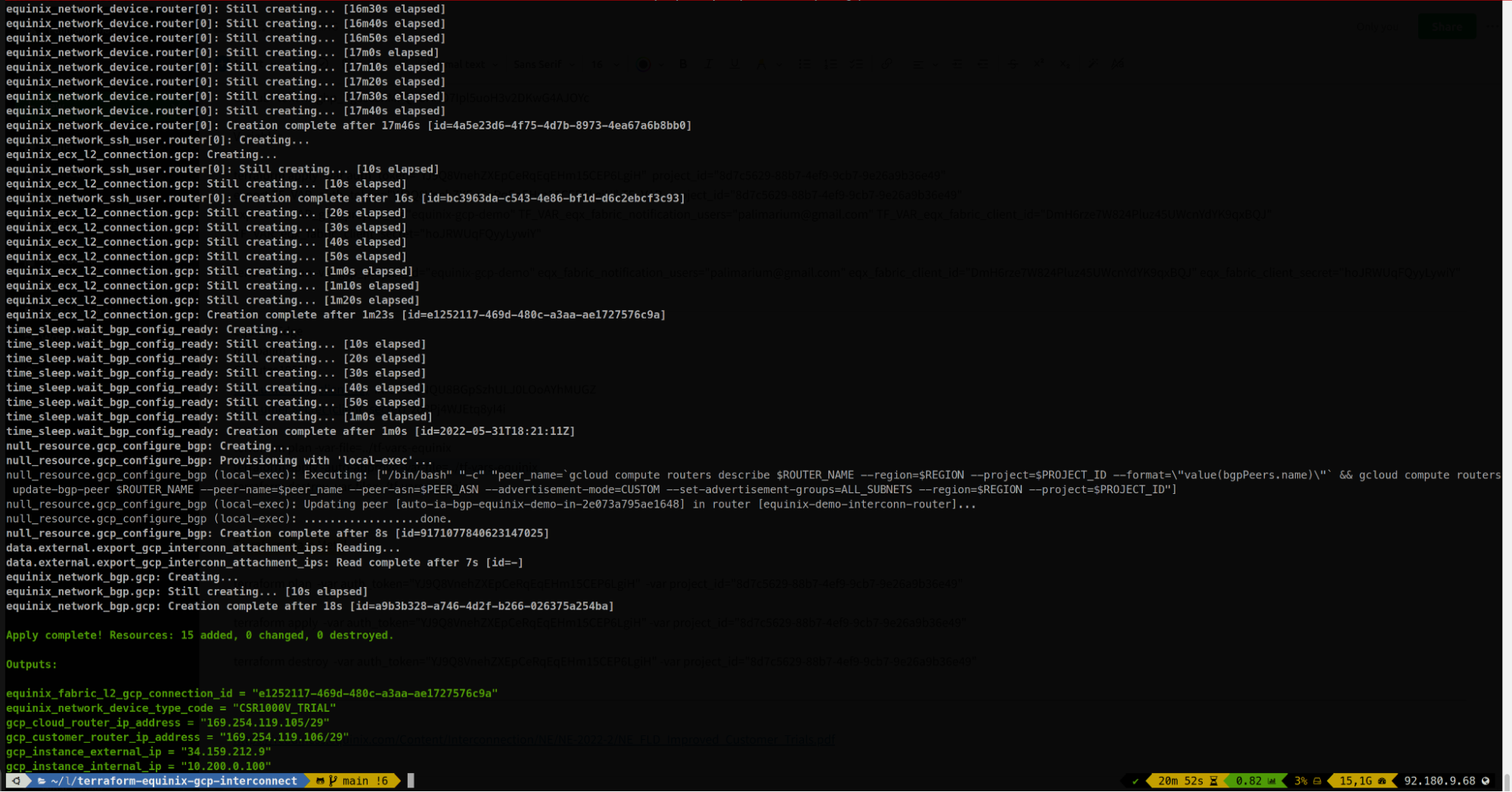
- Ejecuta la automatización de terraform para crear el Equinix Network Edge Virtual Device y configurar GCP Interconnect.
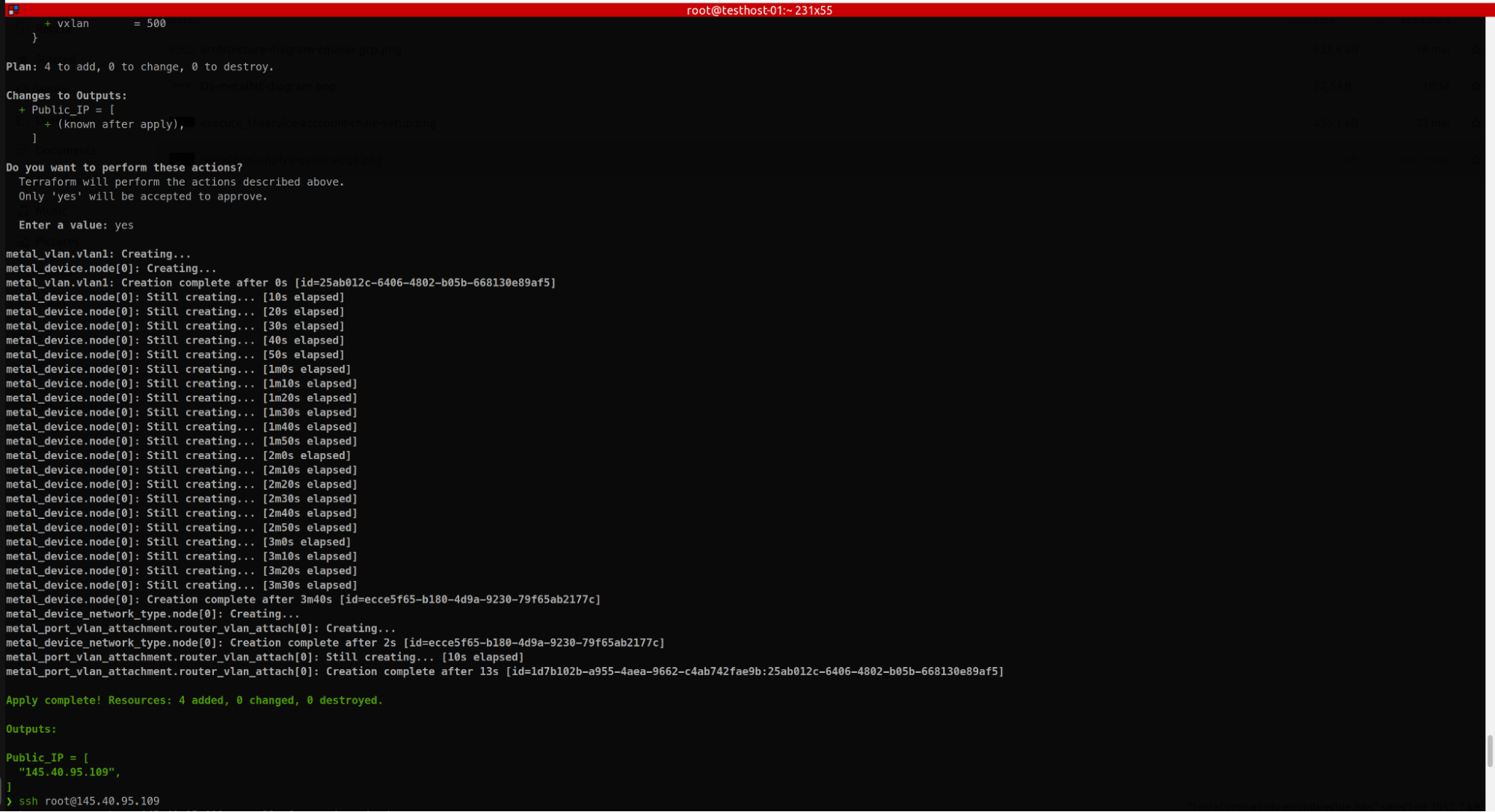
- Ejecuta la automatización de terraform para crear el servidor Equinix Bare Metal y la VLAN.
- Solicita y configura una Shared Port Connection para conectividad L2 entre Equinix Metal y Equinix Fabric NE.
- Conéctate a tu Cisco CSR NE para la configuración de Layer 2 y BGP.
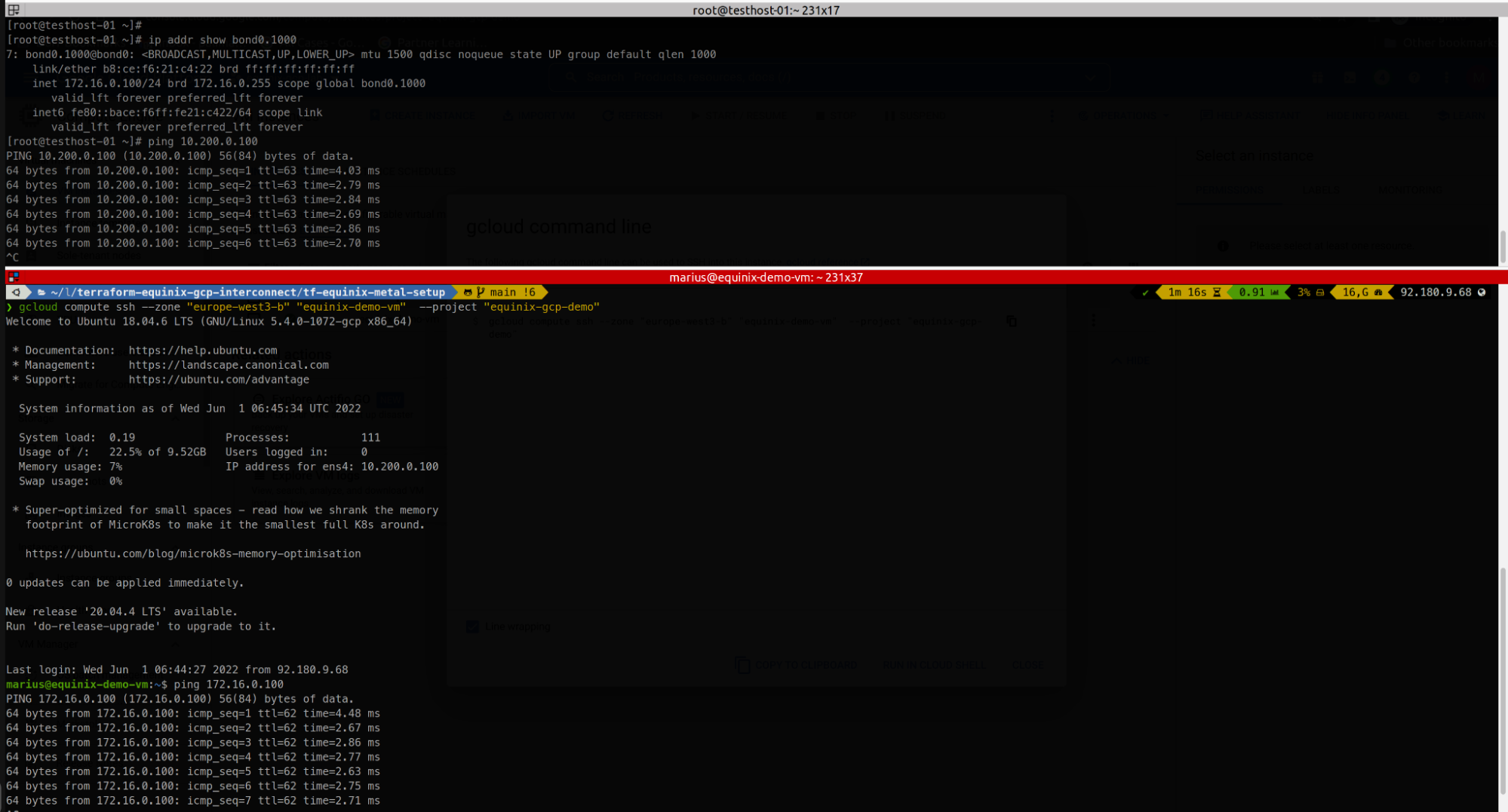
- Por último, verifica si la conectividad quedó activa y si puedes hacer ping desde cada lado.
Paso a paso:
Paso 1: configura el Equinix Network Edge Virtual Device y GCP Interconnect
I. Clona el proyecto del tutorial.
mkdir -p $HOME/Workspace/demo-gcp-interconnect; cd $HOME/Workspace/demo-gcp-interconnectgit clone https://github.com/palimarium/terraform-equinix-gcp-interconnect.gitII. Abre tu editor de texto y define los parámetros requeridos. Solo hacen falta los que no tienen valor por defecto; los demás puedes dejarlos tal cual.
cd terraform-equinix-gcp-interconnectvim terraform.tfvarsIII. Crea la Service Account de GCP terraform-runner.
./tf-service-acccount-chain-setup.shIV. Aplica la automatización de terraform.
Paso 2: configura Equinix Metal
I. Aplica la automatización de terraform.
Paso 3: configura una Shared Port Connection entre Equinix Metal y Equinix Fabric NE
Configurar un shared port tiene dos componentes:
I. Enviar la solicitud desde la consola de Equinix Metal
Para solicitar una conexión en el portal de Equinix Metal, abre la página Connections desde la pestaña IPs & Networks.
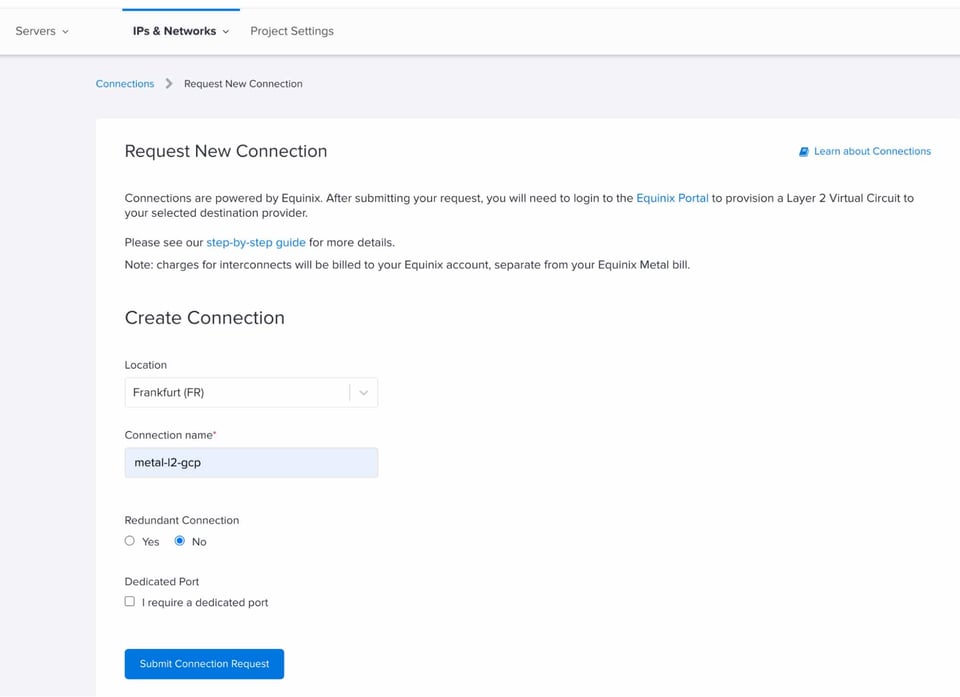
II. Configurar la conexión en Equinix Fabric
Las conexiones a los shared ports de Equinix Metal se gestionan desde Equinix Fabric, así que inicia sesión en el portal de Equinix Fabric y sigue los pasos de la documentación.
Conectar la VLAN de Metal al Shared Port
Cuando la conexión L2 entre Equinix Metal y Equinix Fabric esté lista, puedes seguir estos pasos para conectar el Primary Port a la VLAN de Metal creada por terraform en el paso 2 anterior.
Paso 4: de Equinix Metal a Equinix Fabric, configuración de Layer 2 y BGP
I. Conéctate al Cisco CSR NE con Putty, usando el usuario y la contraseña SSH generados con terraform.
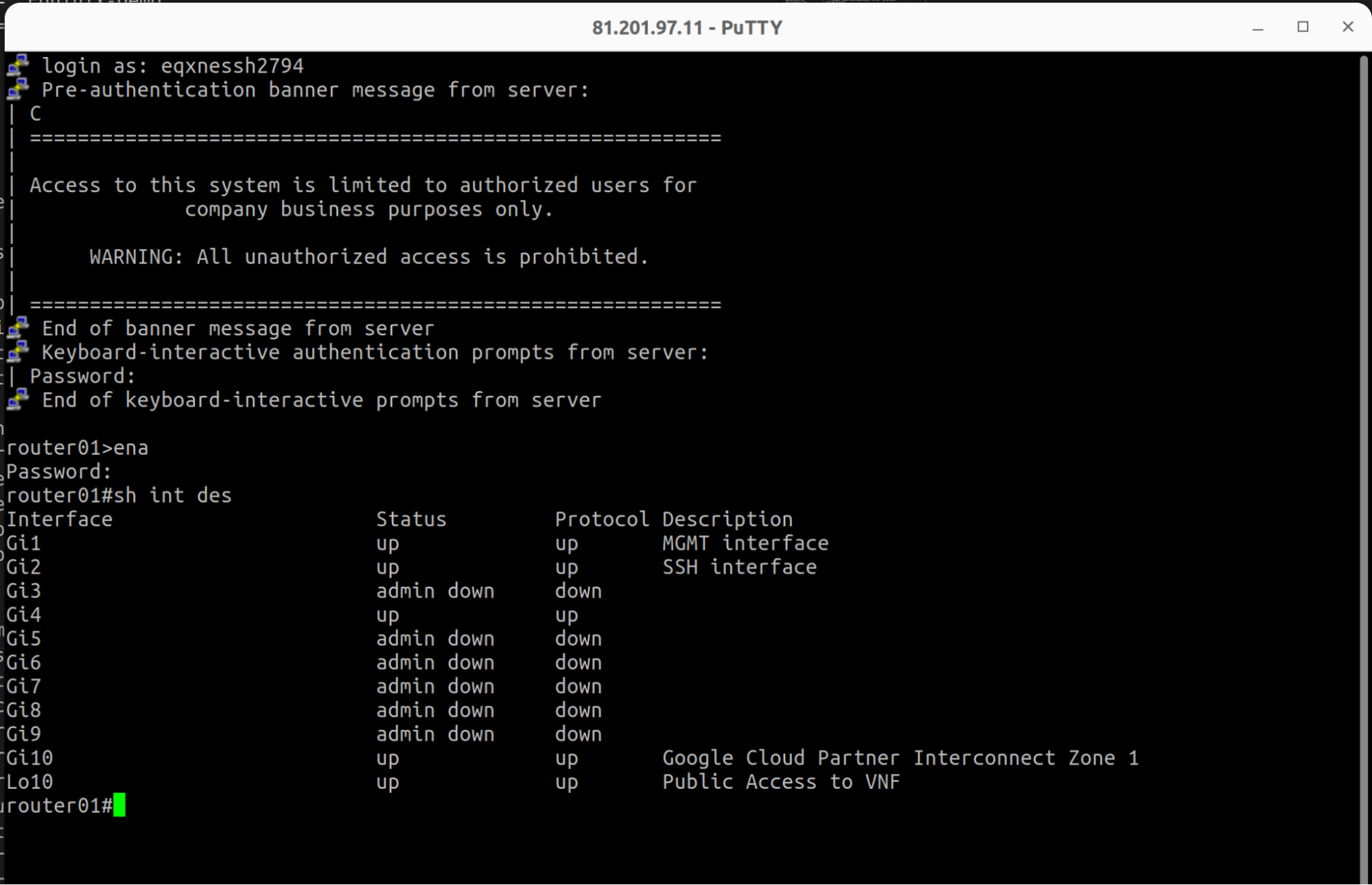
II. En este paso vamos a configurar una conexión básica de Layer 2 entre Network Edge y Equinix Metal. La sub-interfaz en el servidor Metal con la dirección IP 172.16.0.100 ya fue creada por terraform. Solo nos queda continuar con la configuración de Network Edge siguiendo los pasos desde aquí.
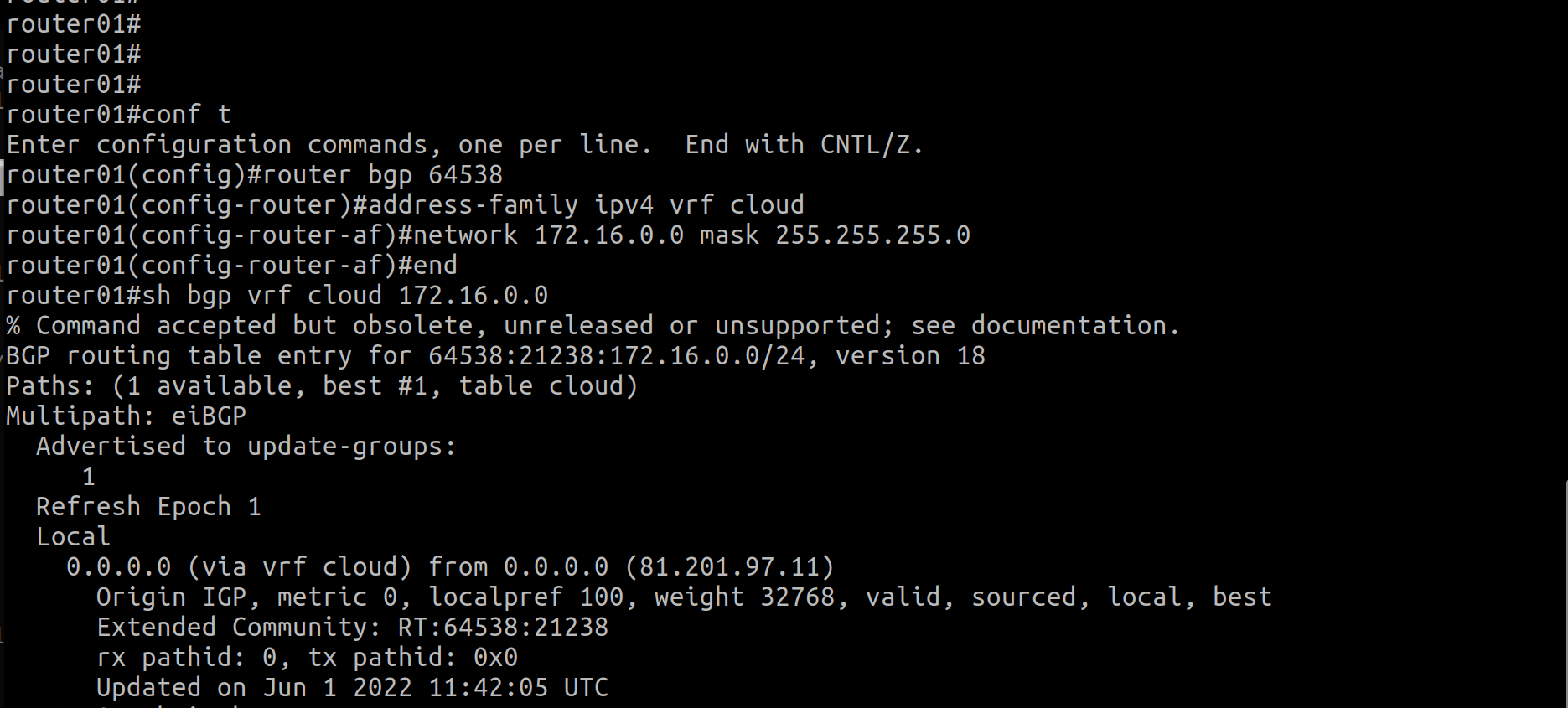
III. En este paso vamos a configurar BGP en el dispositivo Cisco CSR NE para anunciar la red 172.16.0.0/24.
Paso 5: verifica si la conectividad quedó activa y si puedes hacer ping desde cada lado
Código del tutorial
Encuentras el código de tf y las instrucciones detalladas paso a paso de este tutorial aquí:
https://github.com/palimarium/terraform-equinix-gcp-interconnectPara cerrar
¡Felicitaciones por completar este tutorial! Tras ejecutar la automatización de terraform y unos pocos pasos manuales adicionales, ya tienes una conexión privada funcionando entre tu proyecto de GCP y el servidor Equinix Bare Metal.
Cloud bill shouldn't be a mystery
One platform for AI and Cloud optimization.


