
Announcement
Diese Seite ist auch in English, Español, Français, Italiano, 日本語 und Português verfügbar.
Ihre Vast.ai-GPU-Ausgaben im direkten Vergleich mit AWS, Google Cloud und Azure
Gemietete GPUs und Serverless-Inferenz erscheinen jetzt in Ihrem Kosten- und Nutzungsreporting – aufgeschlüsselt nach Workload, GPU-Modell und den tatsächlich abgerechneten Posten. Ab sofort in Cloud Intelligence™ verfügbar.
Vast.ai vermietet GPUs von Tausenden unabhängigen Hosts und rechnet wie ein Prepaid-Zähler ab. Ihr Guthaben sinkt, eine einzige Gesamtsumme bewegt sich mit – und keine der beiden Zahlen verrät, welcher Workload das Guthaben aufgebraucht hat oder auf welcher Karte. Bei diesen Preisen wird Raten schnell teuer: Ein Acht-GPU-H200-Node kostet über 45 Dollar pro Stunde. Ein übers Wochenende vergessener Node schlägt also mit einem vierstelligen Betrag zu Buche, bevor überhaupt jemand die Konsole öffnet.
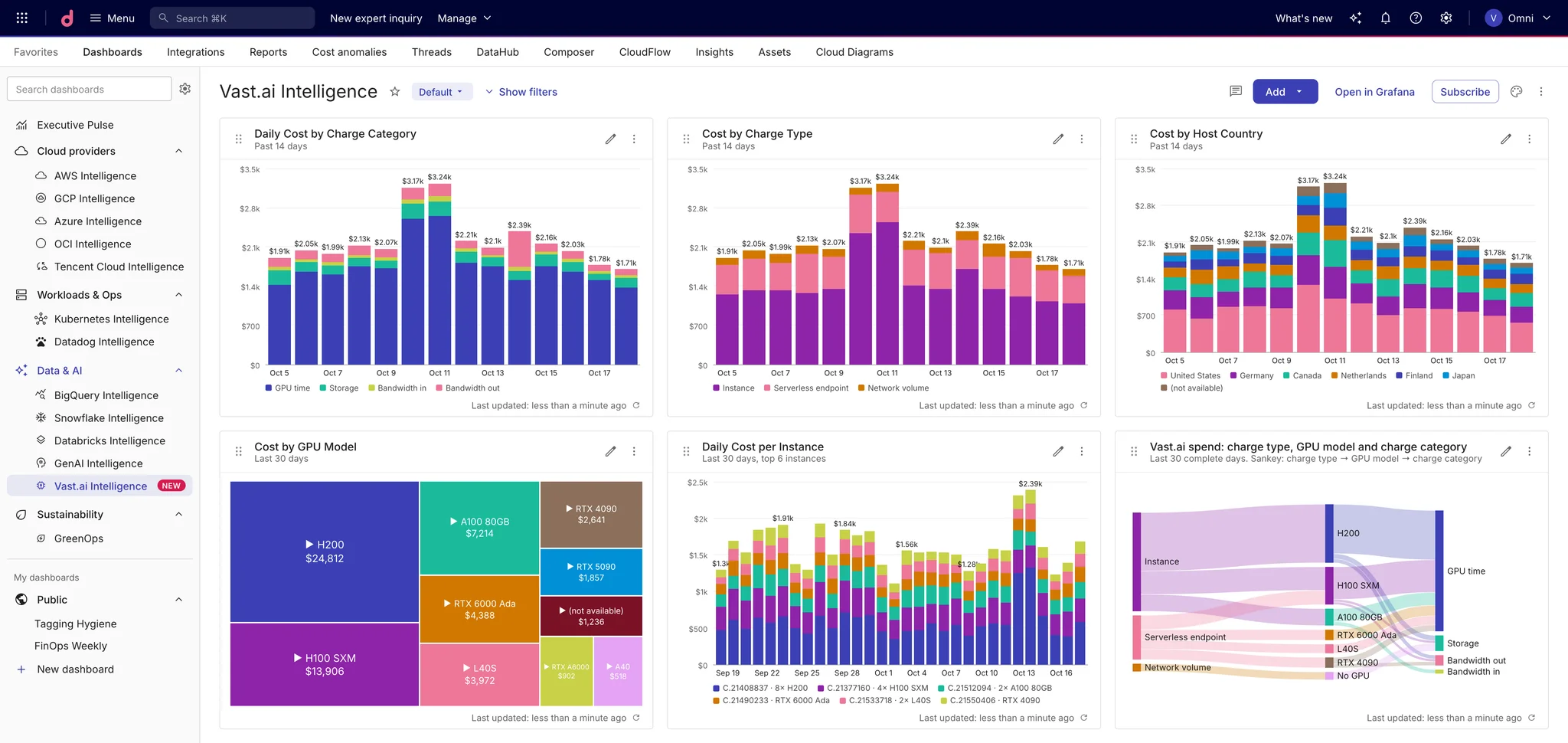
Cloud Intelligence™ weist diese Kosten jetzt pro Instanz und Tag aus – aufgeteilt in die vier Posten, die Vast.ai tatsächlich berechnet.
Das bekommen Sie
Tägliche Kosten pro Instanz, aufgeteilt in GPU-Zeit, Storage, eingehende und ausgehende Bandbreite. Jeder Posten erscheint als eigene Zeile – so erkennen Sie, wann die eigentlichen Kosten eines Jobs im Datentransfer lagen und nicht in der Karte.
Workloads sauber getrennt. Serverless-Endpunkte, direkt gemietete Instanzen und Netzwerk-Volumes werden jeweils als eigener Service ausgewiesen. Das Label "Charge type" trennt sie in jedem Report.
GPU-Modell und Host-Land in allen Zeilen, für die Vast.ai diese Angaben noch kennt. So können Sie vergleichen, was Sie eine H200-Stunde im Vergleich zu einer RTX-6000-Stunde gekostet hat – oder im Vergleich zu On-Demand-Kapazität Ihrer anderen Anbieter.
Ausgaben, die auf Ihren AI-Dashboards landen. Jede Vast.ai-Zeile zählt als AI-Ausgabe, denn die gesamte Plattform verkauft GPU-Kapazität für AI-Workloads. Wenn Sie dort GPUs für Rendering oder Batch-Jobs mieten, die Sie nicht als AI bezeichnen würden, sollten Sie das wissen, bevor Sie die Verbindung einrichten.
Guthabenaufladungen tauchen nicht in Ihren Kostenreports auf. Vast.ai-Guthaben ist ein Prepaid-Saldo, kein Verbrauch – eine Aufladung als Kosten zu zählen, würde Ihre tatsächlichen Ausgaben verdoppeln.
Erste Schritte
- Erstellen Sie in der Vast.ai-Konsole unter Account einen API-Schlüssel mit Lesezugriff auf Abrechnung und Instanzen. Es wird nichts in Ihr Konto zurückgeschrieben. Details finden Sie in der Anleitung zur Vast.ai-Anbindung.
- Öffnen Sie in Cloud Intelligence™ den Bereich Data ingestion and integrations und suchen Sie Vast.ai. Sie benötigen die Berechtigung Billing Profiles Admin.
- Geben Sie einen Namen für das Konto sowie den Schlüssel ein, führen Sie Test connection aus und speichern Sie. Verbinden Sie jedes Vast.ai-Konto einzeln.
- Erstellen Sie Ihre erste Auswertung in den Reports und gruppieren Sie nach Charge type oder GPU-Modell, um zu sehen, wohin die Stunden geflossen sind.
