
Announcement
Questa pagina è disponibile anche in English, Deutsch, Español, Français, 日本語 e Português.
La sua spesa GPU su Vast.ai accanto a quella di AWS, Google Cloud e Azure
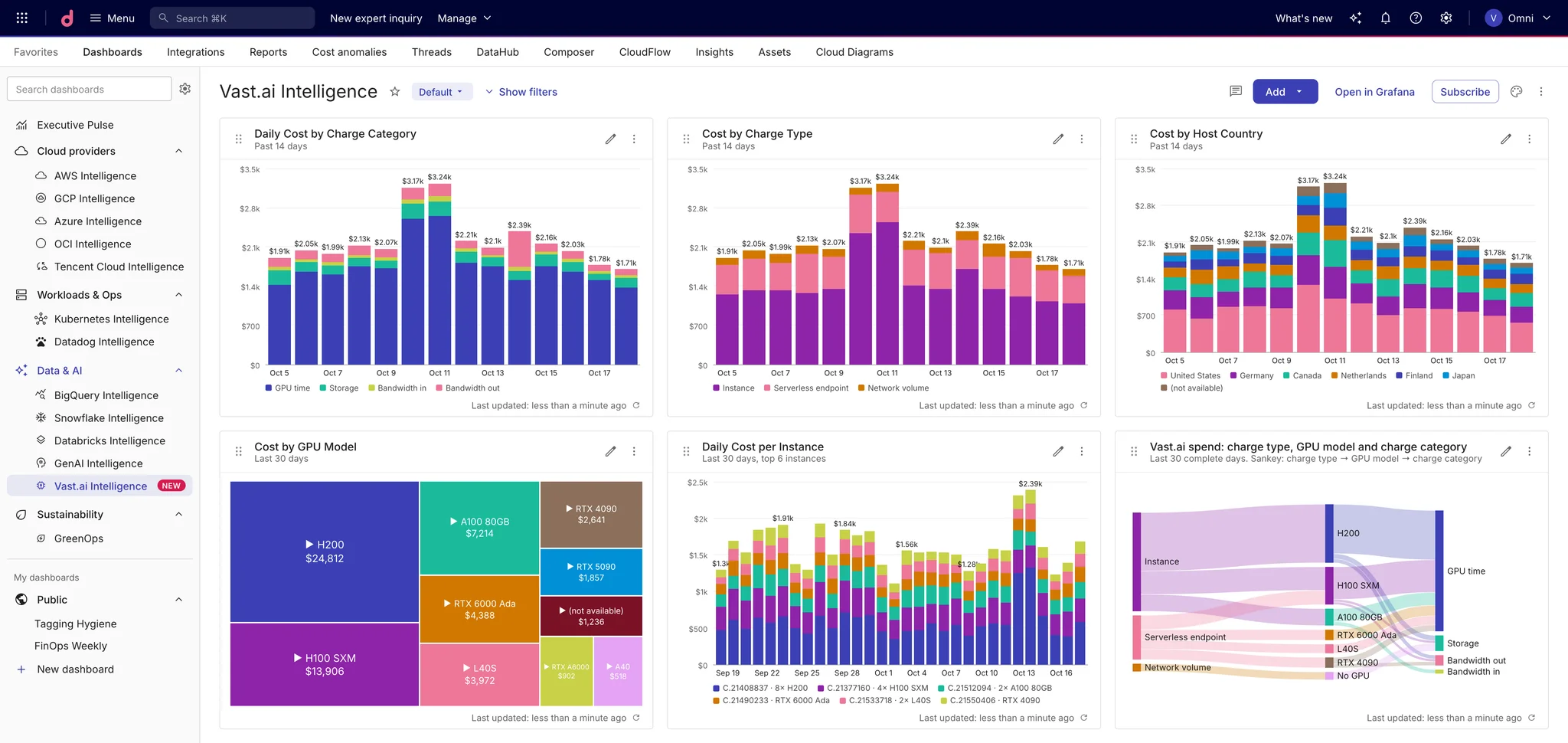
Le GPU a noleggio e l'inferenza serverless ora compaiono nei suoi report di costi e utilizzo, suddivise per workload, modello di GPU e voce effettivamente addebitata. Disponibile da subito in Cloud Intelligence™.
Vast.ai noleggia GPU da migliaia di host indipendenti e fattura come un contatore prepagato. Il saldo del credito scende e un'unica cifra di spesa totale lo segue, ma nessuno dei due dati le dice quale workload lo ha prosciugato né su quale scheda. Con queste tariffe, tirare a indovinare costa caro: un nodo con otto H200 supera i 45 dollari l'ora, quindi un nodo lasciato acceso per un weekend arriva a quattro cifre prima ancora che qualcuno apra la console.
Cloud Intelligence™ ora riporta questi costi per istanza e per giorno, suddivisi nelle quattro voci che Vast.ai addebita realmente.
Cosa ottiene
Costo giornaliero per istanza, suddiviso in tempo GPU, storage, banda in ingresso e banda in uscita. Ogni voce diventa una riga a sé, così può vedere quando il vero costo di un job è stato il trasferimento dati e non la scheda.
Workloads sempre distinti. Gli endpoint serverless, le istanze noleggiate direttamente e i volumi di rete vengono riportati ciascuno come servizio a sé. L'etichetta Charge type li distingue in qualsiasi report.
Modello di GPU e Paese dell'host nelle righe in cui Vast.ai li conosce ancora, così può confrontare quanto le è costata un'ora di H200 rispetto a un'ora di RTX 6000, o rispetto alla capacità on-demand degli altri suoi provider.
Spesa che confluisce nelle sue dashboard AI. Ogni riga di Vast.ai viene conteggiata come spesa AI, perché l'intera piattaforma vende capacità GPU per workloads AI. Se lì noleggia GPU per rendering o job batch che non definirebbe AI, è bene saperlo prima di effettuare la connessione.
Le ricariche di credito restano fuori dai report di costo. Il credito Vast.ai è un saldo prepagato, non un consumo, quindi conteggiare una ricarica come costo raddoppierebbe la spesa effettiva.
Per iniziare
- Crei una chiave API nella console di Vast.ai, sotto Account, con accesso in sola lettura a fatturazione e istanze. La chiave non effettua alcuna scrittura sul suo account. Consulti la guida alla connessione di Vast.ai.
- In Cloud Intelligence™, apra Data ingestion and integrations e cerchi Vast.ai. Le servirà l'autorizzazione Billing Profiles Admin.
- Inserisca un nome per l'account e la chiave, poi esegua Test connection e salvi. Connetta ogni account Vast.ai separatamente.
- Crei la sua prima vista in Reports, raggruppando per Charge type o per modello di GPU per vedere dove sono finite le ore.
