
Announcement
Esta página también está disponible en English, Deutsch, Français, Italiano, 日本語 y Português.
Mira tu gasto en GPU de Vast.ai junto al de AWS, Google Cloud y Azure
Las GPU rentadas y la inferencia serverless ahora aparecen en tus reportes de costos y uso, desglosadas por workload, modelo de GPU y lo que realmente se te cobró. Disponible desde hoy en Cloud Intelligence™.
Vast.ai renta GPUs de miles de hosts independientes y factura como un medidor prepago. Tu saldo de crédito baja, una sola cifra de gasto total se mueve con él, y ninguna de las dos te dice qué workload lo consumió ni en qué tarjeta. Con estos precios, adivinar sale caro: un nodo de ocho H200 supera los $45 por hora, así que un nodo que queda encendido todo un fin de semana ya cuesta cuatro cifras antes de que alguien abra la consola.
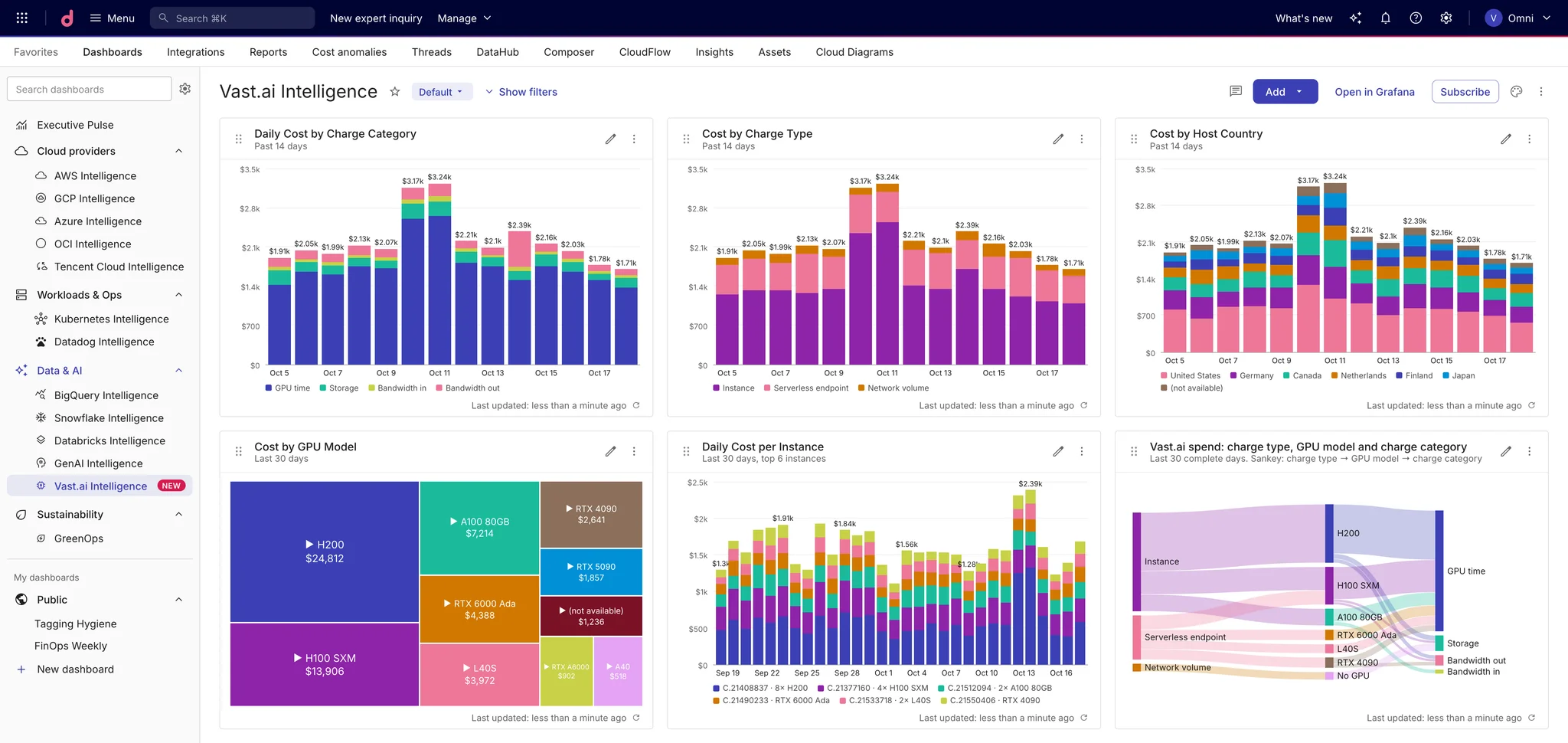
Cloud Intelligence™ ahora los reporta por instancia y por día, divididos en los cuatro conceptos que Vast.ai realmente cobra.
Qué obtienes
Costo diario por instancia, dividido en tiempo de GPU, almacenamiento, ancho de banda de entrada y ancho de banda de salida. Cada uno aparece como una línea independiente, para que puedas ver cuándo el costo real de un trabajo fue la transferencia de datos y no la tarjeta.
Workloads bien separados. Los endpoints serverless, las instancias que rentaste directamente y los volúmenes de red se reportan cada uno como un servicio propio. La etiqueta Charge type los distingue en cualquier reporte.
Modelo de GPU y país del host en las filas donde Vast.ai aún conserva esa información, para que puedas comparar cuánto te costó una hora de H200 frente a una de RTX 6000, o frente a la capacidad on-demand de tus otros proveedores.
Gasto que se refleja en tus dashboards de IA. Cada fila de Vast.ai cuenta como gasto en IA, porque toda la plataforma vende capacidad de GPU para trabajo de IA. Si ahí rentas GPUs para renderizado o trabajos batch que no considerarías IA, vale la pena saberlo antes de conectar.
Las recargas de crédito quedan fuera de tus reportes de costos. El crédito de Vast.ai es un saldo prepago, no consumo, así que contar una recarga como costo duplicaría lo que realmente gastaste.
Primeros pasos
- Crea una API key en la consola de Vast.ai, en Account, con acceso de lectura a facturación e instancias. No se escribe nada en tu cuenta. Consulta la guía de conexión de Vast.ai.
- En Cloud Intelligence™, abre Data ingestion and integrations y busca Vast.ai. Necesitarás el permiso Billing Profiles Admin.
- Ingresa un nombre para la cuenta y la key, luego ejecuta Test connection y guarda. Conecta cada cuenta de Vast.ai por separado.
- Crea tu primera vista en Reports, agrupando por Charge type o modelo de GPU para ver a dónde se fueron las horas.
