
Announcement
Cette page est également disponible en English, Deutsch, Español, Italiano, 日本語 et Português.
Visualisez vos dépenses GPU Vast.ai aux côtés d'AWS, Google Cloud et Azure
Les GPU loués et l'inférence serverless apparaissent désormais dans vos rapports de coûts et d'utilisation, ventilés par workload, modèle de GPU et nature réelle de la facturation. Disponible dès maintenant dans Cloud Intelligence™.
Vast.ai loue des GPU auprès de milliers d'hôtes indépendants, et facture comme un compteur prépayé. Votre solde de crédits diminue, le montant total de vos dépenses évolue avec lui, et ni l'un ni l'autre ne vous indique quel workload l'a consommé, ni sur quelle carte. Avec de tels tarifs, deviner coûte cher : un nœud équipé de huit H200 dépasse les 45 $ de l'heure ; un nœud laissé actif pendant un week-end se chiffre donc en milliers de dollars avant même que quiconque n'ouvre la console.
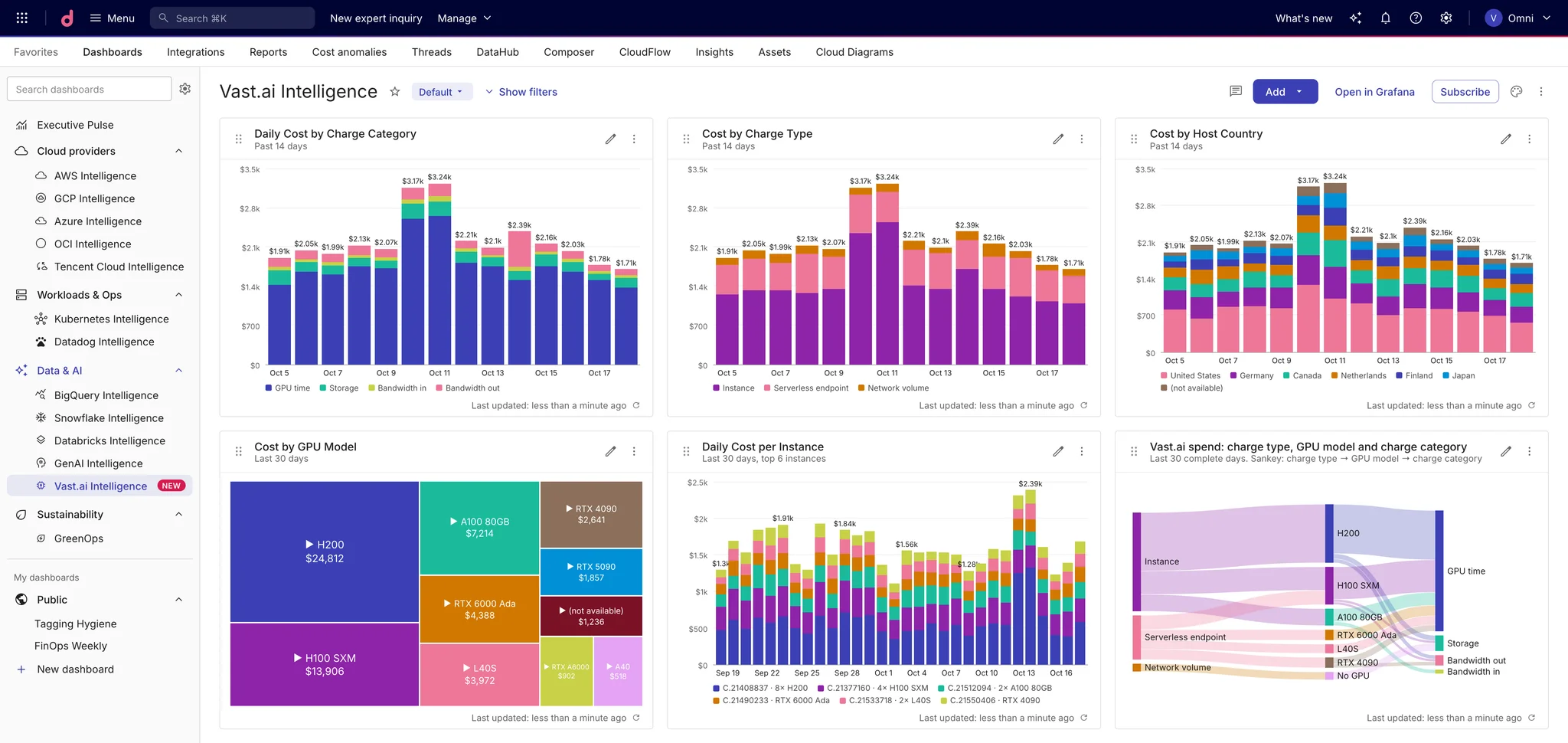
Cloud Intelligence™ détaille désormais ces dépenses par instance et par jour, réparties selon les quatre postes que Vast.ai facture réellement.
Ce que vous obtenez
Le coût quotidien par instance, ventilé entre temps GPU, stockage, bande passante entrante et bande passante sortante. Chaque poste devient une ligne distincte, ce qui permet de repérer les cas où le vrai coût d'un job venait du transfert de données plutôt que de la carte.
Des workloads bien séparés. Les endpoints serverless, les instances louées directement et les volumes réseau apparaissent chacun comme un service à part entière. Le libellé Charge type les distingue dans n'importe quel rapport.
Le modèle de GPU et le pays de l'hôte sur les lignes où Vast.ai en dispose encore, pour comparer le coût d'une heure de H200 à celui d'une heure de RTX 6000, ou à la capacité à la demande de vos autres fournisseurs.
Des dépenses intégrées à vos dashboards IA. Chaque ligne Vast.ai est comptabilisée comme une dépense IA, car toute la plateforme vend de la capacité GPU destinée aux workloads d'IA. Si vous y louez des GPU pour du rendu ou des traitements par lots que vous ne qualifieriez pas d'IA, mieux vaut le savoir avant d'établir la connexion.
Les rechargements de crédits restent hors de vos rapports de coûts. Le crédit Vast.ai est un solde prépayé, pas de la consommation : compter un rechargement comme un coût reviendrait à doubler vos dépenses réelles.
Pour commencer
- Créez une clé API dans la console Vast.ai, sous Account, avec un accès en lecture à la facturation et aux instances. Aucune écriture n'est effectuée sur votre compte. Consultez le guide de connexion Vast.ai.
- Dans Cloud Intelligence™, ouvrez Data ingestion and integrations et recherchez Vast.ai. Vous aurez besoin de l'autorisation Billing Profiles Admin.
- Saisissez un nom pour le compte ainsi que la clé, puis lancez Test connection et enregistrez. Connectez chaque compte Vast.ai séparément.
- Créez votre première vue dans Reports, en regroupant par Charge type ou par modèle de GPU pour voir où sont passées les heures.
