
Foto von Maruful Hari auf Shutterstock
In der dynamischen Welt von DevOps zählen effiziente Kommunikation und schneller Zugriff auf Informationen mehr denn je. Da Teams ihre Abläufe und Workflows immer stärker in Chat-Anwendungen verlagern, wächst auch der Bedarf an Tools, die diese Prozesse verschlanken.
Genau hier setzt AWS Chatbot an – ein leistungsstarkes Tool, das AWS direkt in Ihre Slack-Channels holt.
AWS Chatbot ist ein interaktiver Agent, der sich in Ihre Slack-Channels und Amazon-Chime-Chatrooms einklinkt. So überwachen Sie Ihre AWS-Ressourcen direkt aus Ihrer Chat-Plattform heraus und interagieren mit ihnen.
Der entscheidende Vorteil: AWS Chatbot reduziert ständige Anwendungswechsel und steigert damit Produktivität und Reaktionsgeschwindigkeit.
In diesem Leitfaden zeige ich Ihnen Schritt für Schritt, wie Sie AWS Chatbot mit Slack verbinden. Ziel ist ein System, das Sie informiert, sobald in Ihrem AWS-Konto ein neuer S3-Bucket angelegt wird. So behalten Sie Ihre Ressourcen im Blick und reagieren schneller auf Veränderungen.
Die Schritte im Überblick
- Amazon Simple Notification Service (SNS) Topic einrichten
- Slack-Client konfigurieren
- AWS Chatbot Client konfigurieren
- Amazon EventBridge Rule konfigurieren
- Benachrichtigungen testen
**SNS Topic einrichten**
Für den Einsatz von AWS Chatbot benötigen Sie ein Amazon SNS Topic.
Öffnen Sie die Amazon SNS Console und legen Sie einen Topic-Namen an.
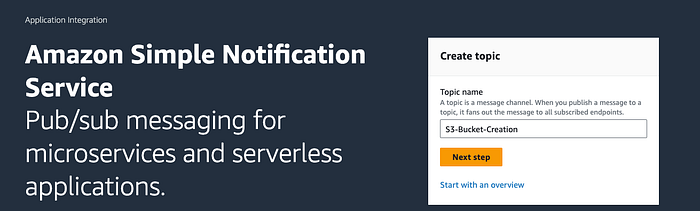
Schritt 1. SNS Topic erstellen
Wählen Sie im Bereich Details die Option Standard und scrollen Sie zu Create Topic.
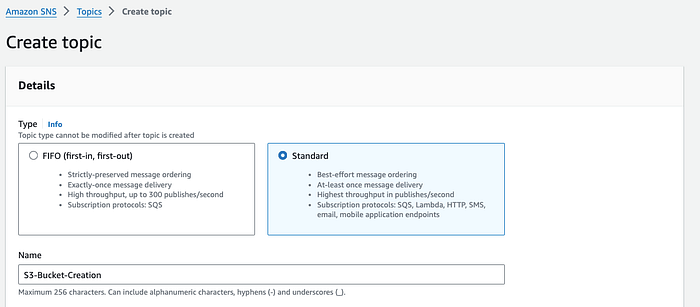
Schritt 1.1. SNS Topic benennen
Legen Sie anschließend ein Abonnement für das Topic an. Klicken Sie im Tab Subscriptions auf Create subscription. Wählen Sie als Protocol Email und tragen Sie eine E-Mail-Adresse ein, die Benachrichtigungen empfangen kann.
Prüfen Sie Ihren Posteingang und klicken Sie in der E-Mail von AWS Notifications auf Confirm subscription. Als Absender erscheint in der Regel "[email protected]". Klicken Sie in der E-Mail auf den Link Confirm Subscription.
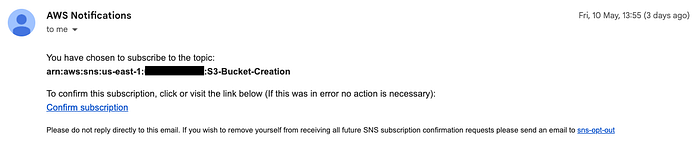
E-Mail-Bestätigung des Abonnements für das SNS Topic (AWS-Account-ID unkenntlich gemacht)
Slack-Client konfigurieren
Damit AWS Chatbot Benachrichtigungen senden oder Befehle ausführen kann, müssen Sie ihn mit Slack verbinden.
Öffnen Sie Ihren Slack-Workspace und wählen Sie in der linken Navigationsleiste Automations. Wird Automations nicht angezeigt, klicken Sie auf More und dann Automations. Suchen Sie im Apps-Verzeichnis nach AWS Chatbot.
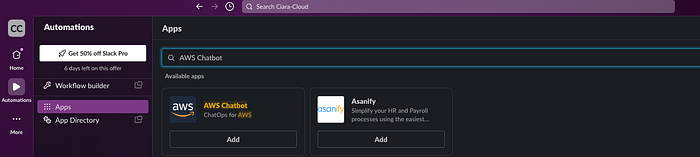
Schritt 2. AWS Chatbot App zu Slack hinzufügen
AWS Chatbot Client konfigurieren
Öffnen Sie die AWS Chatbot Console. Wählen Sie unter Configure a chat client die Option Slack und anschließend Configure. Sie werden danach zur Autorisierungsseite von Slack weitergeleitet, auf der Sie AWS Chatbot den Zugriff auf Ihre Informationen erlauben.
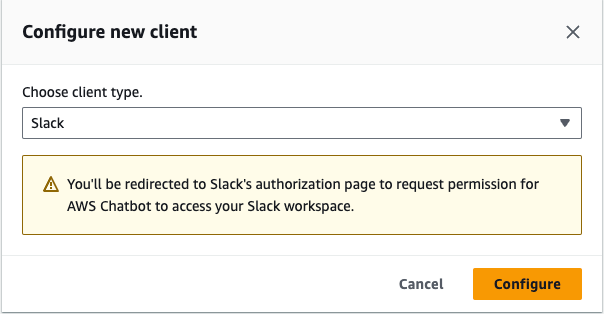
Schritt 2.2 AWS Chatbot Client konfigurieren
Wählen Sie im Dropdown oben rechts den Slack-Workspace, den Sie mit AWS Chatbot nutzen möchten. Für diese Demo verwende ich meinen Workspace Ciara-Cloud. Klicken Sie auf Allow.
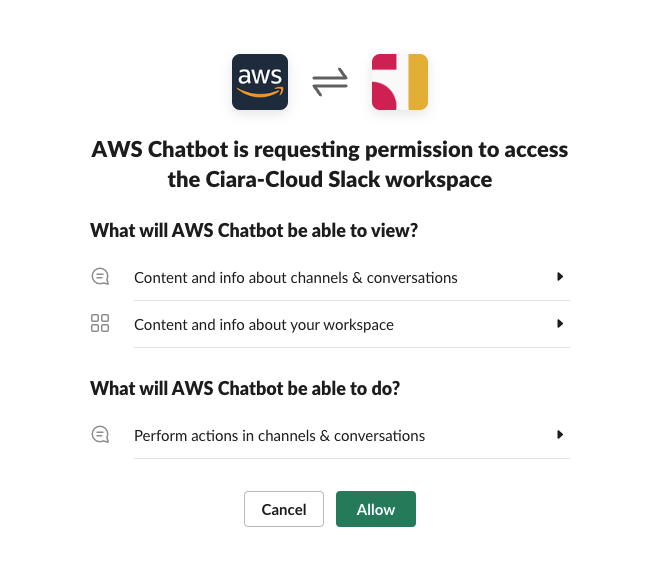
Schritt 2.3 Plugin mit Berechtigungen ausstatten.
Cloud bill shouldn't be a mystery
One platform for AI and Cloud optimization.
Slack-Channel konfigurieren
Damit Sie Benachrichtigungen erhalten, muss AWS Chatbot mit einem Slack-Channel verknüpft werden. Geben Sie in Ihrem Slack-Channel invite @aws ein und wählen Sie Invite Them.
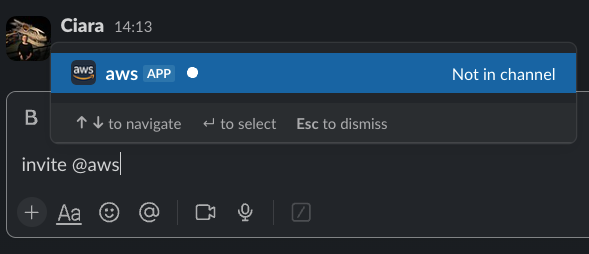
Schritt 3. AWS Chatbot App in den Slack-Channel einladen
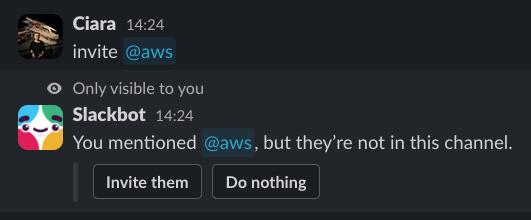
Schritt 3.1 Mit Klick auf Invite Them die App hinzufügen
Wechseln Sie zurück zu Ihrem AWS Chatbot Client und wählen Sie Configure new channel.
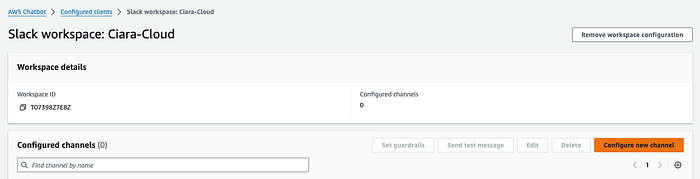
Schritt 3.2 AWS Chatbot Client konfigurieren
Vergeben Sie unter Configuration details einen Namen für Ihre Konfiguration. Die Channel-ID oder URL erhalten Sie in Slack per Rechtsklick auf den Channel-Namen in der linken Leiste und Auswahl von Copy Link.
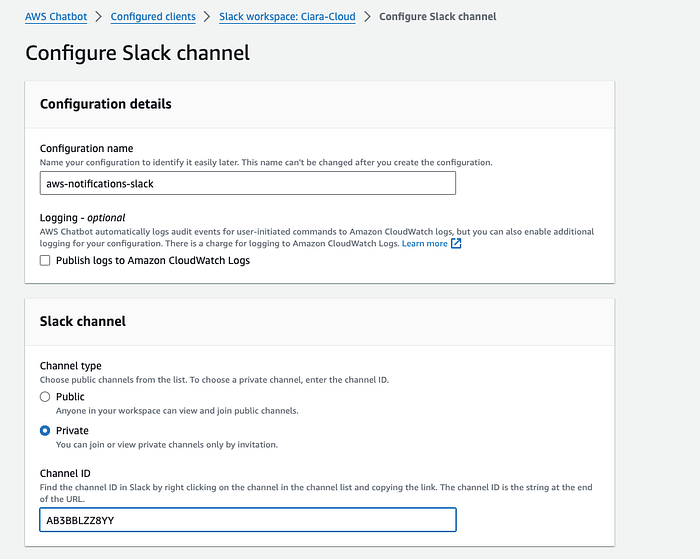
Schritt 3.3 Details des AWS Chatbot Client konfigurieren
Legen Sie als Nächstes die Benutzerberechtigungen fest. AWS Chatbot benötigt eine IAM-Rolle, um Aktionen auszuführen. Wählen Sie unter Role Setting die Option Channel role – damit erhalten alle Channel-Mitglieder dieselben Berechtigungen.
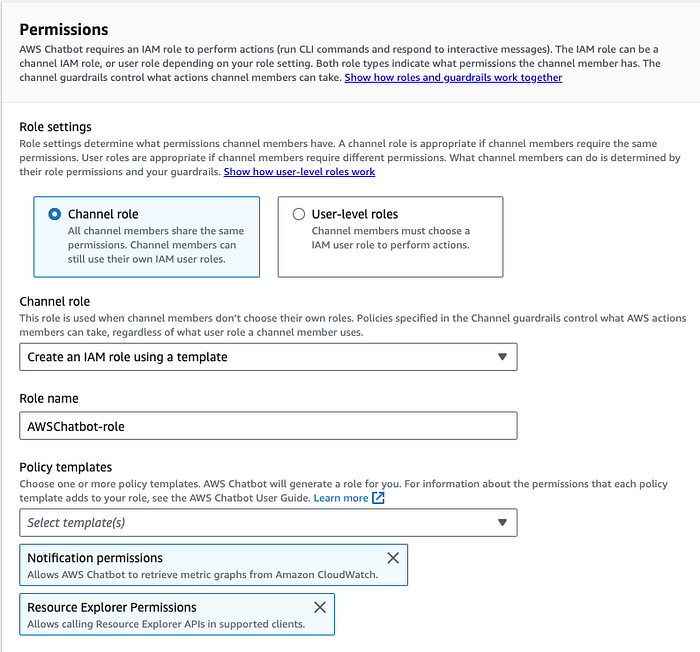
Schritt 3.4 Benutzerberechtigungen für den AWS Chatbot Client festlegen
Scrollen Sie zu Notifications, wählen Sie unter SNS topics die AWS-Region, in der Sie das SNS Topic angelegt haben, und anschließend den Topic-Namen. Klicken Sie auf Configure.
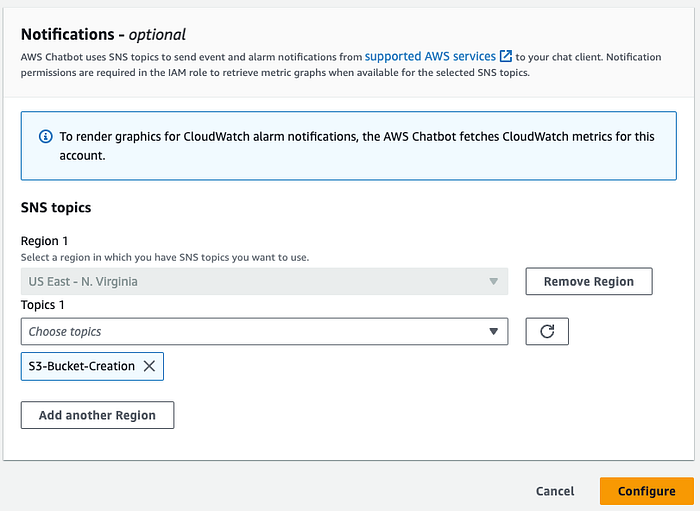
Schritt 3.5 SNS Topic für den AWS Chatbot Client auswählen
Amazon EventBridge Rule konfigurieren
Mit Amazon EventBridge lösen wir die Benachrichtigung aus, die anschließend sowohl an den Slack-Channel als auch an die im SNS Topic abonnierte E-Mail-Adresse geht. Öffnen Sie die Amazon EventBridge Console, wählen Sie EventBridge Rule und klicken Sie auf Create rule.
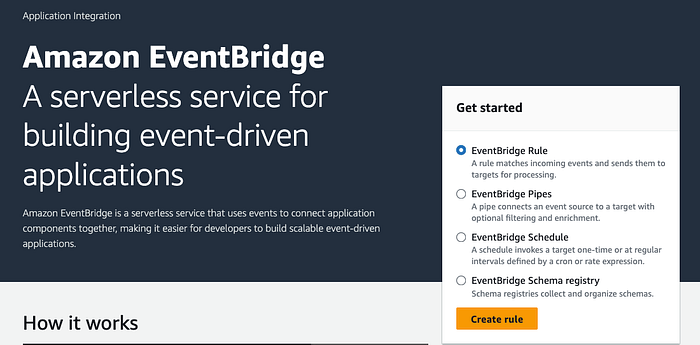
Schritt 4. EventBridge Rule erstellen
Vergeben Sie Name und Beschreibung für die Rule. Wählen Sie als Event bus default und als Rule type Rule with an event pattern.
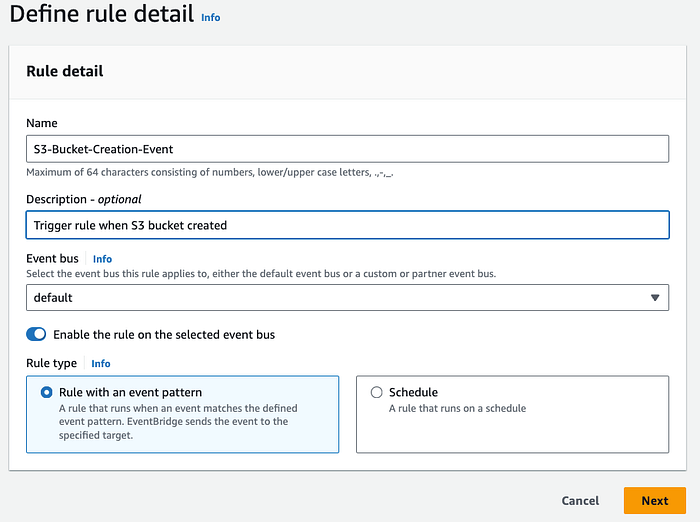
Schritt 4.1 Details der EventBridge Rule festlegen
Wählen Sie unter Event source die Option AWS events oder EventBridge partner events.
Scrollen Sie zu Creation method und wählen Sie Use pattern form.
Verwenden Sie unter Event pattern folgende Einstellungen:
Wählen Sie als Event source AWS services aus dem Dropdown.
Wählen Sie als AWS service S3 aus dem Dropdown.
Wählen Sie als Event type Bucket-Level API Call via CloudTrail.
Wählen Sie Specific events(s) und anschließend CreateBucket. Klicken Sie auf Next.
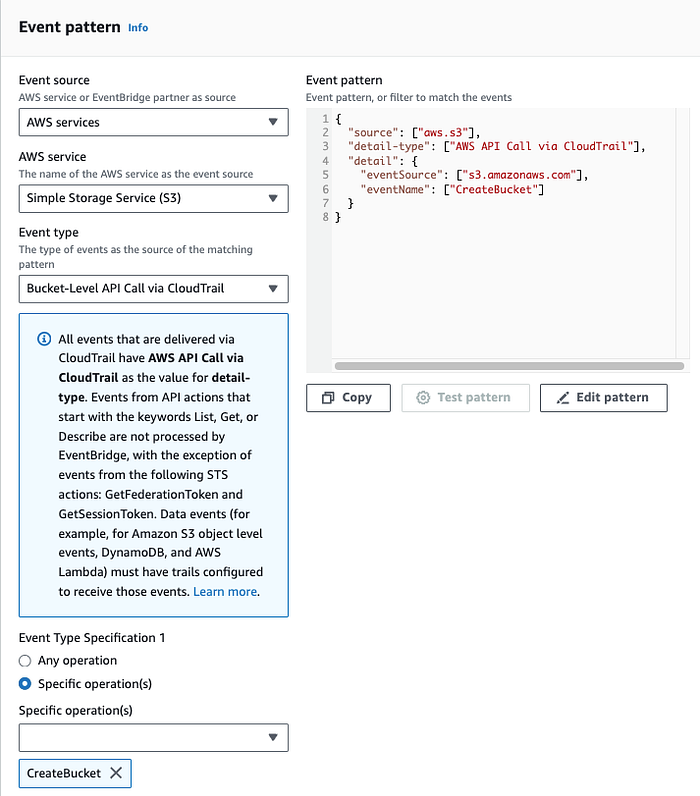
Schritt 4.3 Event Pattern definieren
Wählen Sie als Target types AWS service und als Ziel SNS topic. Wählen Sie unter Topic das zuvor erstellte SNS Topic. Klicken Sie auf Next und Create rule.
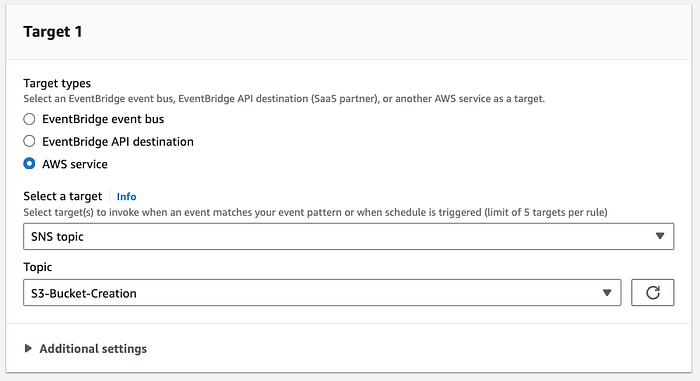
Schritt 4.4 Event Target definieren
Damit ist die EventBridge Rule eingerichtet, die ausgelöst wird, sobald ein S3-Bucket angelegt wird.

EventBridge Rule aktiviert
EventBridge Rule und Benachrichtigungen testen
Öffnen Sie die S3 Console und legen Sie einen neuen Bucket an. Prüfen Sie anschließend Ihren Slack-Channel und Ihr E-Mail-Postfach auf die Benachrichtigung.
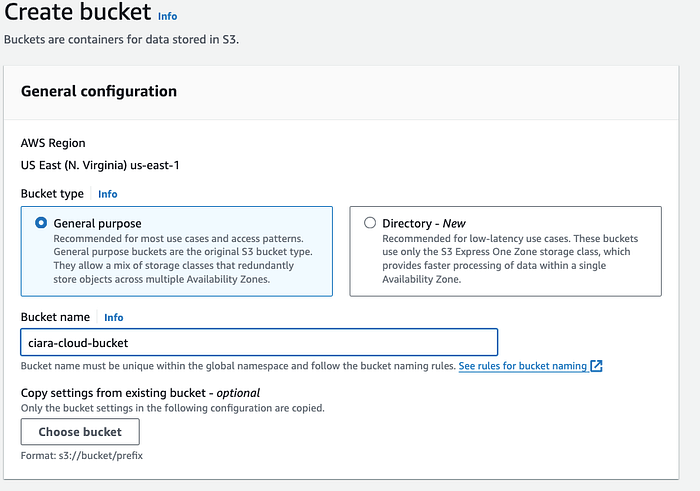
Schritt 5. S3-Bucket anlegen, um die Benachrichtigung zu testen
Sobald der S3-Bucket angelegt war, erschien die Slack-Benachrichtigung im festgelegten Channel.
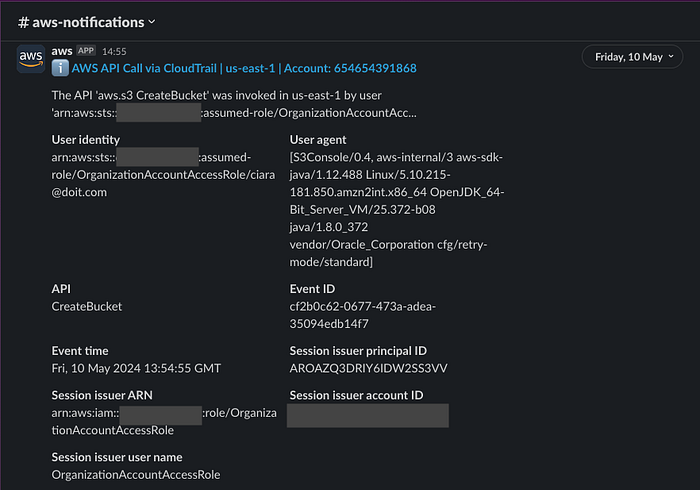
Slack-Benachrichtigung (AWS-Account-ID unkenntlich gemacht)
Auch eine E-Mail-Benachrichtigung zum Ereignis ist eingegangen.
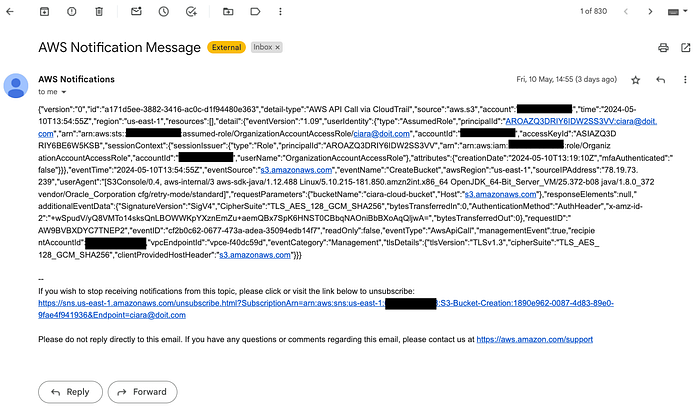
E-Mail-Benachrichtigung (AWS-Account-ID unkenntlich gemacht)
Damit haben wir die Integration von AWS Chatbot mit Slack erfolgreich umgesetzt – und ein leistungsstarkes Werkzeug geschaffen, das uns Echtzeit-Benachrichtigungen zu AWS-Ereignissen direkt in unsere Chat-Channels liefert.
Diese Integration verschlankt nicht nur unsere Abläufe, sondern verkürzt auch die Reaktionszeit bei potenziellen Problemen – für optimale Performance und Verfügbarkeit unserer Services.
Bei DoiT International wissen wir: Jede Organisation hat eigene Anforderungen und Herausforderungen. Wenn Sie Unterstützung bei Ihren AWS-Konten oder der Konfiguration Ihrer Services brauchen, sprechen Sie uns an.
Unser Expertenteam ist auf Amazon Web Services, Google Cloud, Microsoft Azure und OpenAI spezialisiert und hilft Ihnen, sich in der Komplexität der Cloud-Services zurechtzufinden und Ihre Geschäftsziele zu erreichen.
Eines ist klar: Cloud muss nicht kompliziert sein. Mit dem richtigen Partner schöpfen Sie ihr volles Potenzial aus und treiben Innovation und Wachstum voran. Kontaktieren Sie uns noch heute – wir sprechen gern darüber, wie wir Sie auf Ihrem Weg in die Cloud begleiten können.


