
Photo de Maruful Hari sur Shutterstock
Dans un univers DevOps en perpétuelle évolution, une communication efficace et un accès rapide à l'information font toute la différence. À mesure que les équipes basculent leurs opérations et leurs workflows vers des applications de chat, les outils capables de fluidifier ces échanges deviennent indispensables.
C'est précisément la vocation d'AWS Chatbot : un outil puissant qui amène AWS directement dans vos canaux Slack.
AWS Chatbot est un agent interactif qui s'intègre à vos canaux Slack et à vos salons Amazon Chime, vous permettant de superviser vos ressources AWS et d'interagir avec elles sans quitter votre plateforme de messagerie.
Tout son intérêt tient à sa capacité à limiter les changements de contexte entre applications, et donc à améliorer la productivité comme les temps de réponse.
Dans ce guide, je vous accompagne pas à pas dans l'intégration d'AWS Chatbot à Slack. L'objectif : mettre en place un système qui vous alerte dès qu'un nouveau bucket S3 est créé sur votre compte AWS. De quoi suivre vos ressources et réagir plus rapidement aux changements.
Récapitulatif des étapes
- Configurer un topic Amazon Simple Notification Service (SNS)
- Configurer le client Slack
- Configurer le client AWS Chatbot
- Configurer une règle Amazon EventBridge
- Tester les notifications
**Configurer le topic SNS**
Pour utiliser AWS Chatbot, vous devez disposer de topics Amazon SNS configurés.
Ouvrez la console Amazon SNS et créez un nom de topic.
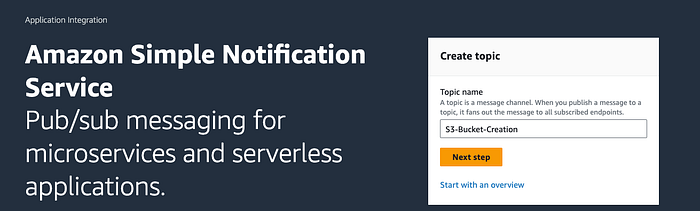
Étape 1. Créer un topic SNS
Dans la section Détails, sélectionnez Standard, puis faites défiler jusqu'à Créer un topic.
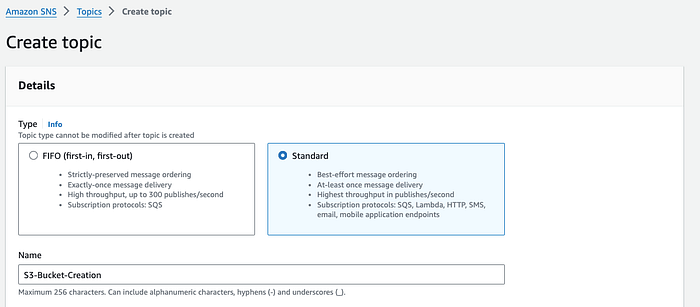
Étape 1.1. Nommer le topic SNS
Créez ensuite un abonnement au topic. Sous l'onglet Abonnements, sélectionnez Créer un abonnement. Pour Protocole, choisissez Email et saisissez une adresse capable de recevoir des notifications.
Consultez votre boîte de réception et cliquez sur Confirmer l'abonnement dans l'e-mail envoyé par AWS Notifications. L'expéditeur est généralement [email protected]. Cliquez sur le lien Confirm Subscription dans l'e-mail.
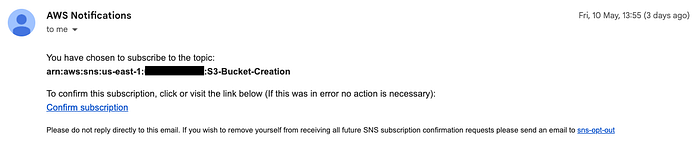
Confirmation par e-mail de l'abonnement au topic SNS (ID de compte AWS masqué)
Configurer le client Slack
Pour qu'AWS Chatbot puisse envoyer des notifications ou exécuter des commandes, il faut le configurer avec Slack.
Ouvrez votre espace de travail Slack puis, dans le volet de navigation à gauche, cliquez sur Automations. Si Automations n'apparaît pas, choisissez Plus, puis Automations. Parcourez ensuite le répertoire Apps pour trouver AWS Chatbot.
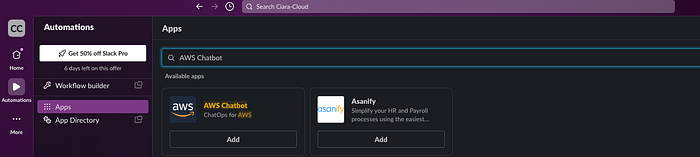
Étape 2. Ajouter l'application AWS Chatbot à Slack
Configurer le client AWS Chatbot
Ouvrez la console AWS Chatbot. Sous Configurer un client de chat, choisissez Slack, puis cliquez sur Configurer. Vous serez alors redirigé vers la page d'autorisation de Slack pour permettre à AWS Chatbot d'accéder à vos informations.
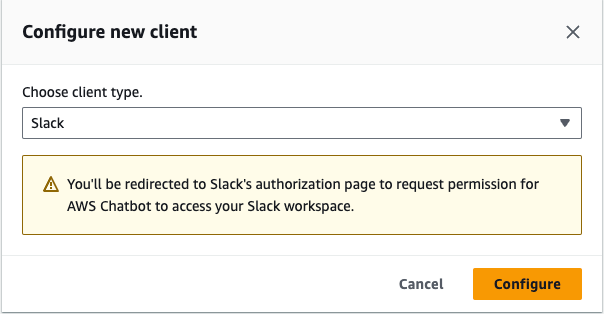
Étape 2.2 Configurer le client AWS Chatbot
Dans la liste déroulante en haut à droite, sélectionnez l'espace de travail Slack à utiliser avec AWS Chatbot. Pour cette démonstration, j'utilise mon espace de travail Ciara-Cloud. Cliquez sur Autoriser.
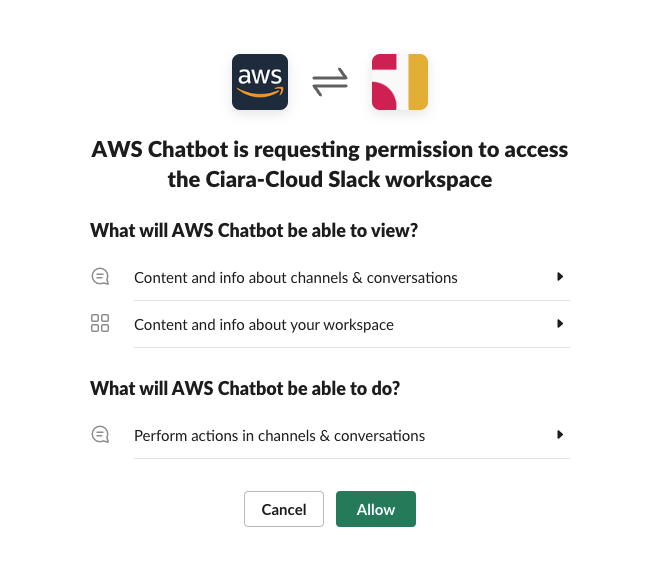
Étape 2.3 Accorder les permissions au plugin.
Cloud bill shouldn't be a mystery
One platform for AI and Cloud optimization.
Configurer le canal Slack
Configurez AWS Chatbot avec un canal Slack pour qu'il puisse vous envoyer des notifications. Dans votre canal Slack, saisissez invite @aws. Choisissez Inviter.
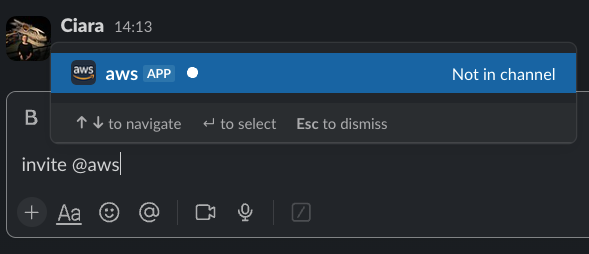
Étape 3. Inviter l'application AWS Chatbot dans le canal Slack
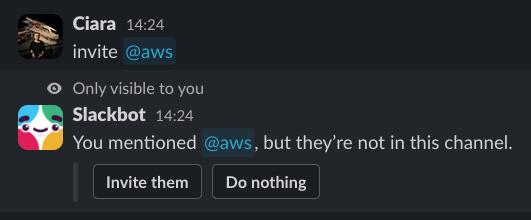
Étape 3.1 Cliquer sur le bouton Inviter pour ajouter l'application
Revenez à votre client AWS Chatbot et choisissez Configurer un nouveau canal.
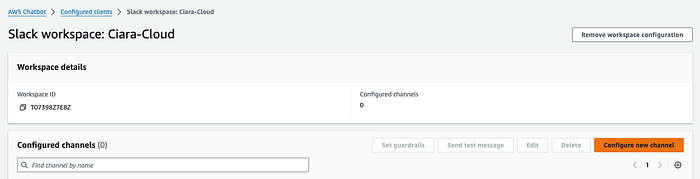
Étape 3.2 Configurer le client AWS Chatbot
Sous Détails de configuration, saisissez un nom pour votre configuration. Dans Slack, récupérez l'ID ou l'URL du canal en faisant un clic droit sur son nom dans le volet de gauche, puis en choisissant Copier le lien.
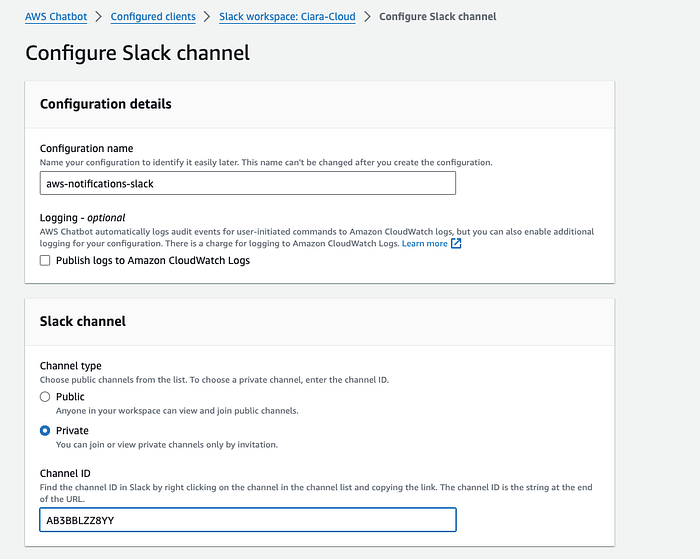
Étape 3.3 Configurer les détails du client AWS Chatbot
Définissez ensuite les permissions des utilisateurs. AWS Chatbot a besoin d'un rôle IAM pour exécuter des actions. Pour Paramètres du rôle, sélectionnez Rôle de canal, qui attribue les mêmes permissions à tous les membres du canal.
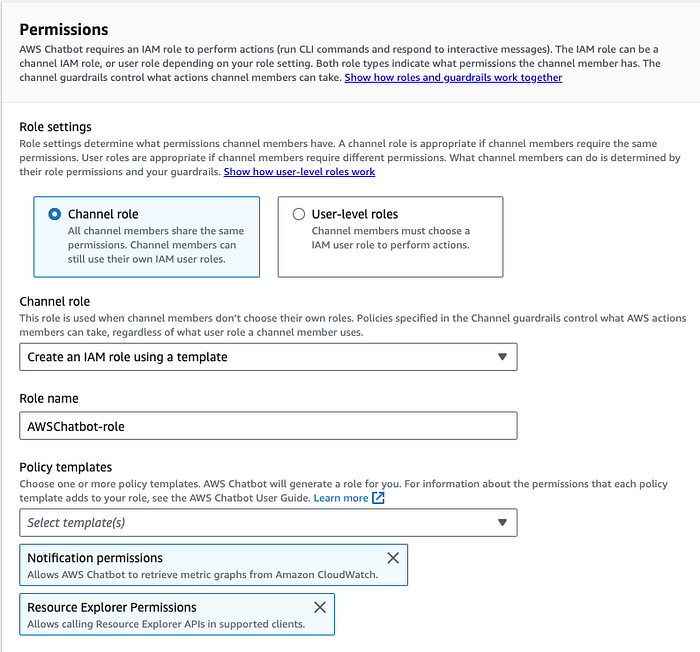
Étape 3.4 Définir les permissions utilisateur pour le client AWS Chatbot
Faites défiler jusqu'à Notifications. Sous Topics SNS, sélectionnez la région AWS dans laquelle vous avez créé le topic SNS, puis le nom du topic. Cliquez sur Configurer.
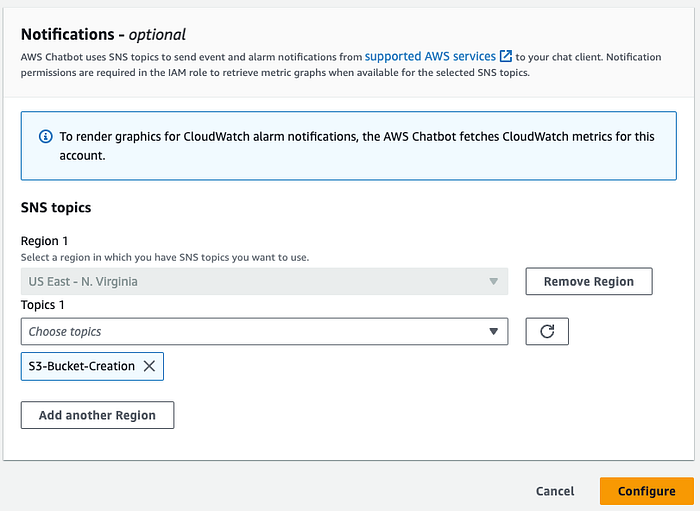
Étape 3.5 Sélectionner le topic SNS pour le client AWS Chatbot
Configurer la règle Amazon EventBridge
Nous allons utiliser Amazon EventBridge pour déclencher la notification, qui sera envoyée à la fois sur le canal Slack et à l'adresse e-mail abonnée au topic SNS. Ouvrez la console Amazon EventBridge, sélectionnez Règle EventBridge et cliquez sur Créer une règle.
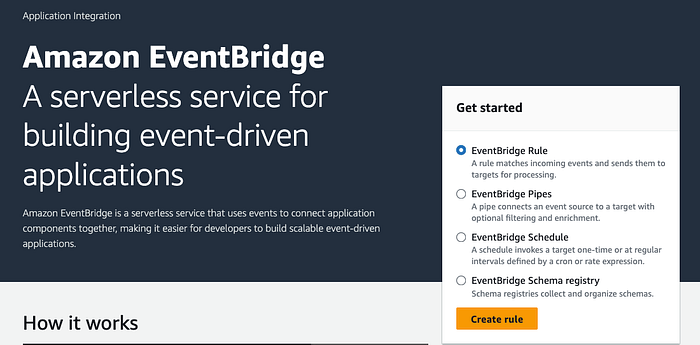
Étape 4. Créer une règle EventBridge
Saisissez un nom et une description pour la règle. Pour Bus d'événements, sélectionnez default, et pour Type de règle, choisissez Règle avec un modèle d'événement.
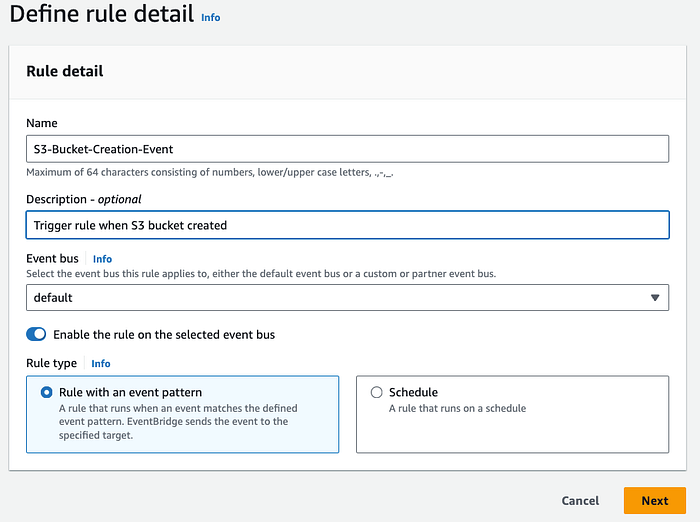
Étape 4.1 Définir les détails de la règle EventBridge
Sous Source de l'événement, choisissez Événements AWS ou événements de partenaires EventBridge.
Faites défiler jusqu'à Méthode de création et choisissez Utiliser le formulaire de modèle.
Sous Modèle d'événement, utilisez les paramètres suivants :
Pour Source de l'événement, sélectionnez Services AWS dans la liste déroulante.
Pour Service AWS, sélectionnez S3 dans la liste déroulante.
Pour Type d'événement, choisissez Bucket-Level API Call via CloudTrail.
Choisissez Événements spécifiques, puis CreateBucket. Cliquez sur Suivant.
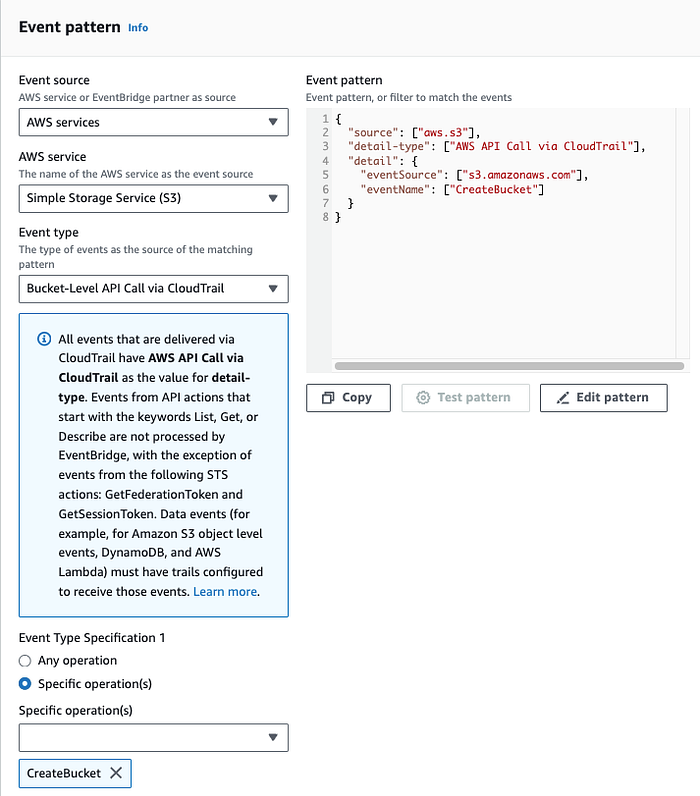
Étape 4.3 Définir le modèle d'événement
Pour Types de cible, sélectionnez Service AWS et choisissez Topic SNS comme cible. Sous Topic, choisissez le topic SNS créé précédemment. Cliquez sur Suivant, puis sur Créer la règle.
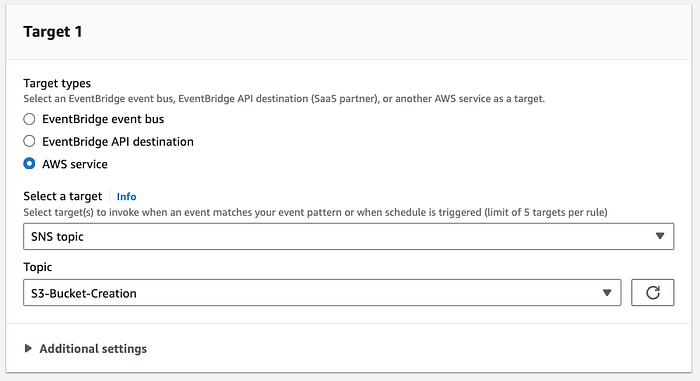
Étape 4.4 Définir la cible de l'événement
La règle EventBridge est désormais en place : elle se déclenchera à chaque création d'un bucket S3.

Règle EventBridge activée
Tester la règle EventBridge pour envoyer les notifications
Ouvrez la console S3 et créez un nouveau bucket. Vérifiez ensuite votre canal Slack et votre boîte e-mail pour y trouver la notification.
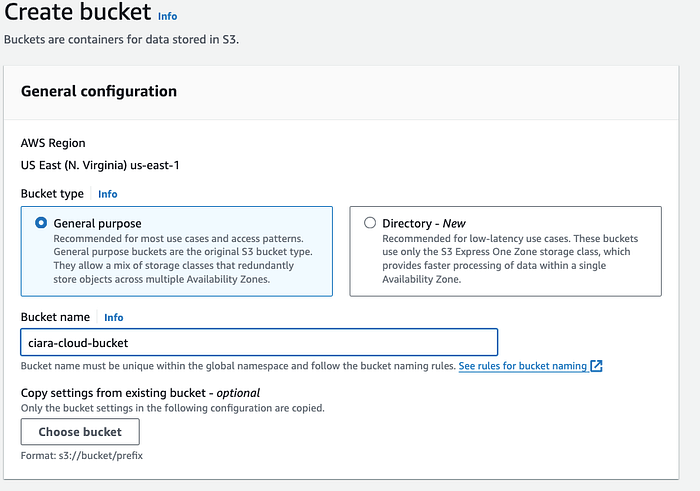
Étape 5. Créer un bucket S3 pour tester la notification
Dès la création du bucket S3, Slack m'a envoyé une notification dans le canal indiqué.
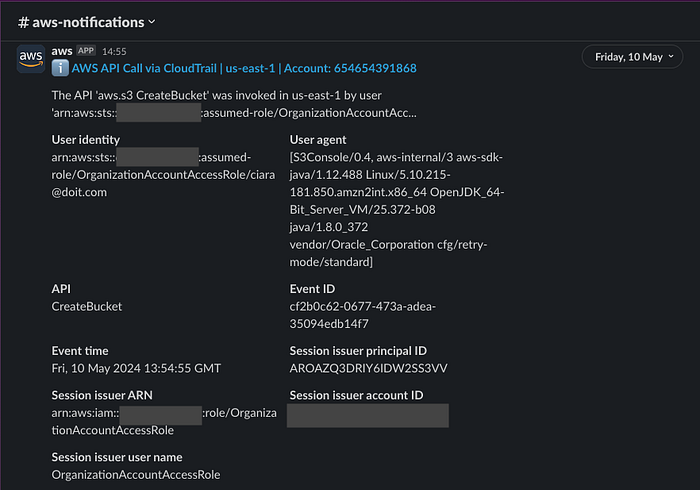
Notification Slack (ID de compte AWS masqué)
J'ai également reçu une notification par e-mail.
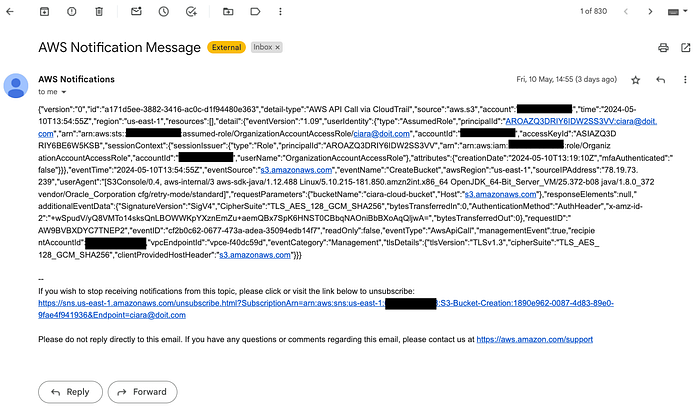
Notification par e-mail (ID de compte AWS masqué)
En résumé, nous avons réussi à intégrer AWS Chatbot à Slack et à mettre en place un outil puissant pour recevoir des notifications d'événements AWS en temps réel, directement dans nos canaux de discussion.
Cette intégration fluidifie les opérations et accélère la prise en charge des incidents potentiels, gage de performances et de disponibilité optimales pour vos services.
Chez DoiT International, nous savons que chaque organisation a ses propres besoins et ses propres défis. Si vous souhaitez de l'aide pour vos comptes AWS ou la configuration de vos services, n'hésitez pas à nous contacter.
Notre équipe d'experts est spécialisée dans Amazon Web Services, Google Cloud, Microsoft Azure et OpenAI, et nous sommes prêts à vous aider à apprivoiser la complexité des services cloud pour atteindre vos objectifs métier.
Le cloud n'a pas à être compliqué : avec le bon partenaire, vous pouvez en exploiter tout le potentiel pour stimuler l'innovation et la croissance. Contactez-nous dès aujourd'hui pour échanger sur la façon dont nous pouvons accompagner votre parcours cloud.


