
Foto de Maruful Hari no Shutterstock
No mundo do DevOps, que vive em constante evolução, comunicação ágil e acesso rápido à informação fazem toda a diferença. Conforme as equipes migram cada vez mais suas operações e fluxos de trabalho para apps de chat, fica claro o quanto ferramentas que simplifiquem essas atividades são necessárias.
É aí que entra o AWS Chatbot, uma ferramenta poderosa criada para levar a AWS direto para os seus canais do Slack.
O AWS Chatbot é um agente interativo que se integra aos seus canais do Slack e às salas do Amazon Chime, permitindo monitorar e interagir com seus recursos da AWS sem sair da sua plataforma de chat.
O grande trunfo do AWS Chatbot é reduzir a troca de contexto entre aplicativos, ganhando produtividade e agilidade na resposta.
Neste guia, vou te mostrar o passo a passo para integrar o AWS Chatbot ao Slack. O objetivo é configurar um sistema que avise você sempre que um novo bucket S3 for criado na sua conta AWS. Assim, fica fácil acompanhar seus recursos e reagir a mudanças com mais agilidade.
Resumo dos passos
- Criar um Topic no Amazon Simple Notification Service (SNS)
- Configurar o cliente Slack
- Configurar o cliente AWS Chatbot
- Configurar uma regra do Amazon EventBridge
- Testar as notificações
**Configurando o Topic do SNS**
Para usar o AWS Chatbot, é preciso ter Topics do Amazon SNS configurados.
Abra o console do Amazon SNS e crie um nome para o Topic.
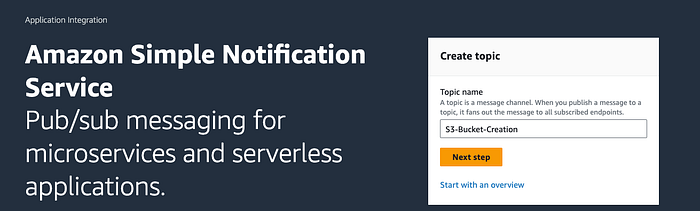
Passo 1. Criar o Topic do SNS
Na seção Details, selecione Standard e role a página até Create Topic.
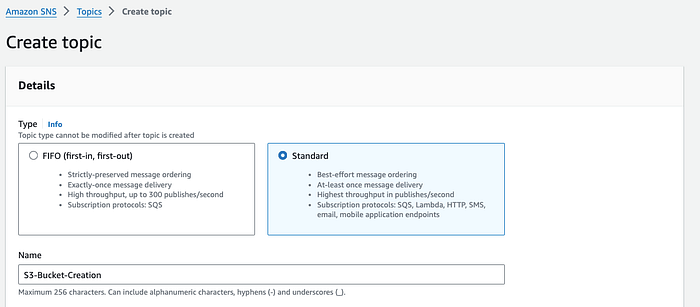
Passo 1.1. Nomear o Topic do SNS
Em seguida, crie uma assinatura para o Topic. Na aba Subscriptions, clique em Create subscription. Em Protocol, escolha Email e informe um endereço apto a receber notificações.
Confira sua caixa de entrada e clique em Confirm subscription no e-mail enviado pela AWS Notifications. O remetente costuma ser "[email protected]". Clique no link Confirm Subscription dentro do e-mail.
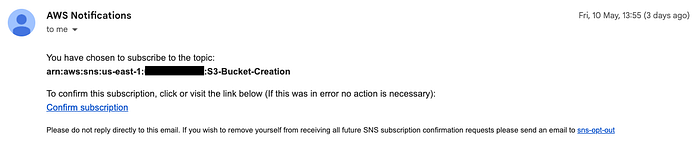
Confirmação por e-mail da assinatura no Topic do SNS (ID da conta AWS oculto)
Configurar o cliente Slack
Para que o AWS Chatbot envie notificações ou execute comandos, é preciso configurá-lo no Slack.
Abra seu workspace do Slack e, no menu lateral esquerdo, clique em Automations. Se a opção não aparecer, vá em More e depois em Automations. Procure pelo AWS Chatbot no diretório de aplicativos.
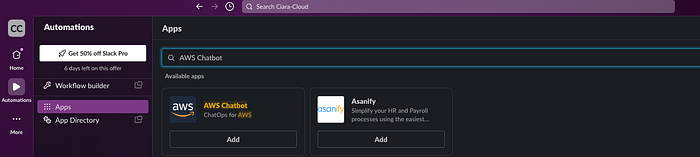
Passo 2. Adicionar o app AWS Chatbot ao Slack
Configurar o cliente AWS Chatbot
Abra o console do AWS Chatbot. Em Configure a chat client, escolha Slack e clique em Configure. Você será redirecionado para a página de autorização do Slack, onde concede ao AWS Chatbot a permissão para acessar suas informações.
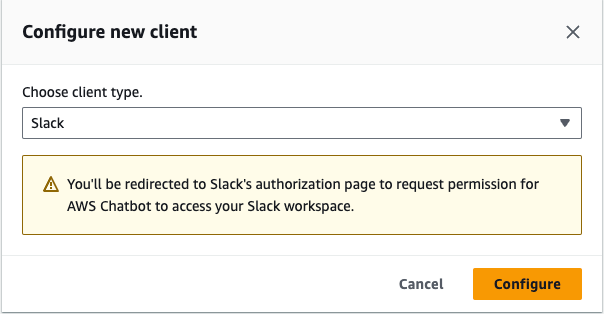
Passo 2.2 Configurar o cliente AWS Chatbot
Na lista suspensa do canto superior direito, escolha o workspace do Slack que vai usar com o AWS Chatbot. Nesta demonstração, estou usando o meu workspace Ciara-Cloud. Clique em Allow.
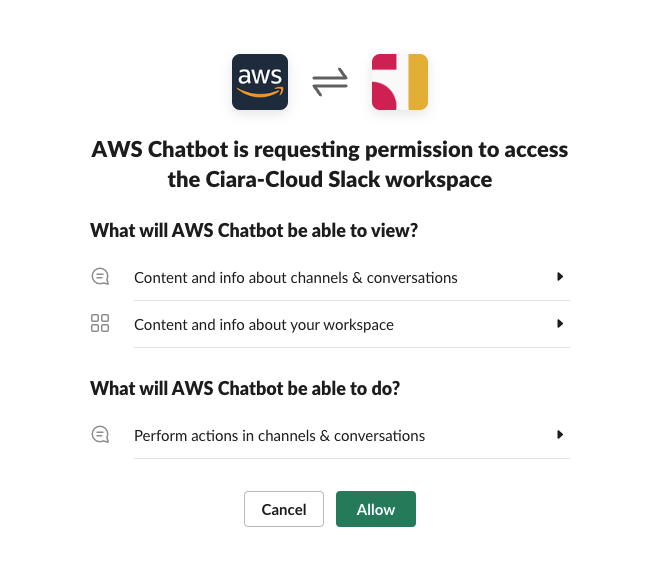
Passo 2.3 Conceder permissões ao plugin.
Cloud bill shouldn't be a mystery
One platform for AI and Cloud optimization.
Configurar o canal do Slack
Configure o AWS Chatbot em um canal do Slack para começar a receber notificações. Dentro do canal, digite invite @aws e clique em Invite Them.
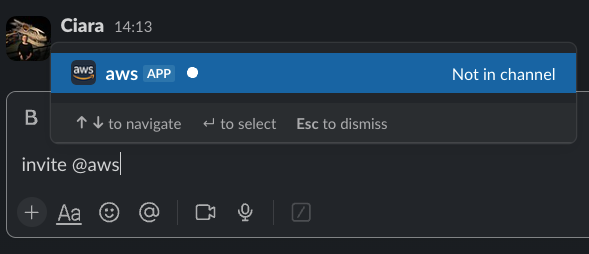
Passo 3. Convidar o app AWS Chatbot para o canal do Slack
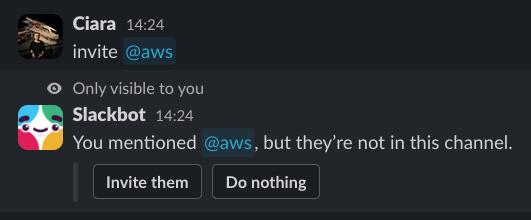
Passo 3.1 Clique em Invite them para adicionar o app
Volte para o cliente AWS Chatbot e clique em Configure new channel.
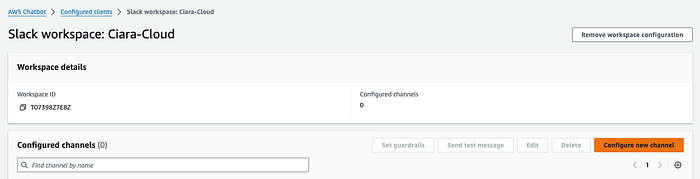
Passo 3.2 Configurar o cliente AWS Chatbot
Em Configuration details, dê um nome para a configuração. No Slack, pegue o ID ou a URL do canal clicando com o botão direito sobre o nome do canal no painel esquerdo e escolhendo Copy Link.
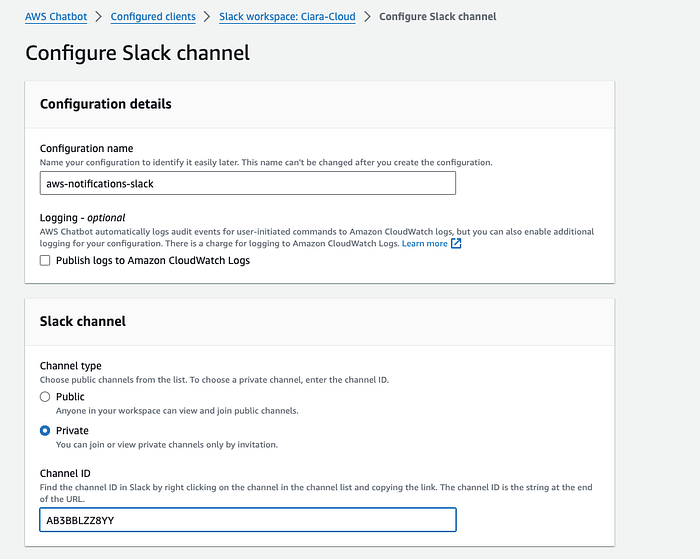
Passo 3.3 Configurar os detalhes do cliente AWS Chatbot
Agora, defina as permissões do usuário. O AWS Chatbot precisa de uma role do IAM para executar ações. Em Role Setting, selecione Channel role, que dá as mesmas permissões a todos os membros do canal.
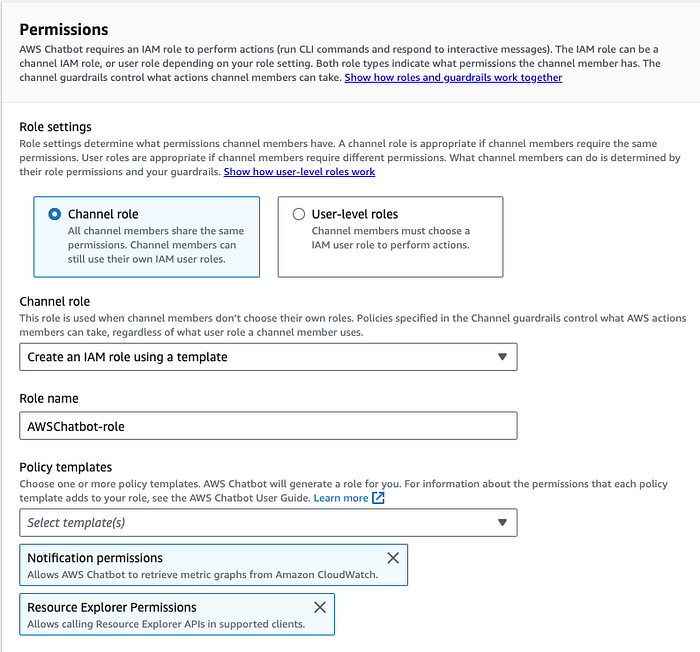
Passo 3.4 Definir as permissões de usuário do cliente AWS Chatbot
Role até Notifications e, em SNS topics, escolha a região da AWS onde criou o Topic e selecione o nome dele. Clique em Configure.
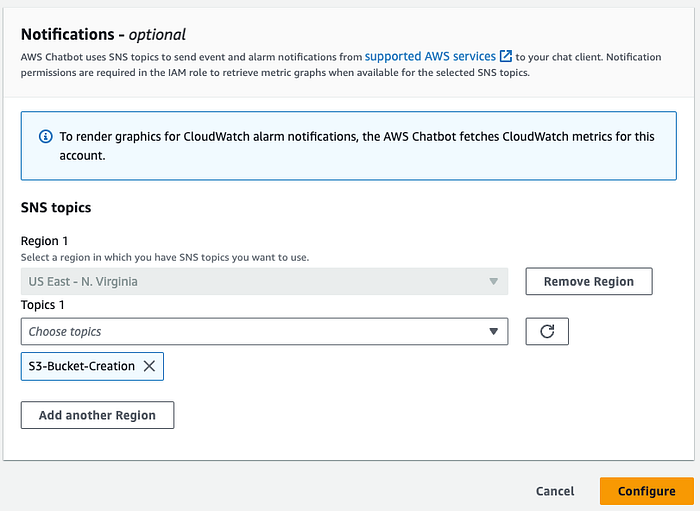
Passo 3.5 Selecionar o Topic do SNS para o cliente AWS Chatbot
Configurar a regra do Amazon EventBridge
Vamos usar o Amazon EventBridge para disparar a notificação, que será enviada ao canal do Slack e também ao e-mail inscrito no Topic do SNS. Abra o console do Amazon EventBridge, selecione EventBridge Rule e clique em Create rule.
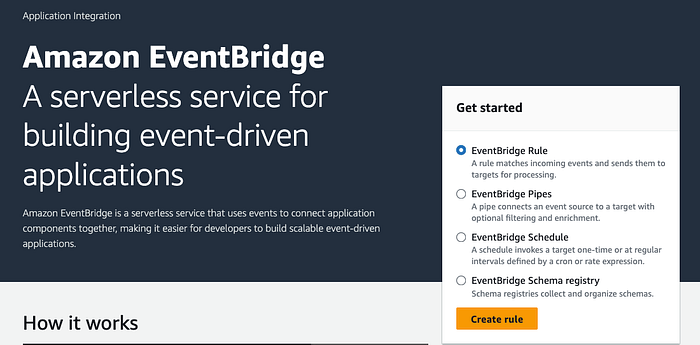
Passo 4. Criar a regra do EventBridge
Informe um nome e uma descrição para a regra. Em Event bus, selecione default; em Rule type, escolha Rule with an event pattern.
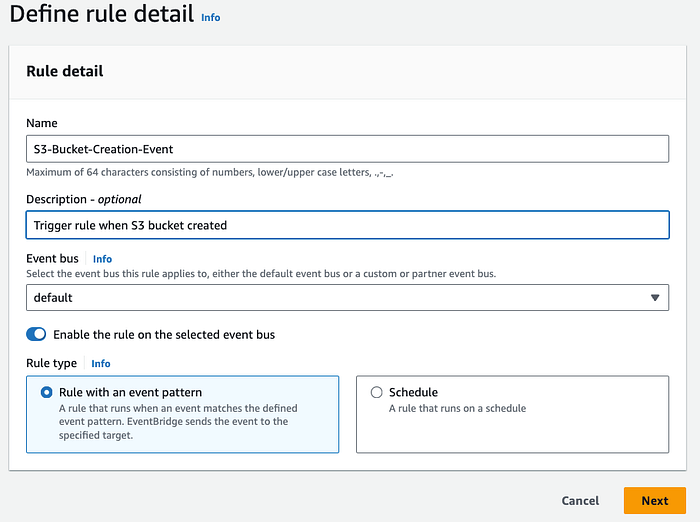
Passo 4.1 Definir os detalhes da regra do EventBridge
Em Event source, escolha AWS events or EventBridge partner events.
Role até Creation method e selecione Use pattern form.
Em Event pattern, use o seguinte:
Em Event source, selecione AWS services na lista suspensa.
Em AWS service, selecione S3 na lista suspensa.
Em Event type, escolha Bucket-Level API Call via CloudTrail.
Marque Specific events(s) e escolha CreateBucket. Clique em Next.
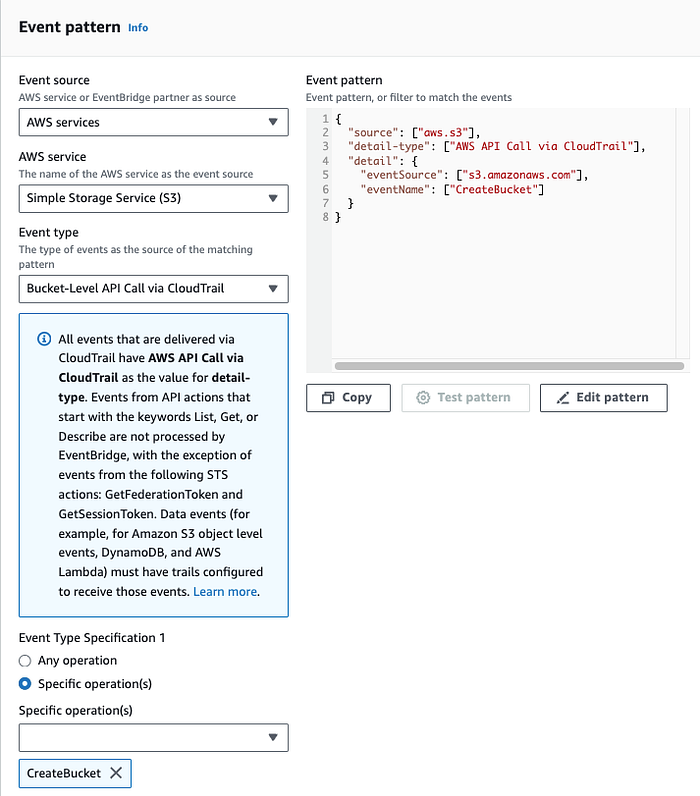
Passo 4.3 Definir o Event Pattern
Em Target types, selecione AWS service e escolha SNS topic como destino. Em Topic, selecione o Topic do SNS criado anteriormente. Clique em Next e depois em Create rule.
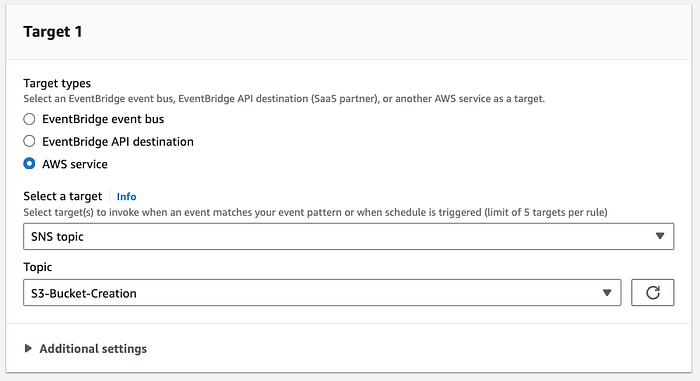
Passo 4.4 Definir o destino do evento
Pronto: a regra do EventBridge está criada e será acionada sempre que um bucket S3 for criado.

Regra do EventBridge habilitada
Testar a regra do EventBridge para enviar notificações
Abra o console do S3 e crie um novo bucket. Em seguida, confira o canal do Slack e o e-mail para ver a notificação.
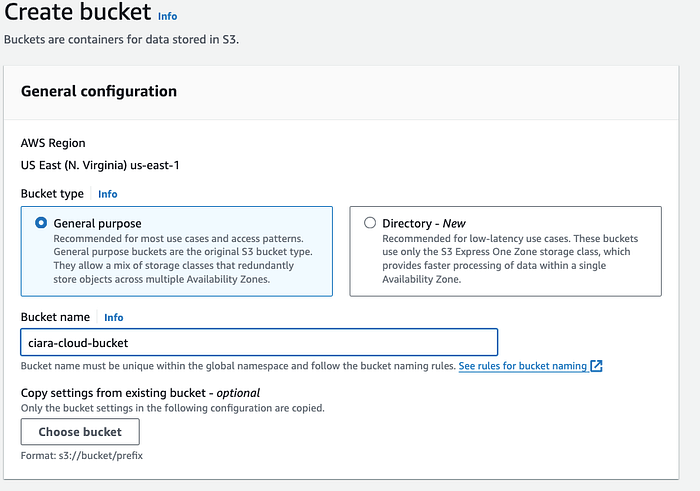
Passo 5. Criar um bucket S3 para testar a notificação
Assim que o bucket S3 foi criado, o Slack me avisou no canal configurado.
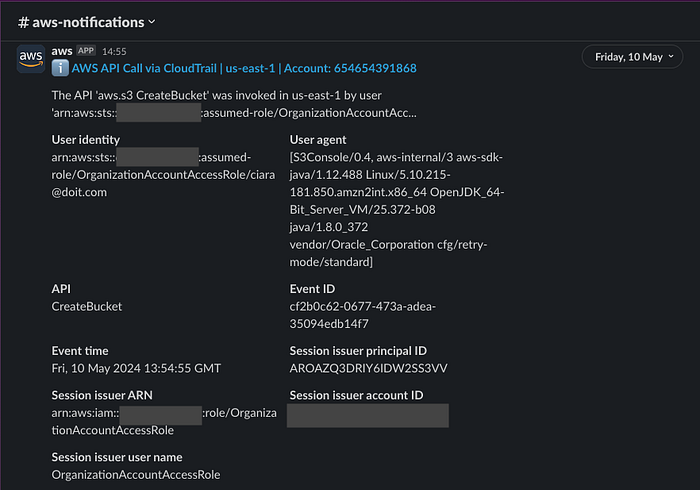
Notificação no Slack (ID da conta AWS oculto)
Também recebi uma notificação do evento por e-mail.
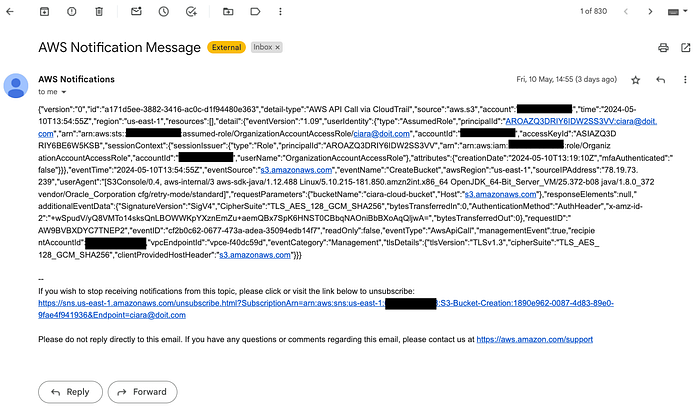
Notificação por e-mail (ID da conta AWS oculto)
E pronto: passamos por todo o processo de integração do AWS Chatbot ao Slack e montamos uma ferramenta e tanto, capaz de entregar notificações de eventos da AWS em tempo real direto nos nossos canais de chat.
Essa integração não só simplifica a operação como também acelera a resposta a possíveis problemas, garantindo o melhor desempenho e disponibilidade dos serviços.
Na DoiT International, sabemos que cada organização tem necessidades e desafios próprios. Se você precisar de ajuda com suas contas AWS ou com a configuração dos seus serviços, é só entrar em contato.
Nosso time de especialistas atua em Amazon Web Services, Google Cloud, Microsoft Azure e OpenAI, e está pronto para te ajudar a desbravar a complexidade dos serviços de nuvem e atingir seus objetivos de negócio.
Lembre-se: a nuvem não precisa ser complicada. Com o parceiro certo, você extrai todo o seu potencial para impulsionar inovação e crescimento. Fale com a gente hoje mesmo e vamos começar a conversa sobre como apoiar a sua jornada na nuvem.


