
Foto de Maruful Hari en Shutterstock
En el mundo de DevOps, en constante evolución, la comunicación eficiente y el acceso rápido a la información son claves. A medida que los equipos llevan cada vez más sus operaciones y flujos de trabajo a las apps de chat, se hace más evidente la necesidad de herramientas que agilicen estas tareas.
Aquí entra AWS Chatbot, una herramienta potente diseñada para llevar AWS directo a tus canales de Slack.
AWS Chatbot es un agente interactivo que se integra con tus canales de Slack y salas de chat de Amazon Chime, y te permite monitorear tus recursos de AWS e interactuar con ellos sin salir de tu plataforma de chat.
Lo mejor de AWS Chatbot es que reduce el cambio de contexto entre aplicaciones, lo que se traduce en más productividad y mejores tiempos de respuesta.
En esta guía te muestro cómo integrar AWS Chatbot con Slack. El objetivo es dejar configurado un sistema que te avise cada vez que se cree un bucket de S3 nuevo en tu cuenta de AWS. Así puedes mantener el control de tus recursos y reaccionar a los cambios con mayor agilidad.
Resumen de los pasos
- Configurar un Topic de Amazon Simple Notification Service (SNS)
- Configurar el cliente de Slack
- Configurar el cliente de AWS Chatbot
- Configurar una regla de Amazon EventBridge
- Probar las notificaciones
**Configurar el Topic de SNS**
Para usar AWS Chatbot, necesitas tener topics de Amazon SNS configurados.
Abre la consola de Amazon SNS y crea un nombre de Topic.
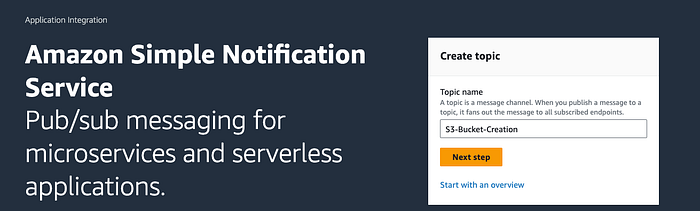
Paso 1. Crear el Topic de SNS
En la sección Detalles selecciona Standard y baja hasta Crear Topic.
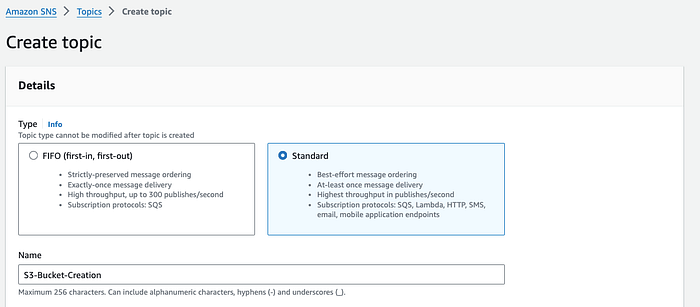
Paso 1.1. Asignar nombre al Topic de SNS
Después crea una suscripción al topic. En la pestaña Suscripciones selecciona Crear suscripción. En Protocolo elige Email e ingresa una dirección de correo que pueda recibir notificaciones.
Revisa tu bandeja de entrada y haz clic en Confirm subscription dentro del correo de AWS Notifications. El remitente suele ser "[email protected]". Haz clic en el enlace Confirm Subscription del correo.
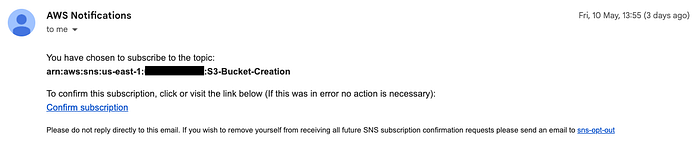
Confirmación por correo de la suscripción al topic de SNS (ID de cuenta de AWS oculto)
Configurar el cliente de Slack
Para que AWS Chatbot pueda enviar notificaciones o ejecutar comandos, hay que configurarlo con Slack.
Abre tu workspace de Slack y, en el panel de navegación de la izquierda, elige Automatizaciones. Si no la ves, haz clic en Más, Automatizaciones. Busca AWS Chatbot en el directorio de Apps.
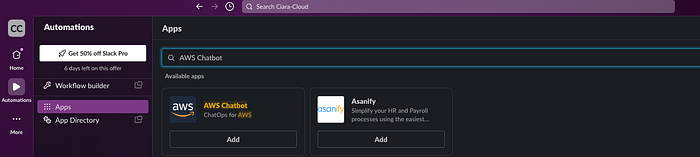
Paso 2. Agregar la app de AWS Chatbot a Slack
Configurar el cliente de AWS Chatbot
Abre la consola de AWS Chatbot. En Configurar un cliente de chat, elige Slack y luego Configurar. Después serás redirigido a la página de autorización de Slack para que AWS Chatbot pueda solicitar permiso de acceso a tu información.
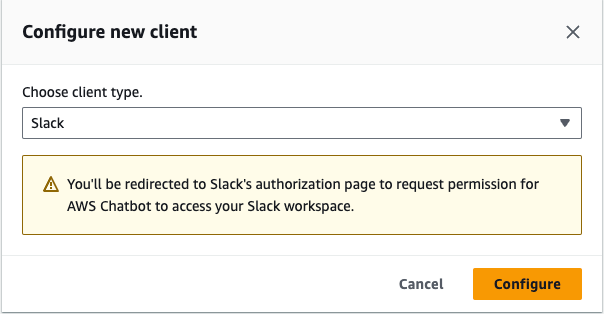
Paso 2.2 Configurar el cliente de AWS Chatbot
En la lista desplegable de la parte superior derecha, elige el workspace de Slack que quieres usar con AWS Chatbot. Para esta demostración estoy usando mi workspace Ciara-Cloud. Haz clic en el botón Permitir.
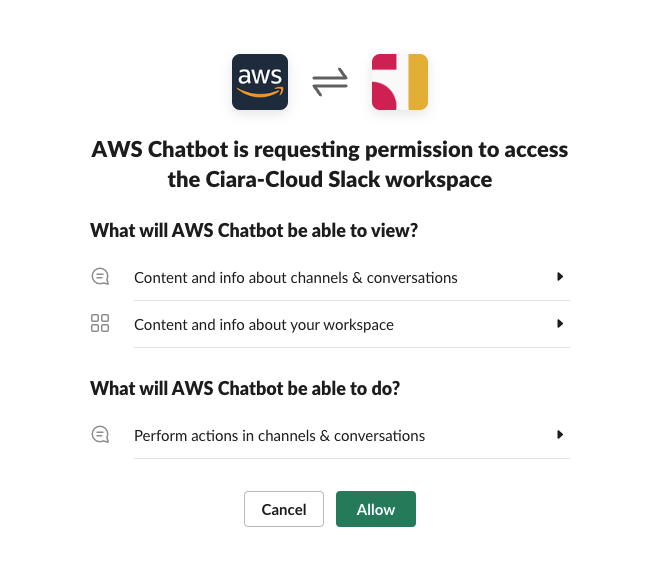
Paso 2.3 Otorgar permisos al plugin.
Cloud bill shouldn't be a mystery
One platform for AI and Cloud optimization.
Configurar el canal de Slack
Configura AWS Chatbot con un canal de Slack para que pueda enviarte notificaciones. En tu canal de Slack, escribe invite @aws. Elige Invitarlos.
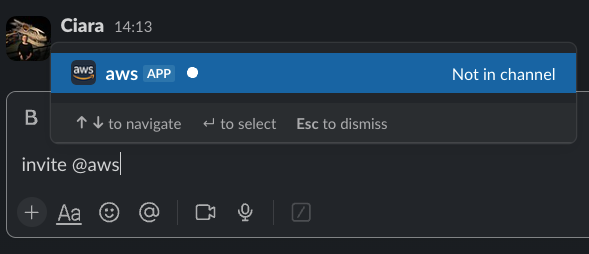
Paso 3. Invitar la app de AWS Chatbot al canal de Slack
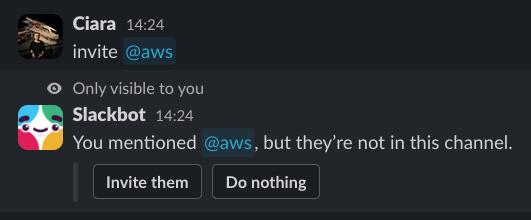
Paso 3.1 Haz clic en el botón Invitarlos para agregar la app
Vuelve a tu cliente de AWS Chatbot. Elige Configurar nuevo canal.
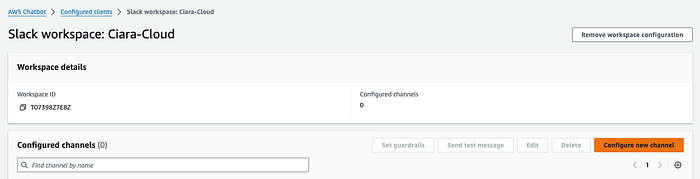
Paso 3.2 Configurar el cliente de AWS Chatbot
En Detalles de configuración, ingresa un nombre para tu configuración. En Slack, obtén el ID o la URL de tu canal: haz clic derecho sobre el nombre del canal en el panel izquierdo y elige Copiar enlace.
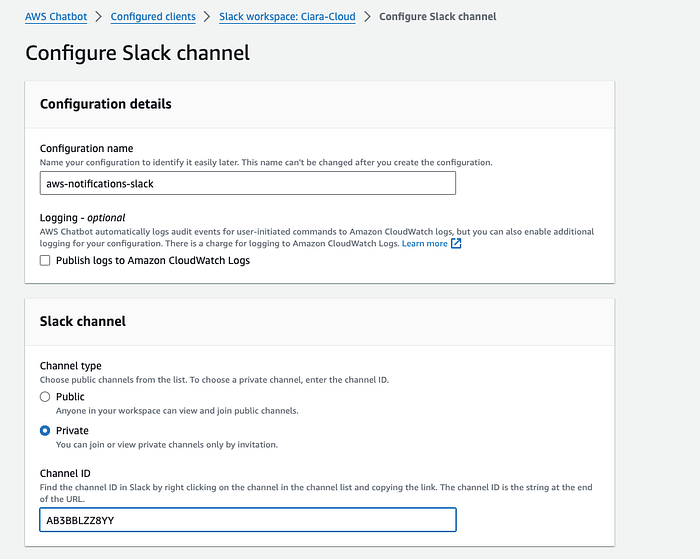
Paso 3.3 Configurar los detalles del cliente de AWS Chatbot
Después define los permisos de usuario. AWS Chatbot necesita un rol de IAM para realizar acciones. En Configuración del rol selecciona Rol del canal, que otorga los mismos permisos a todos los miembros del canal.
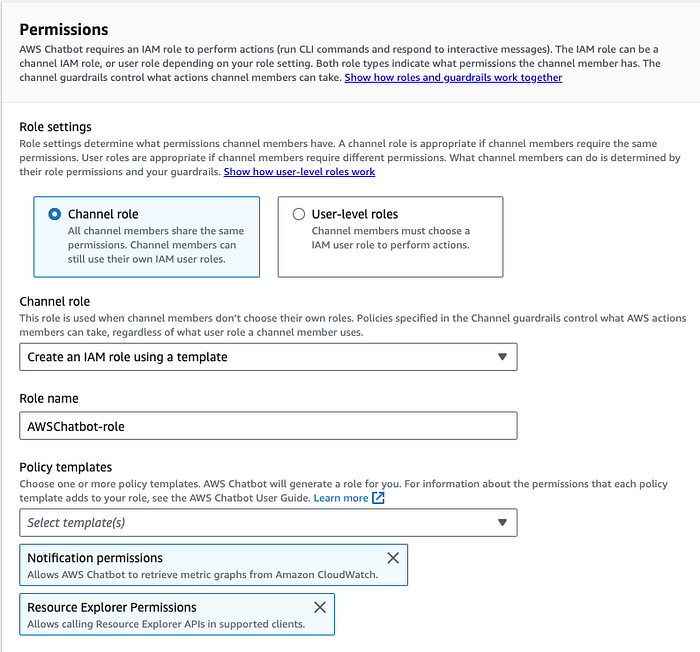
Paso 3.4 Definir los permisos de usuario para el cliente de AWS Chatbot
Baja hasta Notificaciones; en topics de SNS selecciona la región de AWS donde creaste el topic y elige el nombre del topic. Haz clic en Configurar.
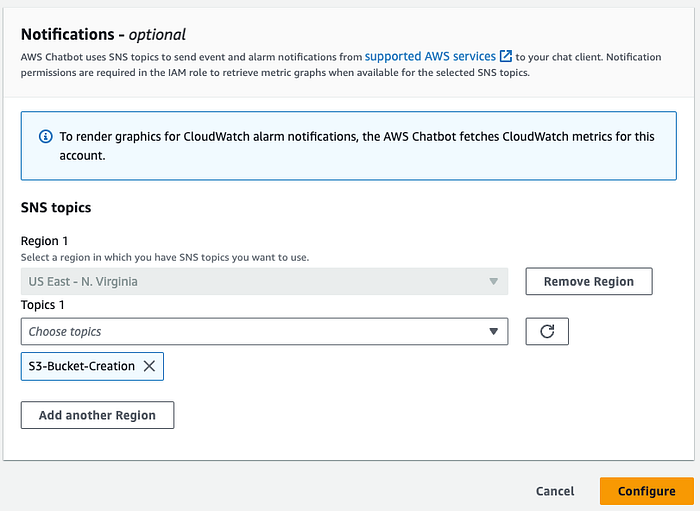
Paso 3.5 Seleccionar el Topic de SNS para el cliente de AWS Chatbot
Configurar la regla de Amazon EventBridge
Vamos a usar Amazon EventBridge para disparar la notificación, que se enviará al canal de Slack y también al correo suscrito al topic de SNS. Abre la consola de Amazon EventBridge, selecciona Regla de EventBridge y haz clic en Crear regla.
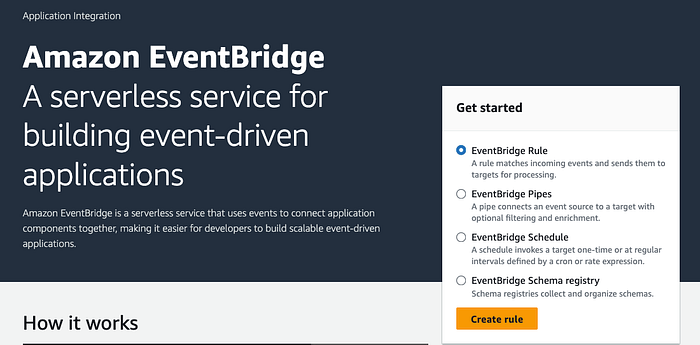
Paso 4. Crear la regla de EventBridge
Ingresa un nombre y una descripción para la regla. En Bus de eventos selecciona default y en Tipo de regla elige Regla con un patrón de evento.
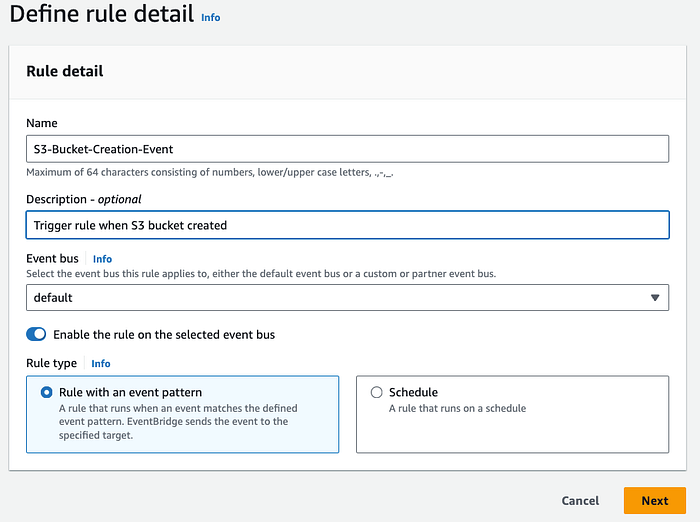
Paso 4.1 Definir los detalles de la regla de EventBridge
En Origen del evento, elige eventos de AWS o eventos de socios de EventBridge.
Baja hasta Método de creación y elige Usar formulario de patrón.
En Patrón de evento, usa lo siguiente:
En Origen del evento, selecciona AWS services en la lista desplegable.
En AWS service, selecciona S3 en la lista desplegable.
En Tipo de evento, elige Bucket-Level API Call via CloudTrail.
Elige Eventos específicos y luego CreateBucket. Haz clic en Siguiente.
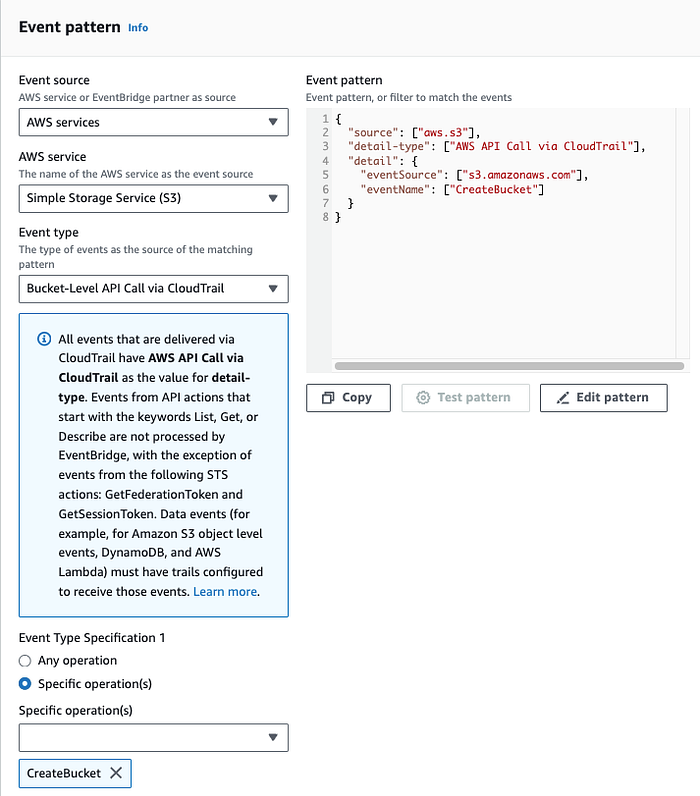
Paso 4.3 Definir el patrón del evento
En Tipos de destino selecciona AWS service y elige SNS topic como destino. En Topic elige el topic de SNS creado antes. Haz clic en Siguiente y luego en Crear regla.
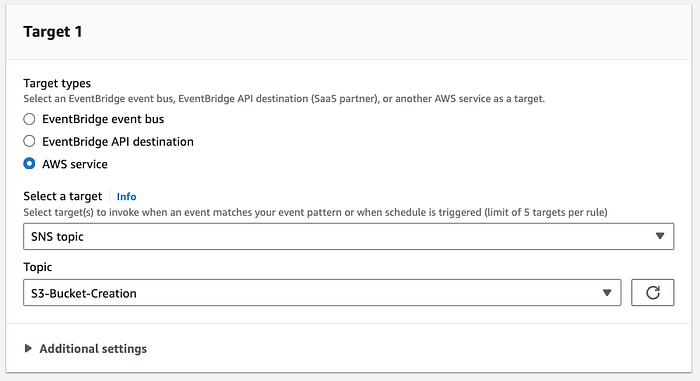
Paso 4.4 Definir el destino del evento
Con esto ya queda creada la regla de EventBridge que se activará cuando se cree un bucket de S3.

Regla de EventBridge habilitada
Probar la regla de EventBridge para enviar notificaciones
Abre la consola de S3 y crea un bucket nuevo. Luego revisa tu canal de Slack y tu correo para ver la notificación.
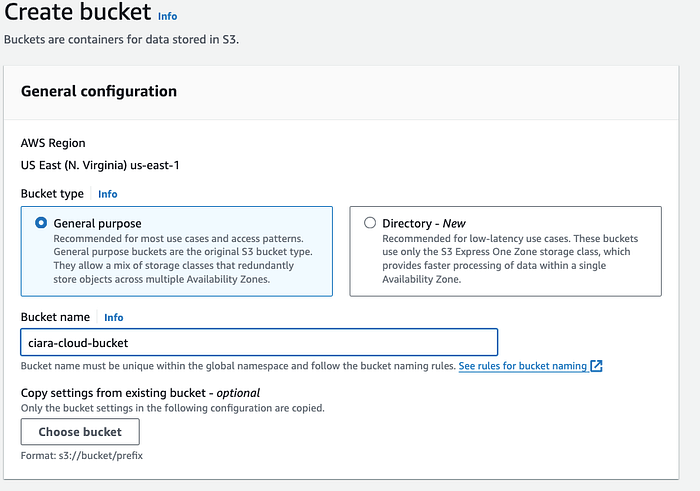
Paso 5. Crear un bucket de S3 para probar la notificación
Apenas se creó el bucket de S3, Slack me notificó en el canal indicado.
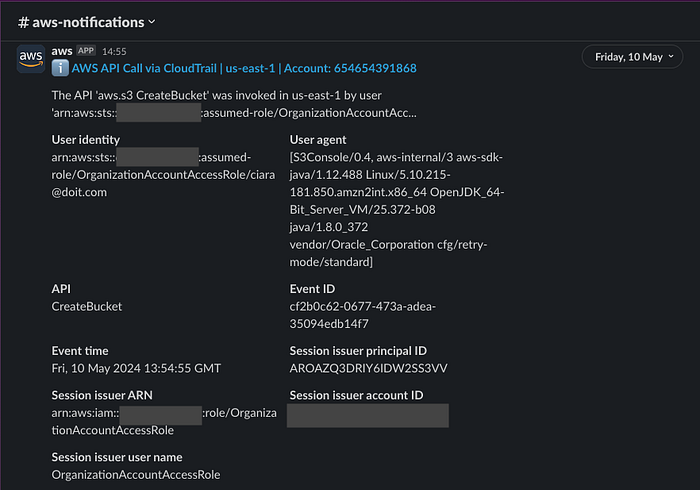
Notificación de Slack (ID de cuenta de AWS oculto)
También me llegó una notificación por correo del evento.
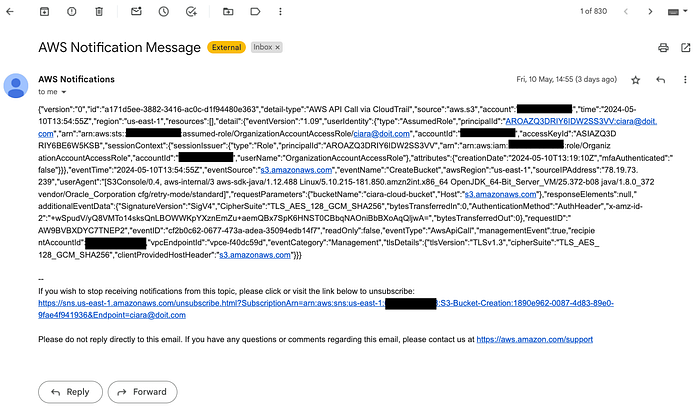
Notificación por correo (ID de cuenta de AWS oculto)
En conclusión, recorrimos paso a paso el proceso de integrar AWS Chatbot con Slack y armamos una herramienta potente que nos permite recibir notificaciones de eventos de AWS en tiempo real, sin salir de nuestros canales de chat.
Esta integración no solo agiliza las operaciones, sino que también mejora el tiempo de respuesta ante cualquier incidente, lo que se traduce en un rendimiento y disponibilidad óptimos para nuestros servicios.
En DoiT International sabemos que cada organización tiene necesidades y desafíos únicos. Si necesitas ayuda con tus cuentas de AWS o con la configuración de tus servicios, no dudes en ponerte en contacto.
Nuestro equipo de expertos se especializa en Amazon Web Services, Google Cloud, Microsoft Azure y OpenAI, y está listo para ayudarte a recorrer la complejidad de los servicios cloud y alcanzar tus objetivos de negocio.
Recuerda: la nube no tiene por qué ser complicada. Con el partner adecuado, puedes aprovechar todo su potencial para impulsar la innovación y el crecimiento. Contáctanos hoy y conversemos sobre cómo podemos acompañarte en tu camino hacia la nube.


