
Sie konfigurieren gerade einen Windows-Server in der Google Cloud, und plötzlich verliert er die Verbindung zum Internet. Solche Situationen kennen Sie sicher schon. Diese Anleitung zeigt Ihnen, wie Sie schnell und unkompliziert wieder Zugriff bekommen.

Auslöser können Fehler in den Netzwerk-, Routing- oder VPN-Client-Einstellungen sein – ganz zu schweigen von einer fehlerhaften Windows-Firewall-Konfiguration.
In der Google Cloud (über die Konsole) erreichen Sie die SAC-Schnittstelle (Special Administration Console) der Instanz über den seriellen Konsolenport. Über SAC starten Sie eine Kommandozeilensitzung mit Administratorrechten und können das Problem beheben.
Die Konsole verhält sich ähnlich wie ein Terminalfenster. Ein- und Ausgabe erfolgen im Textmodus. Eine grafische Oberfläche oder Mausunterstützung gibt es nicht.
Beachten Sie: Für die folgenden Schritte benötigen Sie das Administratorpasswort des Servers oder der Domäne.
Simulieren wir das Szenario
Für die Demonstration in diesem Artikel habe ich einen Server simuliert, der vom Internet getrennt ist. Ich habe mich mit dem Server verbunden und die IP-Adresse der Instanz absichtlich von IP-Adresse automatisch beziehen (DHCP) auf eine statische Konfiguration mit der IP 1.2.3.4 umgestellt.
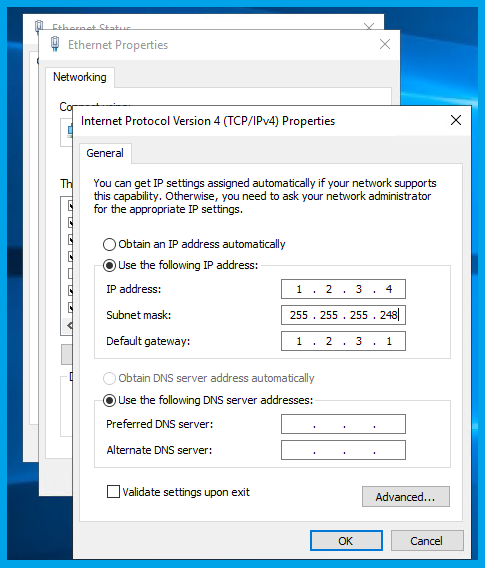
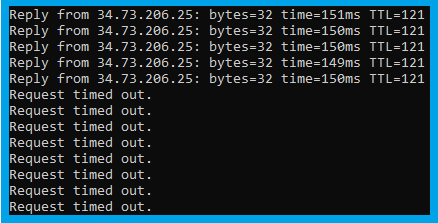
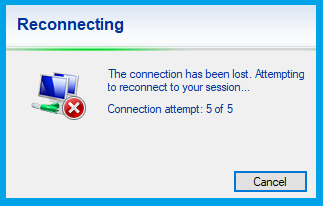
Wie Sie sehen, hat der Server sofort aufgehört, auf Pings zu antworten. Wenige Sekunden später brach auch die RDP-Verbindung (Remote Desktop) ab.
Cloud bill shouldn't be a mystery
One platform for AI and Cloud optimization.
**Den Server wieder online bringen**
1. Klicken Sie auf der Google Cloud Compute Engine-Seite auf den Namen der Instanz und anschließend auf die Schaltfläche Mit serieller Konsole verbinden:
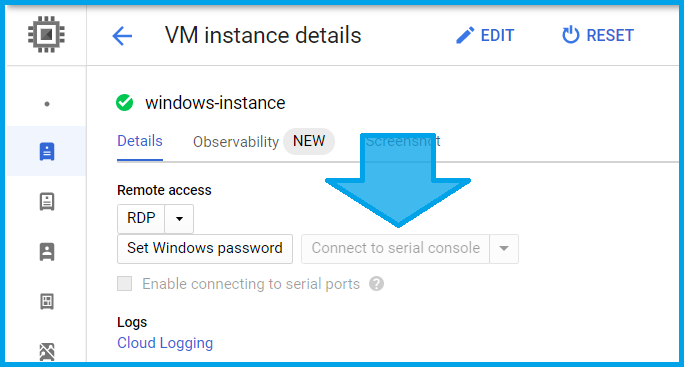
Ist die Schaltfläche ausgegraut und nicht anklickbar, klicken Sie auf Bearbeiten und aktivieren Sie die Option Verbinden mit seriellen Ports zulassen. Speichern Sie die Änderungen.
Gehört die Instanz zu einer Instanzgruppe oder arbeiten Sie lieber mit der CLI, können Sie folgenden gcloud-Befehl nutzen:
gcloud compute instances add-metadata <INSTANCE_NAME> --metadata serial-port-enable=1 --project <PROJECT-ID>
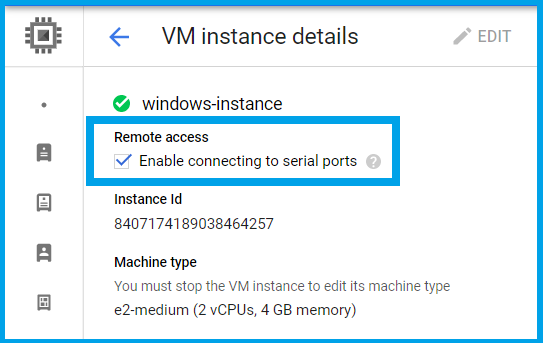
Klicken Sie auf Mit serieller Konsole verbinden. Es öffnet sich nun ein neues Fenster mit der Instanzkonsole.
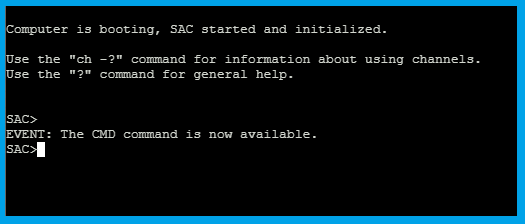
2. Was Sie jetzt sehen, ist die Ausgabe der SAC – darüber gelangen wir zur Kommandozeile.
Mit SAC lassen sich zahlreiche Vorgänge ausführen, aber wir halten es einfach und nutzen SAC, um zur Kommandozeile des Servers zu gelangen.
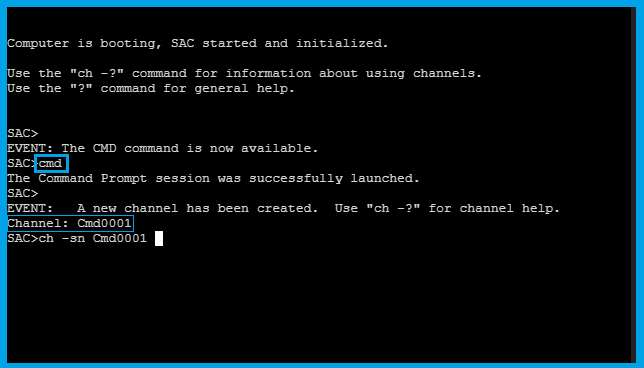
3. Geben Sie folgenden Befehl ein:
cmd
um eine Eingabeaufforderungssitzung zu starten, und anschließend:
ch -sn <ChannelName>
um zur Kommandozeile zu wechseln. Drücken Sie Enter.
Im folgenden Beispiel lautet der Channel-Name Cmd0001.
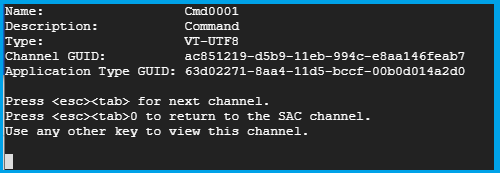
Auf dem Bildschirm erscheinen nun einige Verbindungsdetails. Diese Informationen sind für unsere Demo nicht relevant. Drücken Sie Enter im Konsolenfenster, um fortzufahren.
4. Für den Zugriff auf die Kommandozeile melden Sie sich mit den Anmeldedaten des Domänen- oder Server-Administrators an. Geben Sie Benutzername, Domäne (optional) und Passwort ein und drücken Sie Enter.
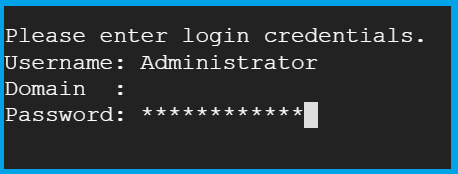
Sie haben nun mit Administratorrechten Zugriff auf die Kommandozeile des Servers:
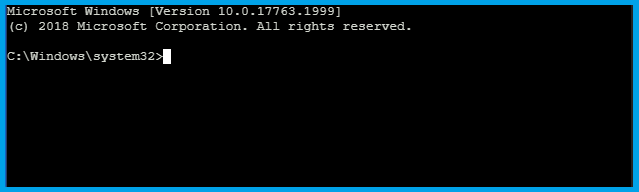
5. Mit CLI-Befehlen beheben Sie typische Konfigurationsfehler, die den Server vom Netz getrennt haben könnten:
- Windows-Firewall deaktivieren.
- VPN-Schnittstelle deaktivieren.
- Statische Route aus der Routing-Tabelle entfernen.
8. Im hier simulierten Konfigurationsfehler muss ich die Netzwerkeinstellungen von der statischen IP 1.2.3.4 zurück auf DHCP setzen. Geben Sie ein:
ipconfig /all
um eine Liste der Konfigurationen aller Netzwerkschnittstellen des Servers anzuzeigen.
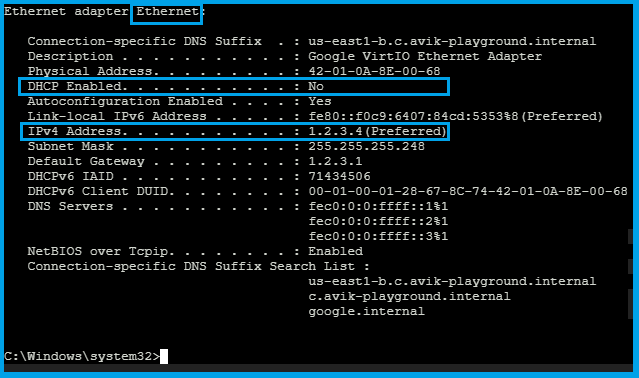
Der Server hat eine Netzwerkschnittstelle namens Ethernet, deren IP-Adresse 1.2.3.4 lautet.
9. Mit folgendem Befehl stellen Sie die Schnittstelle von einer statischen IP auf DHCP um. Ersetzen Sie InterfaceName durch den Namen Ihrer Server-Schnittstelle:
netsh interface ip set address "<InterfaceName>" dhcp
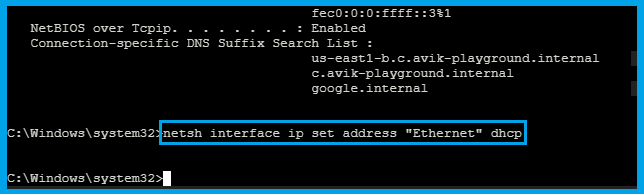
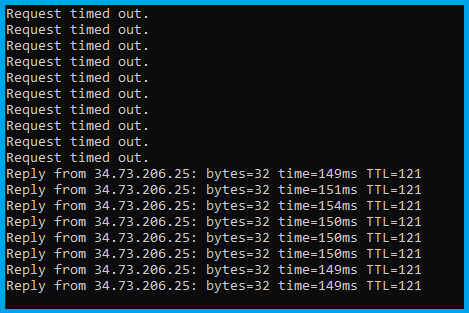
Fertig. Der Server ist wieder online und antwortet auf Pings:
Diese Vorgehensweise gilt ausschließlich für Google Cloud-Nutzer, die mit versehentlichen und plötzlichen Netzwerkunterbrechungen zu tun haben. Bleiben Sie produktiv!
Vielen Dank fürs Lesen! Bleiben Sie mit uns in Kontakt – über den DoiT Engineering Blog, den DoiT LinkedIn-Kanal und den DoiT Twitter-Kanal. Karrieremöglichkeiten finden Sie unter https://careers.doit-intl.com.


