
Stai configurando un server Windows su Google Cloud quando, all'improvviso, perde la connessione a Internet. Una situazione in cui ti sarai già imbattuto. In questa guida vedremo come recuperare l'accesso in pochi passaggi e senza complicazioni.

Le cause possono essere diverse: errori nelle impostazioni di rete, di routing o del client VPN, senza dimenticare eventuali problemi di configurazione del Windows Firewall.
Su Google Cloud (dalla console) è possibile raggiungere l'interfaccia SAC (Special Administration Console) dell'istanza tramite la porta della console seriale. Da SAC è possibile aprire una sessione della riga di comando con privilegi di amministratore e risolvere il problema.
La console è simile a una finestra di terminale: input e output in modalità testo, senza interfaccia grafica né supporto per il mouse.
Tieni presente che per eseguire i passaggi seguenti ti servirà la password dell'amministratore del server o del dominio.
Simuliamo lo scenario
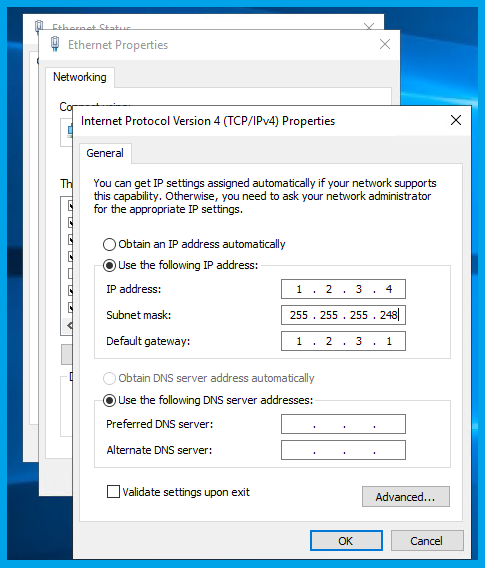
Per preparare la dimostrazione di questo articolo ho simulato un server scollegato da Internet. Mi sono collegato alla macchina e ho modificato di proposito l'indirizzo IP dell'istanza, passando da Ottieni automaticamente un indirizzo IP (DHCP) a una configurazione statica con IP 1.2.3.4.
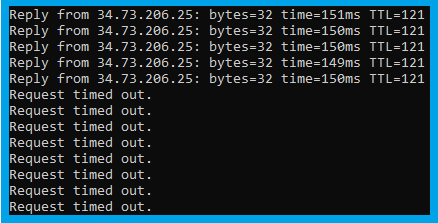
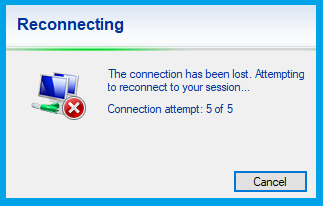
Come puoi vedere, il server ha smesso subito di rispondere ai ping. Pochi secondi dopo è caduta anche la connessione RDP (desktop remoto).
Cloud bill shouldn't be a mystery
One platform for AI and Cloud optimization.
**Riportare il server online**
1. Nella pagina Compute Engine di Google Cloud, fai clic sul nome dell'istanza e poi sul pulsante Connetti alla console seriale:
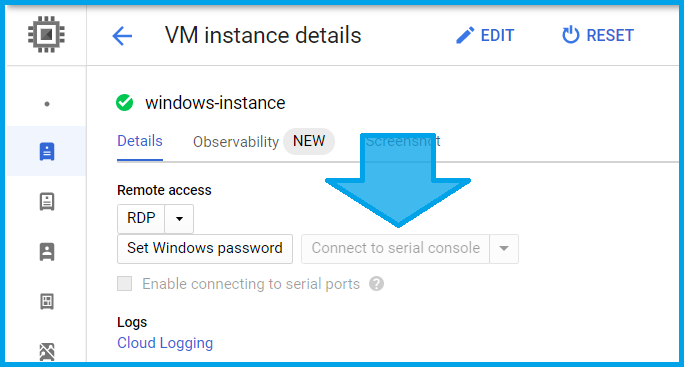
Se il pulsante è disattivato, fai clic su Modifica e seleziona la voce Abilita la connessione alle porte seriali. Salva le modifiche.
Se l'istanza fa parte di un gruppo di istanze, oppure preferisci lavorare da CLI, puoi usare questo comando gcloud:
gcloud compute instances add-metadata <INSTANCE_NAME> --metadata serial-port-enable=1 --project <PROJECT-ID>
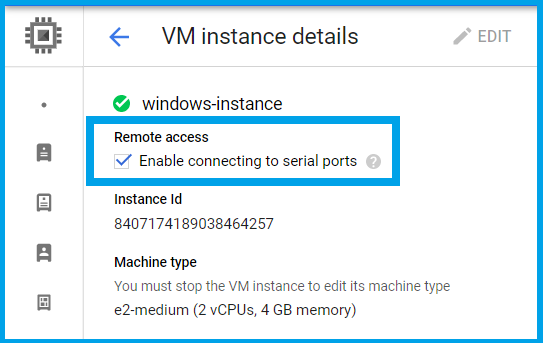
Fai clic sul pulsante Connetti alla console seriale: si aprirà una nuova schermata con la console dell'istanza.
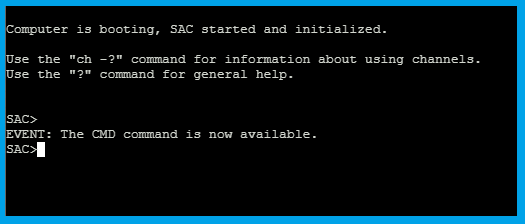
2. Ciò che vedi a video è l'output di SAC, da cui raggiungeremo l'interfaccia a riga di comando.
SAC consente di eseguire diverse operazioni, ma qui andiamo dritti al punto: la useremo per arrivare alla riga di comando del server.
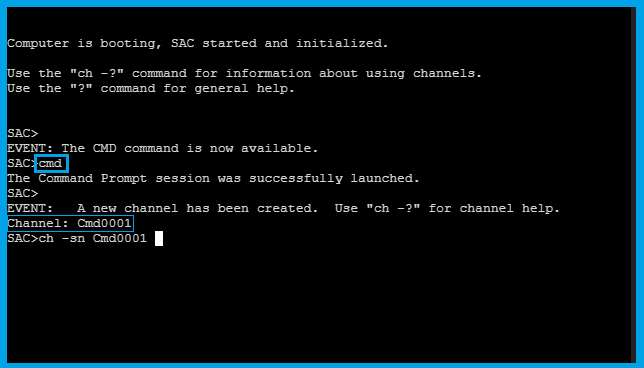
3. Digita il comando:
cmd
per aprire la sessione del prompt dei comandi, quindi digita:
ch -sn <ChannelName>
per passare alla schermata della riga di comando. Premi Invio.
Nell'esempio qui sotto il nome del canale è Cmd0001.
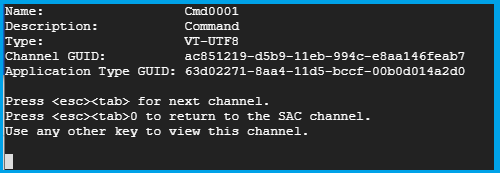
A schermo compariranno alcuni dettagli di connessione, irrilevanti ai fini di questa demo. Premi Invio nella console per proseguire.
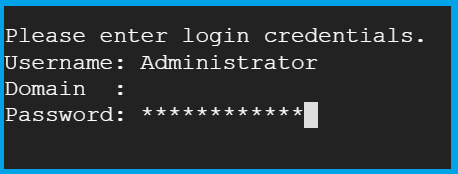
4. Per accedere alla riga di comando devi autenticarti con le credenziali di amministratore di dominio o di server. Inserisci nome utente, dominio (facoltativo) e password, poi premi Invio.
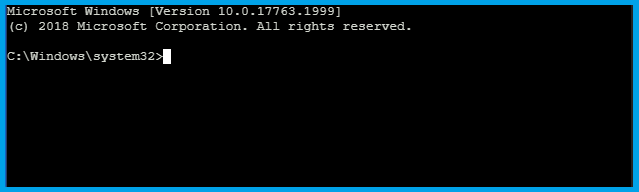
A questo punto sei dentro la riga di comando del server con privilegi di amministratore:
5. Da CLI puoi intervenire sui tipici errori di configurazione che possono aver causato la disconnessione del server:
- Disattivare il Windows Firewall.
- Disabilitare l'interfaccia VPN.
- Eliminare la rotta statica dalla tabella di routing.
8. Nell'errore di configurazione simulato devo riportare le impostazioni di rete dall'IP statico 1.2.3.4 al DHCP. Digita:
ipconfig /all
per ottenere l'elenco delle interfacce di rete configurate sul server.
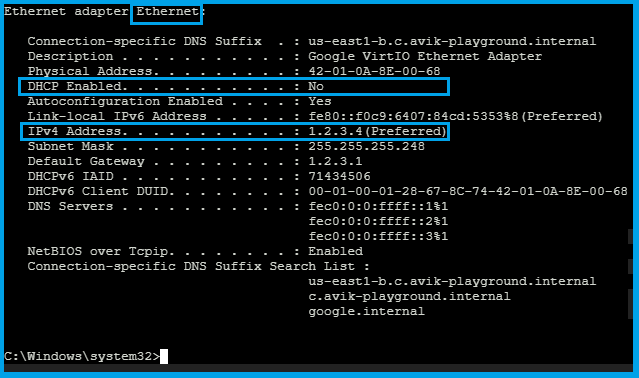
Il server ha un'unica interfaccia di rete denominata Ethernet, con indirizzo IP 1.2.3.4.
9. Usa il seguente comando per riportare l'interfaccia da IP statico a DHCP, sostituendo InterfaceName con il nome dell'interfaccia del tuo server:
netsh interface ip set address "<InterfaceName>" dhcp
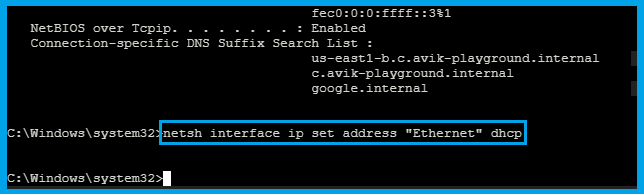
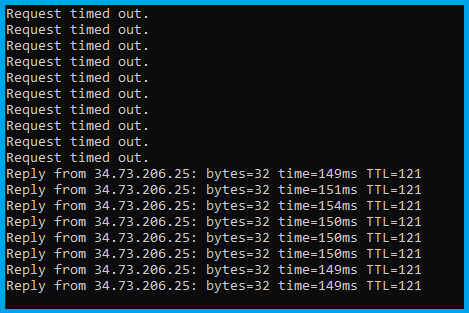
Fatto. Il server è di nuovo online e risponde al ping:
Questa procedura vale solo per gli utenti di Google Cloud alle prese con disconnessioni di rete accidentali e improvvise. Buon lavoro!
Grazie per la lettura! Per restare in contatto, seguici sul DoiT Engineering Blog, sul canale LinkedIn di DoiT e sul canale Twitter di DoiT. Per scoprire le posizioni aperte, visita https://careers.doit-intl.com.


