
Estás configurando un servidor Windows en Google Cloud y, de pronto, se queda sin conexión a internet. Seguro ya te ha pasado antes. Esta guía te muestra cómo recuperar el acceso rápido y sin complicaciones.

El problema puede deberse a errores en la configuración de red, en el ruteo o en el cliente VPN, sin olvidar los problemas con la configuración del Windows Firewall.
En Google Cloud (desde la consola), puedes acceder a la interfaz SAC (Special Administration Console) de la instancia mediante el puerto de la consola serial. A través de SAC puedes iniciar y acceder a la línea de comandos con privilegios de administrador para resolver el problema.
La consola se parece a una ventana de terminal. La entrada y la salida están en modo texto, y no cuenta con interfaz gráfica ni soporte para mouse.
Ten en cuenta que vas a necesitar la contraseña de administrador del servidor o del dominio para realizar los siguientes pasos.
Simulemos este escenario
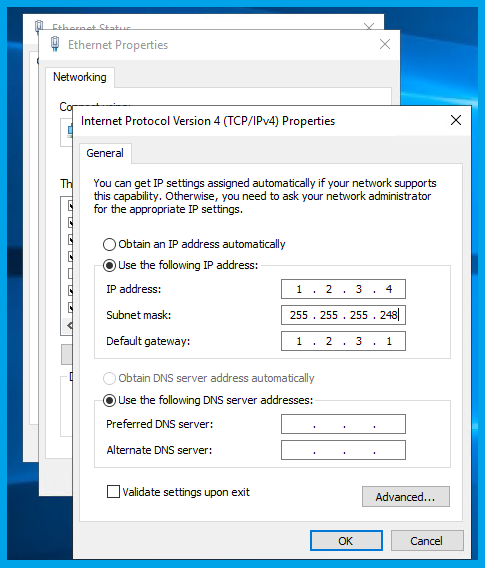
Para preparar la demostración de este artículo, simulé un servidor desconectado de Internet. Me conecté al servidor y cambié de forma intencional la dirección IP de la instancia, pasando de Obtener una dirección IP automáticamente (DHCP) a una configuración estática con la IP 1.2.3.4.
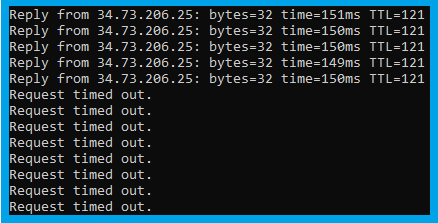
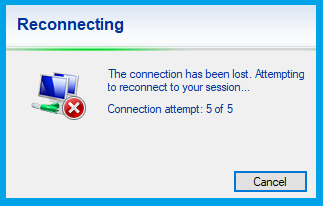
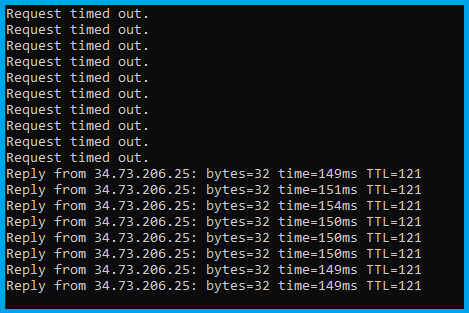
Como puedes ver, el servidor dejó de responder a los pings de inmediato. A los pocos segundos, también se cayó la conexión RDP (escritorio remoto).
Cloud bill shouldn't be a mystery
One platform for AI and Cloud optimization.
**Cómo volver a poner el servidor en línea**
1. En la página de Google Cloud Compute Engine, haz clic en el nombre de la instancia y luego en el botón Conectar a la consola serial:
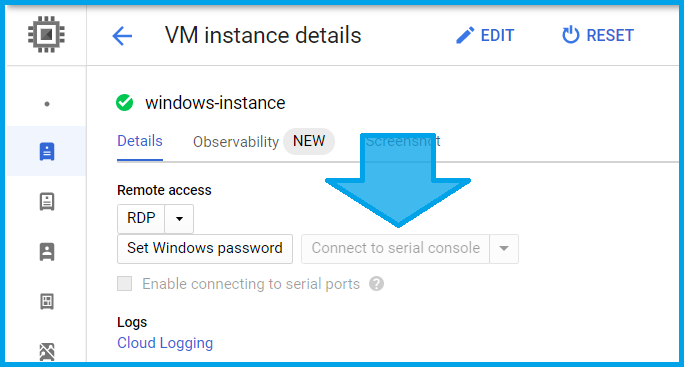
Si el botón aparece en gris y no se puede pulsar, haz clic en Editar y marca la opción Habilitar la conexión a puertos seriales. Guarda los cambios.
Si la instancia forma parte de un grupo de instancias, o prefieres trabajar desde la cli, puedes usar el siguiente comando de gcloud:
gcloud compute instances add-metadata <INSTANCE_NAME> --metadata serial-port-enable=1 --project <PROJECT-ID>
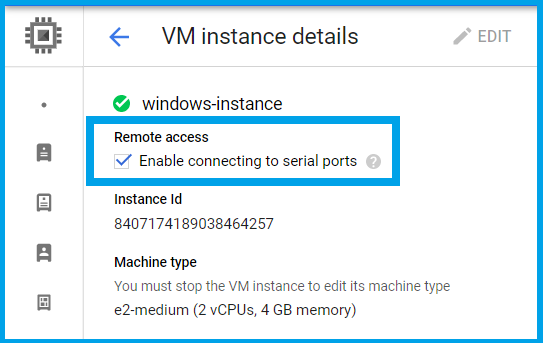
Haz clic en el botón Conectar a la consola serial. Debería abrirse una nueva pantalla con la consola de la instancia.
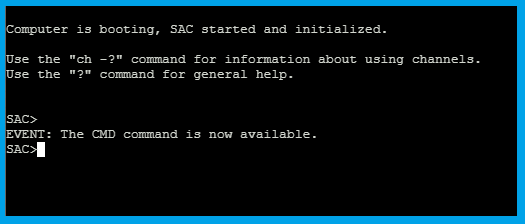
2. La pantalla que ves ahora es la salida de SAC, desde donde llegaremos a la línea de comandos.
SAC permite ejecutar varias operaciones, pero vamos a mantenerlo simple. Usaremos SAC para acceder a la línea de comandos del servidor.
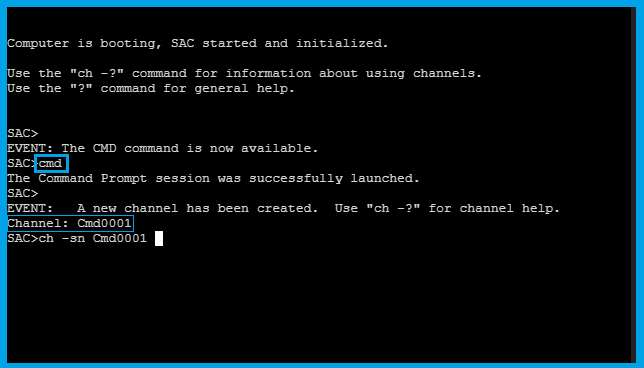
3. Escribe el comando:
cmd
para crear la sesión del símbolo del sistema y luego escribe:
ch -sn <ChannelName>
para pasar a la pantalla de línea de comandos. Presiona Enter.
En el ejemplo siguiente, el nombre del canal es Cmd0001 .
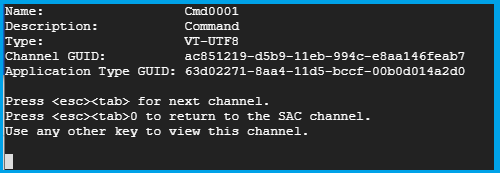
En la pantalla aparecerán algunos detalles de conexión. Esa información no es relevante para esta demo. Presiona Enter en la pantalla de la consola para continuar.
4. Para acceder a la línea de comandos, debes conectarte con las credenciales de administrador del dominio o del servidor. Ingresa el nombre de usuario, el dominio (opcional) y la contraseña, y presiona Enter.
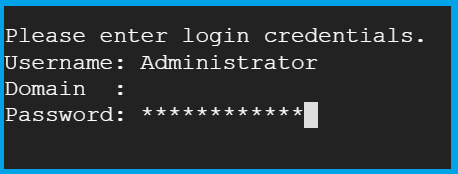
Ya entraste a la línea de comandos del servidor con privilegios de administrador:
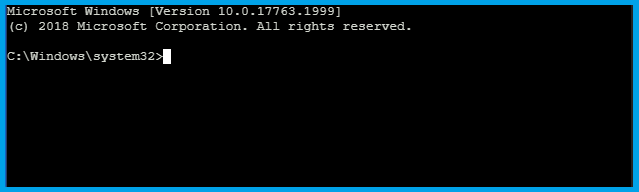
5. Con comandos de cli puedes solucionar errores de configuración habituales que pudieron causar la desconexión del servidor:
- Desactivar el Windows Firewall.
- Deshabilitar la interfaz VPN .
- Eliminar la ruta estática de la tabla de ruteo .
8. En el error de configuración que simulé, debo revertir la configuración de red de una IP estática 1.2.3.4 a DHCP. Escribe:
ipconfig /all
para obtener la lista de configuraciones de las interfaces de red del servidor.
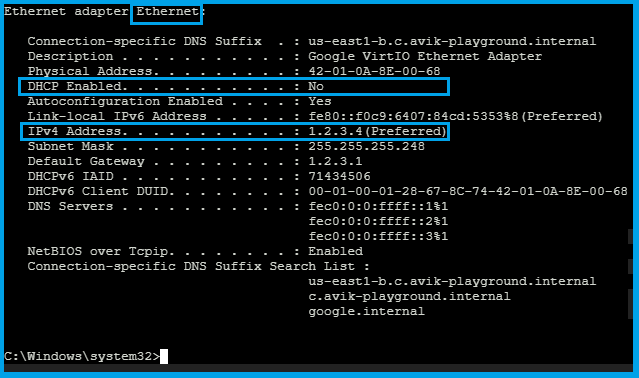
El servidor tiene una interfaz de red llamada Ethernet, y su dirección IP es 1.2.3.4.
9. Usa el siguiente comando para cambiar la configuración de la interfaz de IP estática a DHCP, reemplazando InterfaceName con el nombre de la interfaz de tu servidor:
netsh interface ip set address "<InterfaceName>" dhcp
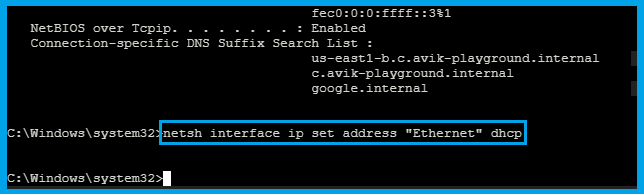
Listo. El servidor volvió a estar en línea y responde a los pings:
Esta metodología aplica únicamente a usuarios de Google Cloud que enfrentan desconexiones de red accidentales y repentinas. ¡A seguir produciendo!
¡Gracias por leer! Para no perderte nada, síguenos en el DoiT Engineering Blog , en el canal de DoiT en LinkedIn y en el canal de DoiT en Twitter . Para explorar oportunidades laborales, visita https://careers.doit-intl.com .


