
Você está mexendo na configuração de um servidor Windows no Google Cloud e, de uma hora para outra, ele perde a conexão com a internet. Com certeza você já passou por isso. Este guia mostra como recuperar o acesso rapidamente e sem dor de cabeça.

Esse problema pode surgir por causa de erros nas configurações de rede, roteamento e cliente VPN, sem falar em ajustes equivocados no Windows Firewall.
No Google Cloud (pelo console), dá para acessar a interface SAC (Special Administration Console) da instância pela porta serial. Pelo SAC, você abre a linha de comando com privilégios de administrador e resolve o problema.
O console é parecido com uma janela de terminal: entrada e saída em modo texto, sem interface gráfica nem suporte ao mouse.
Lembre-se: você vai precisar da senha de administrador do servidor ou do domínio para executar os passos a seguir.
Vamos simular esse cenário
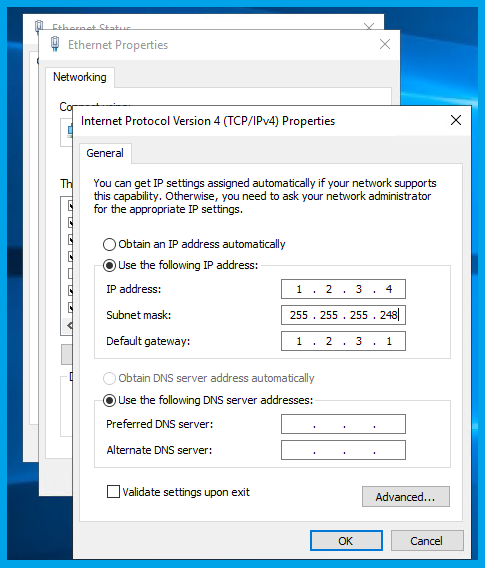
Para criar uma demonstração para este artigo, simulei um servidor desconectado da internet. Acessei o servidor e troquei propositalmente o endereço IP da instância de Obter um endereço IP automaticamente (DHCP) para uma configuração estática com o IP 1.2.3.4.
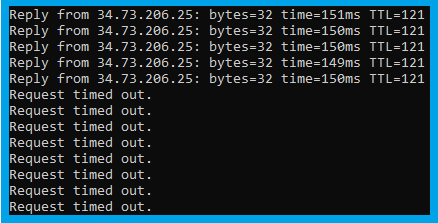
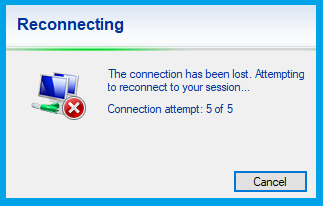
Como dá para ver, o servidor parou de responder aos pings na hora. Em poucos segundos, a conexão RDP (área de trabalho remota) também caiu.
Cloud bill shouldn't be a mystery
One platform for AI and Cloud optimization.
**Colocando o servidor de volta no ar**
1. Na página do Google Cloud Compute Engine, clique no nome da instância e depois no botão Conectar ao console serial:
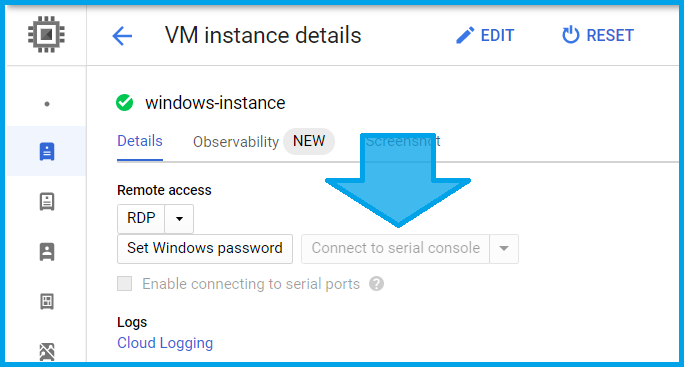
Se o botão estiver esmaecido e não permitir o clique, clique em Editar e marque a opção Permitir conexão a portas seriais. Salve as alterações.
Se a instância faz parte de um grupo de instâncias ou se você prefere trabalhar pela cli, use o seguinte comando gcloud:
gcloud compute instances add-metadata <INSTANCE_NAME> --metadata serial-port-enable=1 --project <PROJECT-ID>
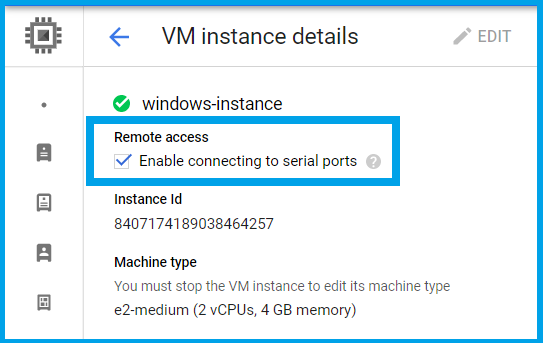
Clique no botão Conectar ao console serial. Uma nova tela deve abrir com o console da instância.
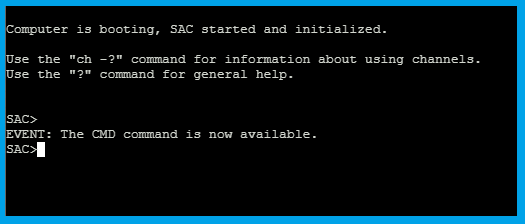
2. A tela que aparece agora é a saída do SAC, e é por ela que vamos chegar à interface de linha de comando.
O SAC permite executar várias operações, mas vou simplificar. Vamos usá-lo apenas para chegar à linha de comando do servidor.
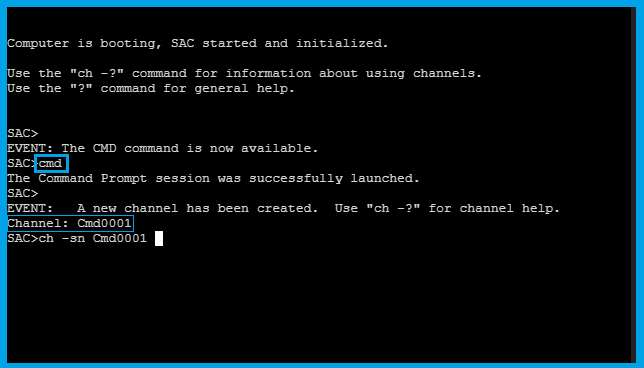
3. Digite o comando:
cmd
para criar a sessão de prompt de comando e, em seguida, digite:
ch -sn <ChannelName>
para alternar para a tela de linha de comando. Pressione Enter.
No exemplo abaixo, o nome do canal é Cmd0001 .
Alguns detalhes da conexão vão aparecer na tela. Essas informações não importam para esta demonstração. Pressione Enter no console para continuar.
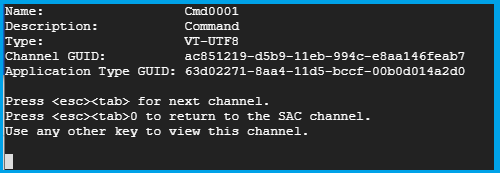
4. Para acessar a linha de comando, é preciso autenticar com as credenciais de administrador do domínio/servidor. Informe o nome de usuário, o domínio (opcional) e a senha, e pressione Enter.
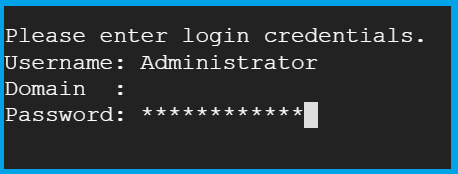
Pronto, agora você está na linha de comando do servidor com privilégios de administrador:
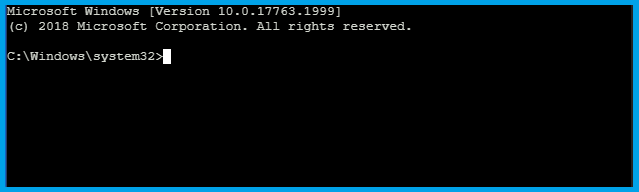
5. Com comandos da cli, dá para resolver erros comuns de configuração que podem ter derrubado a conexão do servidor:
- Desativar o Windows Firewall.
- Desabilitar a interface VPN .
- Excluir a rota estática da tabela de roteamento .
8. No erro de configuração que simulei, preciso reverter as configurações de rede do IP estático 1.2.3.4 de volta para DHCP. Digite:
ipconfig /all
para ver a lista de configurações das interfaces de rede do servidor.
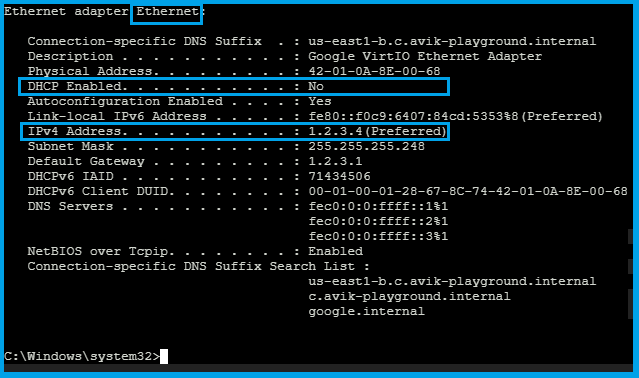
O servidor tem uma interface de rede chamada Ethernet, e o endereço IP dela é 1.2.3.4.
9. Use o comando a seguir para mudar as configurações da interface de IP estático para DHCP, substituindo InterfaceName pelo nome da interface do seu servidor:
netsh interface ip set address "<InterfaceName>" dhcp
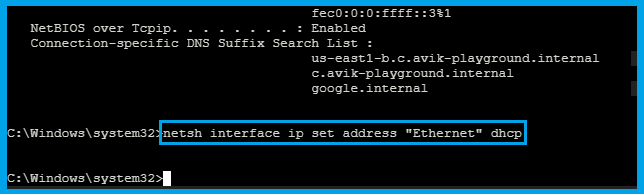
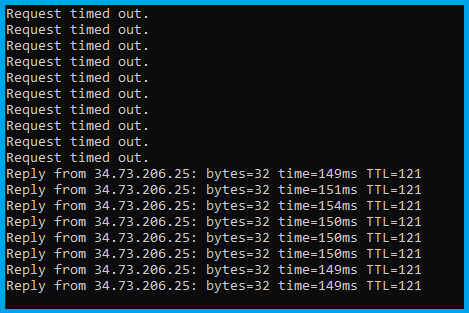
Pronto. O servidor voltou ao ar e está respondendo aos pings:
Essa abordagem vale só para usuários do Google Cloud que enfrentam quedas de rede acidentais e repentinas. Boa produtividade!
Obrigado pela leitura! Para ficar por dentro, acompanhe a gente no DoiT Engineering Blog , no canal do DoiT no LinkedIn e no canal do DoiT no Twitter . Para conhecer oportunidades de carreira, acesse https://careers.doit-intl.com .


