
Vous configurez un serveur Windows hébergé sur Google Cloud lorsqu'il se déconnecte brutalement d'Internet. Ce genre de mésaventure vous est sans doute déjà arrivé. Ce guide vous explique comment retrouver l'accès rapidement, sans complications.

Ce problème peut provenir d'erreurs de configuration réseau, de routage ou du client VPN, sans oublier les paramètres du pare-feu Windows.
Sur Google Cloud (depuis la console), vous pouvez accéder à l'interface SAC (Special Administration Console) de l'instance via le port de console série. Le SAC vous permet d'ouvrir une interface en ligne de commande avec des privilèges administrateur pour résoudre le problème.
Cette console s'apparente à une fenêtre de terminal. Les entrées et sorties sont en mode texte, sans interface graphique ni prise en charge de la souris.
Notez que vous aurez besoin du mot de passe administrateur du serveur ou du domaine pour exécuter les étapes ci-dessous.
Simulons le scénario
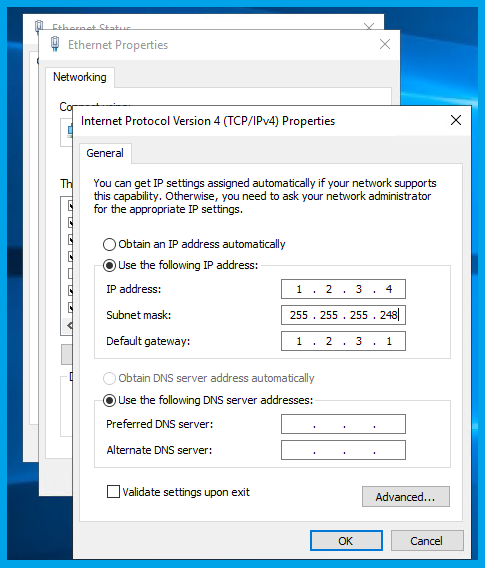
Pour les besoins de cet article, j'ai simulé un serveur déconnecté d'Internet. Je me suis connecté au serveur et j'ai volontairement modifié l'adresse IP de l'instance, en passant de Obtenir une adresse IP automatiquement (DHCP) à une configuration statique avec l'IP 1.2.3.4.
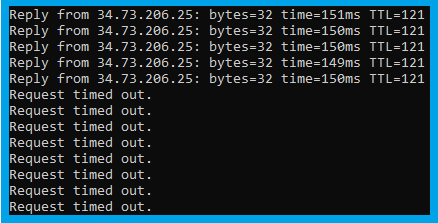
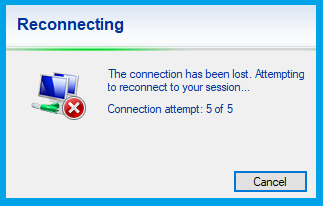
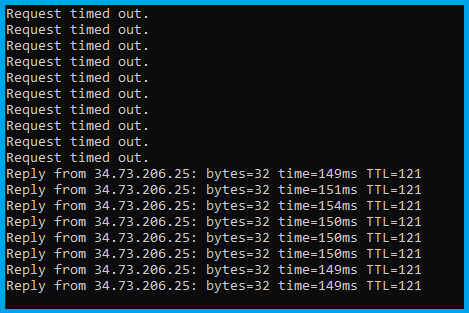
Comme vous pouvez le constater, le serveur a immédiatement cessé de répondre aux pings. Quelques secondes plus tard, la connexion RDP (bureau à distance) a également été perdue.
Cloud bill shouldn't be a mystery
One platform for AI and Cloud optimization.
**Remettre le serveur en ligne**
1. Sur la page Google Cloud Compute Engine, cliquez sur le nom de l'instance, puis sur le bouton Connecter à la console série :
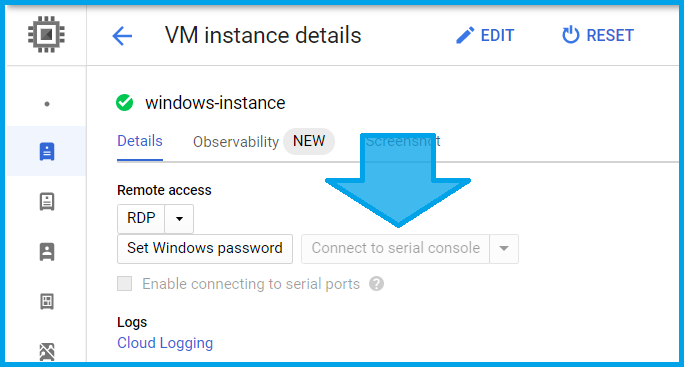
Si le bouton est grisé et non cliquable, cliquez sur Modifier et cochez l'option Activer la connexion aux ports série. Enregistrez les modifications.
Si l'instance fait partie d'un groupe d'instances, ou si vous préférez passer par la cli, utilisez la commande gcloud suivante :
gcloud compute instances add-metadata <INSTANCE_NAME> --metadata serial-port-enable=1 --project <PROJECT-ID>
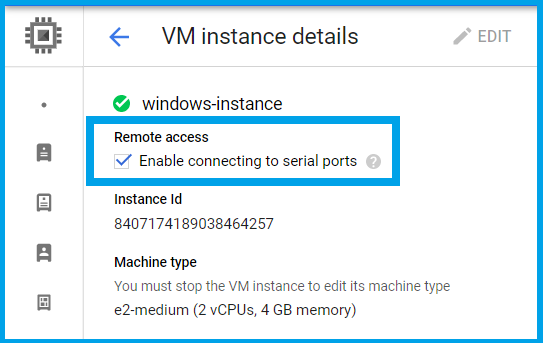
Cliquez sur le bouton Connecter à la console série. Un nouvel écran s'ouvre alors avec la console de l'instance.
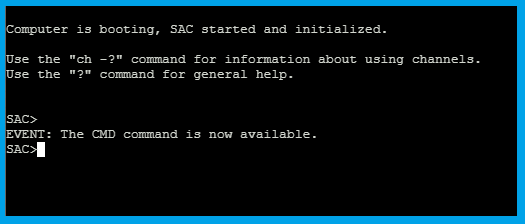
2. L'écran qui s'affiche correspond à la sortie du SAC, qui va nous permettre de rejoindre l'interface en ligne de commande.
Le SAC permet d'exécuter de nombreuses opérations, mais restons simples : utilisons-le pour accéder à l'interface en ligne de commande du serveur.
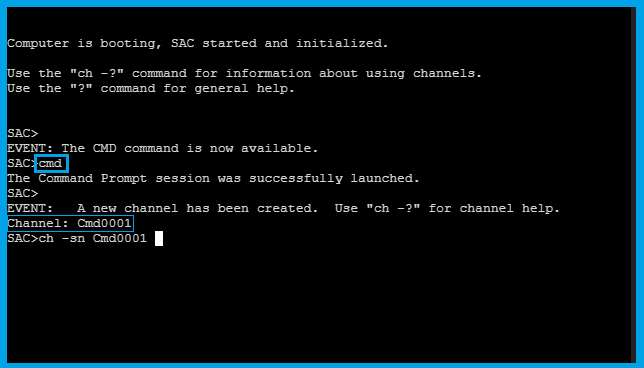
3. Saisissez la commande :
cmd
pour ouvrir la session d'invite de commandes, puis tapez :
ch -sn <ChannelName>
pour basculer vers l'écran de la ligne de commande. Appuyez sur Entrée.
Dans l'exemple ci-dessous, le nom de canal est Cmd0001.
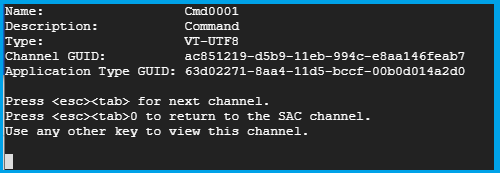
Quelques détails de connexion s'affichent à l'écran. Ces informations n'ont pas d'intérêt pour cette démonstration. Appuyez sur Entrée dans la console pour continuer.
4. Pour accéder à l'interface en ligne de commande, vous devez vous connecter avec les identifiants administrateur du domaine ou du serveur. Saisissez le nom d'utilisateur, le domaine (facultatif), le mot de passe, puis appuyez sur Entrée.
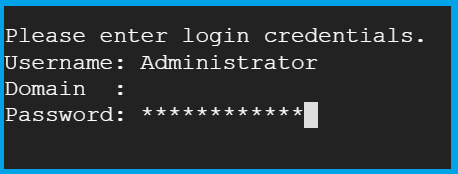
Vous avez désormais accès à l'interface en ligne de commande du serveur avec les privilèges administrateur :
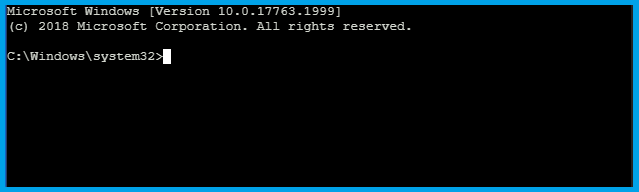
5. Les commandes cli vous permettent de corriger les erreurs de configuration courantes à l'origine de la déconnexion du serveur :
- Désactiver le pare-feu Windows.
- Désactiver l'interface VPN.
- Supprimer la route statique de la table de routage.
8. Dans le scénario que j'ai simulé, je dois rebasculer les paramètres réseau de l'IP statique 1.2.3.4 vers le DHCP. Tapez :
ipconfig /all
pour obtenir la liste des configurations des interfaces réseau du serveur.
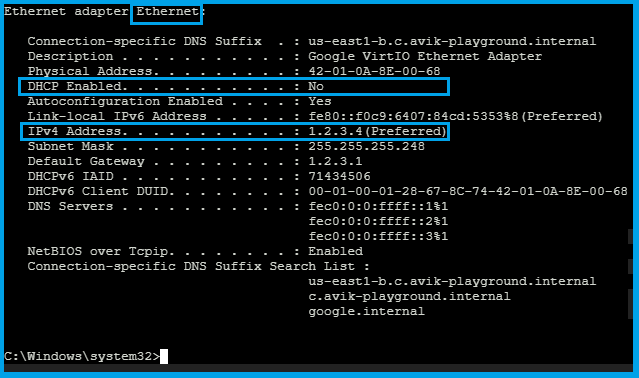
Le serveur dispose d'une seule interface réseau nommée Ethernet, dont l'adresse IP est 1.2.3.4.
9. Utilisez la commande suivante pour faire passer l'interface d'une IP statique au DHCP, en remplaçant InterfaceName par le nom de votre interface serveur :
netsh interface ip set address "<InterfaceName>" dhcp
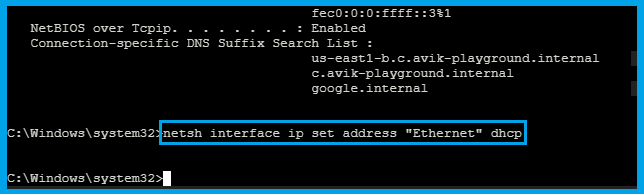
Et voilà. Le serveur est de nouveau en ligne et répond au ping :
Cette méthode s'adresse uniquement aux utilisateurs de Google Cloud confrontés à des déconnexions réseau accidentelles et soudaines. Bonne productivité !
Merci de votre lecture ! Pour rester en contact, suivez-nous sur le DoiT Engineering Blog, le DoiT Linkedin Channel et le DoiT Twitter Channel. Pour découvrir nos opportunités de carrière, rendez-vous sur https://careers.doit-intl.com.


