
Cloud Intelligence™
AWS MAP Tagging mühelos automatisieren mit DoiT CloudFlow
Diese Seite ist auch in English, Español, Français, Italiano, 日本語 und Português verfügbar.


About Piyush Patil
Principal Cloud Architect
Forward Deployed Engineer at heart, specializing in one thing: saying “BRING IT ON” to complex customer challenges.
With 15+ years in customer-facing technology roles, I’ve worked across the full customer lifecycle—from pre-sales and solution architecture to post-sales delivery, adoption, and product growth. Along the way, I’ve partnered with organizations across FinTech, Healthcare, Automotive, Government, Energy, and other industries, helping turn challenging business problems into practical technology outcomes.
As a Principal Cloud Architect and technology leader, my experience spans cloud strategy, architecture, migration, modernization, FinOps, AI, data platforms, SaaS, and enterprise architecture across AWS, GCP, and complex multi-cloud environments. I’m most comfortable where the problem isn’t perfectly defined, the architecture isn’t obvious, and someone needs to bridge the gap between customer, product, engineering, and business.
I enjoy getting close to the customer, understanding the real problem behind the requirement, rolling up my sleeves, and figuring out how to make things work. Whether that means designing an architecture, building a proof of concept, solving a difficult cloud challenge, optimizing economics, helping shape a product, or working alongside engineering teams, my approach is simple:
Bring me the challenge !!
My personal page
AWS hat das Migration Acceleration Program (MAP) ins Leben gerufen, um Kunden den Umzug in die AWS-Cloud so reibungslos wie möglich zu machen – inklusive Credits und Partner Cash zur Finanzierung des Migrationsprojekts. Im AWS MAP Programm erhält der Kunde einen bestimmten Prozentsatz an Credits und Partner Cash, basierend auf dem Annual Recurring Revenue (ARR), der im Rahmen der Total Cost of Ownership (TCO) während der MAP-Assess-Phase berechnet wird (siehe Diagramm unten).
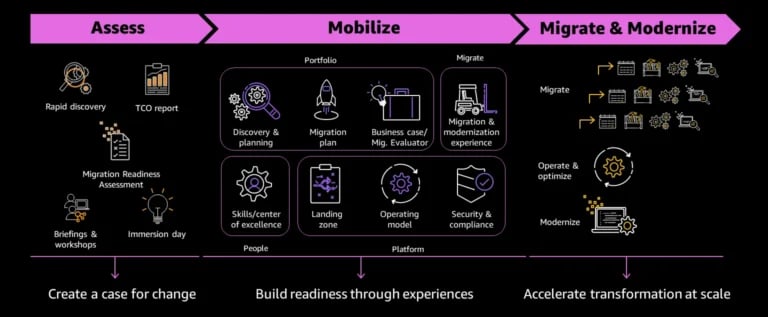
Sobald die Assess-Phase abgeschlossen ist, startet das Migrationsprojekt und AWS überwacht die Ausgaben anhand des Cost Usage Tags, der auf alle neu gestarteten Ressourcen dieses MAP-Projekts angewendet wird. Der MAP-Tag hat folgendes Format: Key: map-migrated Value: mig123456. Kunden in der Migration erhalten Credits und Partner Cash, sobald sie bestimmte von AWS festgelegte Ausgabenschwellen erreichen. AWS wertet den Cost Usage Tag "map-migrated" über einen eigenen Mechanismus aus. Sauberes Tagging ist also das A und O eines erfolgreichen MAP-Projekts. Wer den Tag bei einzelnen Ressourcen vergisst, verliert auch die zugehörigen Credits und Partner Cash.
Wir bei DoiT, als AWS Certified MAP Partner, möchten sicherstellen, dass unsere Kunden den MAP-Tag auf alle Ressourcen anwenden und so 100 % der Vorteile des MAP-Programms ausschöpfen. DoiT bietet dafür ein Produkt namens CloudFlow an – Teil der Cloud Intelligence™ Plattform. Es sorgt vom ersten Schritt der Migration an für lückenloses Tagging.
In diesem Artikel zeigen wir, wie sich das Tagging für EC2- und RDS-Instanzen automatisieren lässt.
Voraussetzungen:
- AWS-Konto mit Admin-Zugriff
- Heute gestartete EC2-Instanzen (*Da es sich nur um eine Demo handelt: Wählen Sie die kleinsten Instanztypen, um Kosten zu vermeiden.)
- Zugriff auf AWS CloudShell
1) Zu DoiT CloudFlow navigieren:
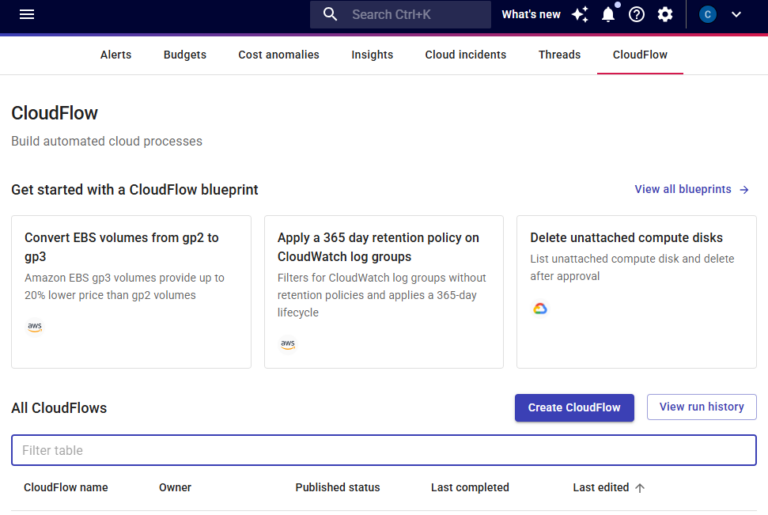
2) Auf "Create CloudFlow" klicken:
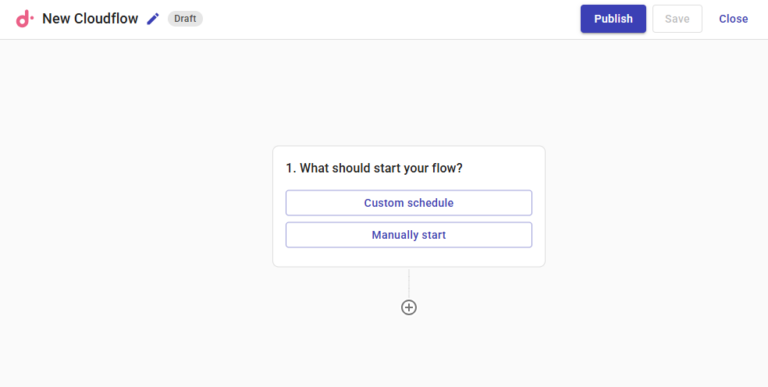
Sie können dem CloudFlow einen Namen geben, indem Sie oben links neben dem DoiT-Logo in die Textleiste klicken. CloudFlow bietet zwei Trigger-Varianten (siehe unten). Für diese Demo nutzen wir den Manual Trigger:
Manual Trigger: Damit entscheiden Sie selbst, wann das CloudFlow-Template ausgeführt wird (On Demand).
Custom Schedule: Damit planen Sie die Ausführung des CloudFlows täglich, wöchentlich oder monatlich – vergleichbar mit einem Cron-Job.
3) Aktion ausführen (Perform an Action):
Die Logik, die wir hier verwenden, sucht nach allen kürzlich gestarteten EC2-Instanzen. Klicken Sie dazu auf die Option "Perform an action".
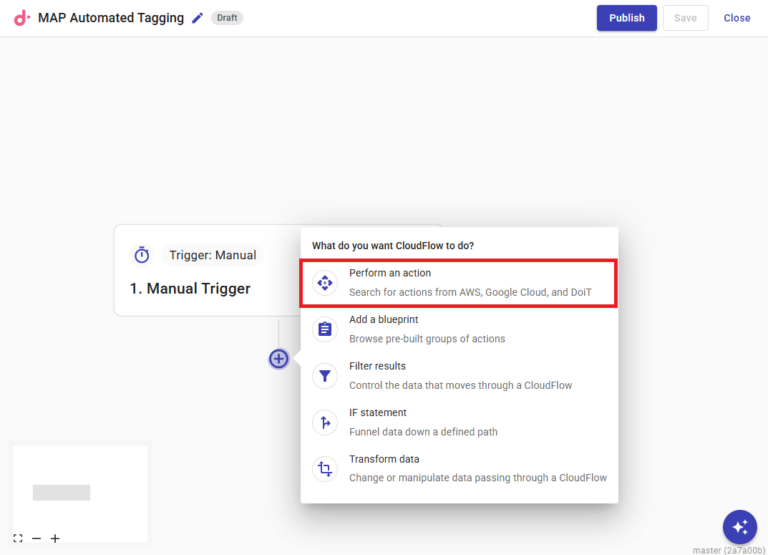
Suchen Sie nach dem EC2-Action-API-Call DescribeInstances. Achten Sie darauf, EC2 auszuwählen und keine andere Ressource.
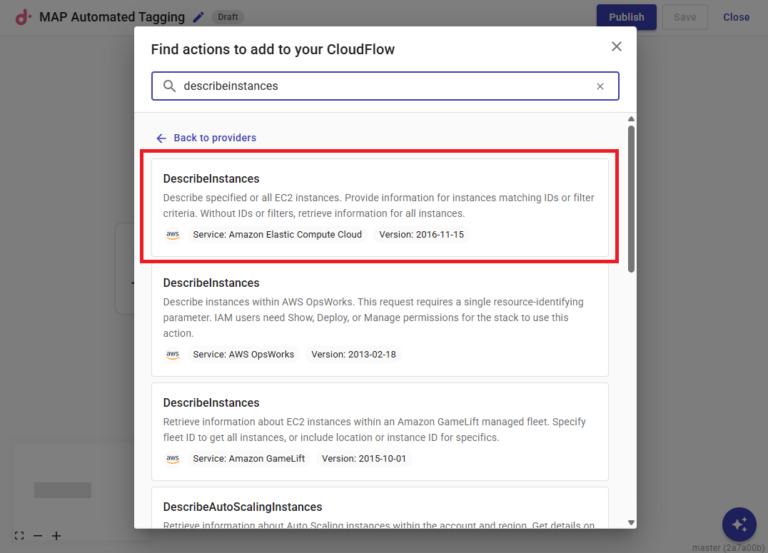 DescribeInstances Perform Action API Call
Wenn Sie auf das DescribeInstances-Feld klicken, öffnet sich ein Konfigurationsmenü. Dort wählen Sie Ihre AWS-Kontonummer und Ihre Region. Über die Dropdowns stehen außerdem die Optionen "All accounts" und "All regions" zur Verfügung – praktisch, wenn Sie das auf große Teile Ihrer Infrastruktur anwenden möchten.
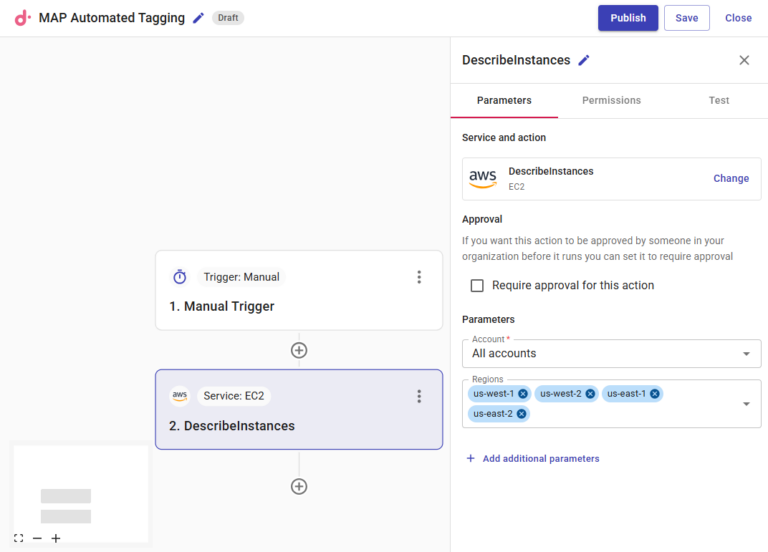
Jetzt geht es an die Berechtigungen. CloudFlow stellt sehr granulare Berechtigungen über CLI-Befehle bereit – um den Ressourcenzugriff von CloudFlow müssen Sie sich also keine Sorgen machen.
Wenn Sie im Permission-Tab auf "Check for required permissions" klicken, greift CloudFlow auf eine Rolle namens "doitintl-cmp" zurück (diese Rolle wird angelegt, sobald Sie Ihr AWS-Konto mit CloudFlow verbinden; mehr dazu in der ausführlichen Dokumentation). CloudFlow prüft, ob die nötigen Berechtigungen für den API-Call vorhanden sind, und erstellt bei Bedarf den passenden AWS-CLI-Befehl für Sie.
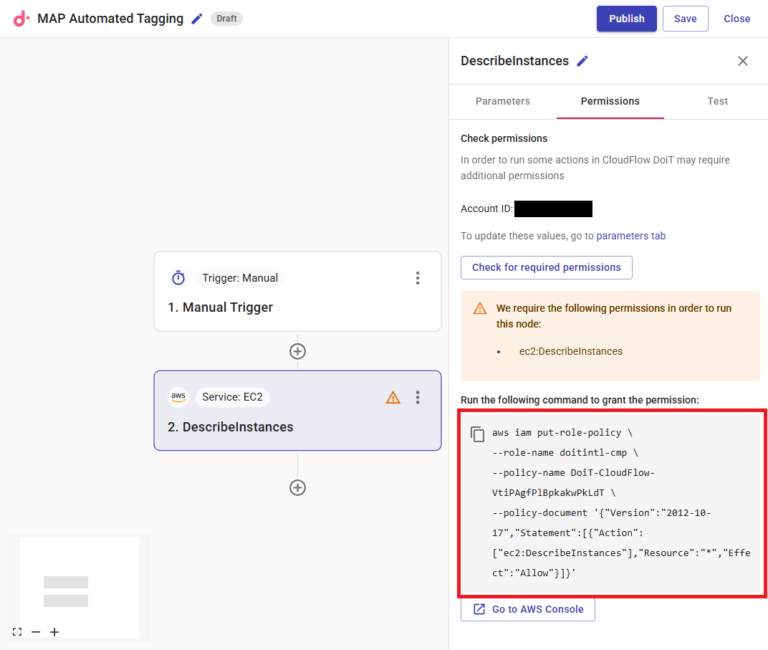
Kopieren Sie diesen Befehl, führen Sie ihn in Ihrer AWS CloudShell aus – und voilà: Sie haben die nötigen Berechtigungen, ganz ohne Umweg über die IAM-Konsole und ohne sich mit JSON-Berechtigungen, Services usw. herumschlagen zu müssen. Nachdem Sie den Befehl ausgeführt und erneut auf "Check permissions" geklickt haben, erscheint die Meldung "All permissions are in place to run this action."
Cloud bill shouldn't be a mystery
One platform for AI and Cloud optimization.
4) EC2-Instanzen ab dem heutigen Datum herausfiltern:
Nun filtern Sie die EC2-Instanzen heraus, die ab dem heutigen Datum gestartet wurden. AWS-MAP-Credits gelten nicht rückwirkend – kurz: Für AWS-Ressourcen, die vor der Genehmigung der AWS-MAP-Opportunity gestartet wurden, gibt es keine Credits. So filtern Sie die ab dem heutigen Datum gestarteten EC2-Instanzen heraus: Klicken Sie auf "Add additional parameters" und wählen Sie "Filters".
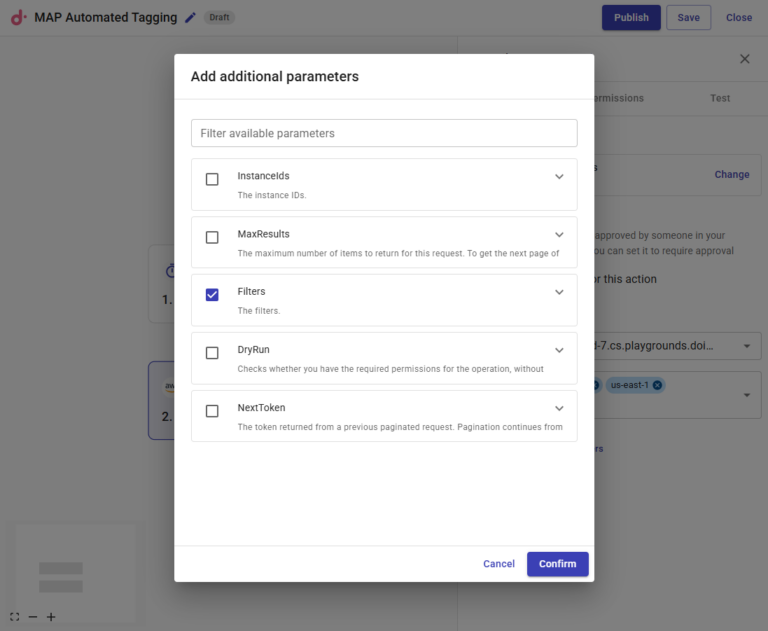
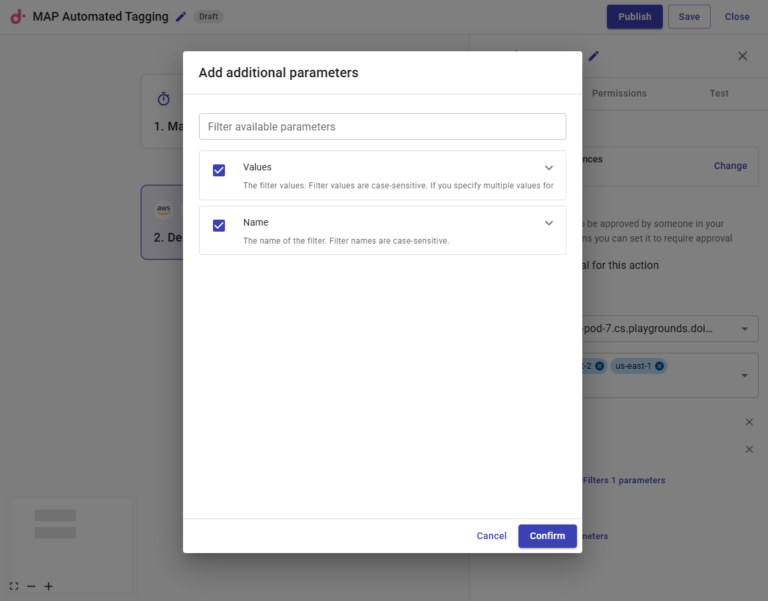
Klicken Sie auf "Add additional Filters 1 parameters" und wählen Sie "Values" und "Name".
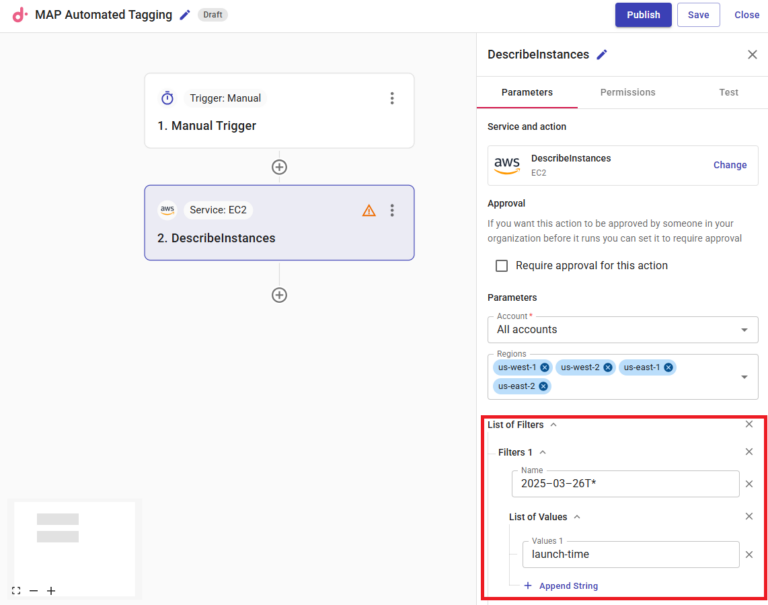
Tragen Sie "launch-time" in das Namensfeld ein und als Wildcard für das heutige Datum "2025–03–12T*".
5) map-migrated-Tag erstellen:
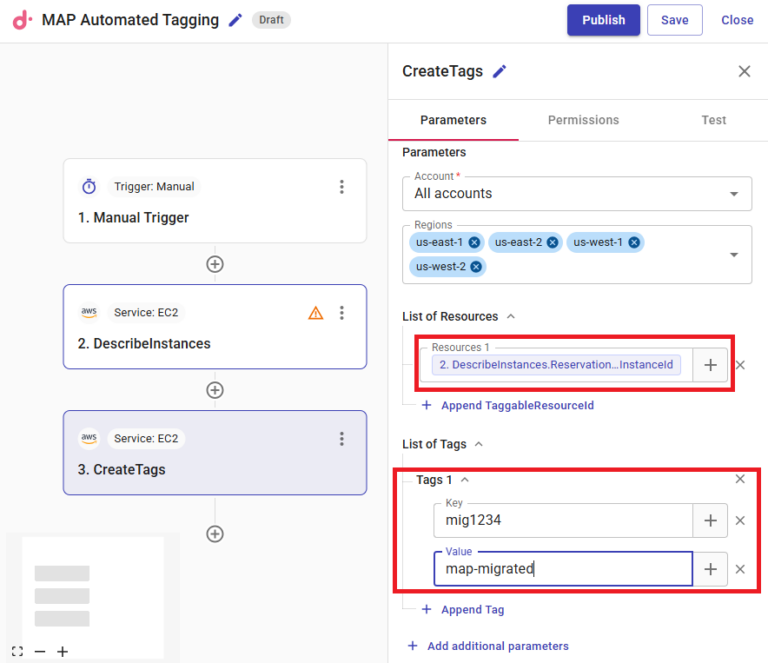
Kehren Sie nun zum Workflow zurück und legen Sie einen neuen Schritt an. Wählen Sie erneut "Perform an new action" und suchen Sie nach "Create Tags" für AWS EC2.
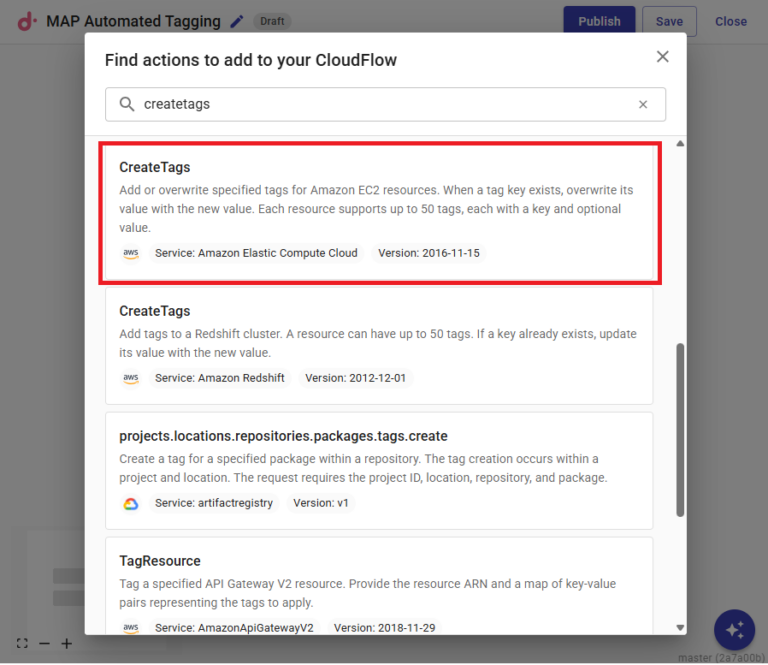
Nachdem Sie "Create Tag" ausgewählt haben, wählen Sie die InstanceID als Filter und in der Tag-Liste sowohl Key als auch Value als Identifier.
Der Key ist der entscheidende Punkt – er ist eindeutig und unterscheidet Groß- und Kleinschreibung. Achten Sie auf jeden Buchstaben: Schon ein Tippfehler reicht, und AWS erkennt die Tag-Ausgaben nicht – dann gibt es im laufenden Quartal keine Credits.
Für unsere Zwecke lautet der Key "mig1234" und der Value "map-migrated".
6) RDS-Instanzen taggen
Zusätzlich zum Tagging Ihrer EC2-MAP-workloads können Sie analoge Schritte auch für Ihre RDS-workloads anlegen. Dazu nutzen Sie den API-Call "DescribeDBInstances", um neu gestartete RDS-Instanzen zu filtern.
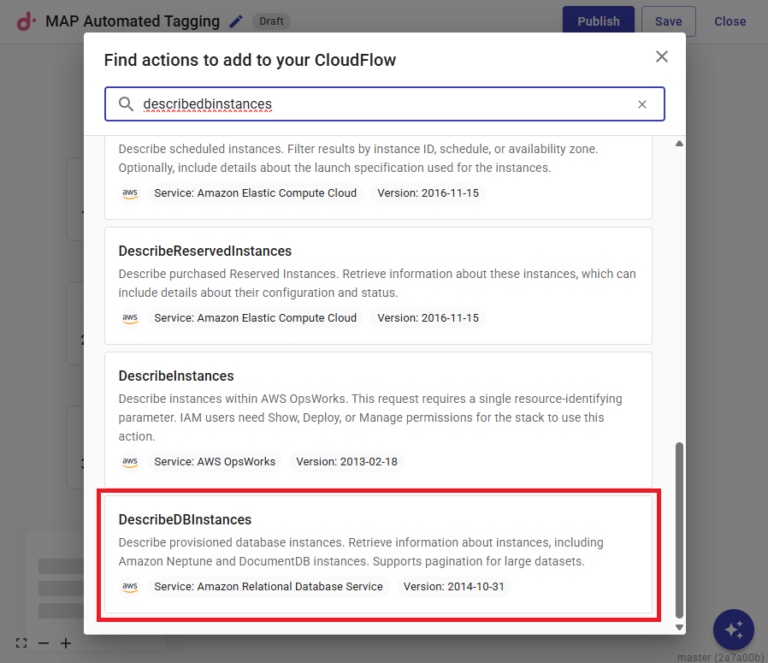
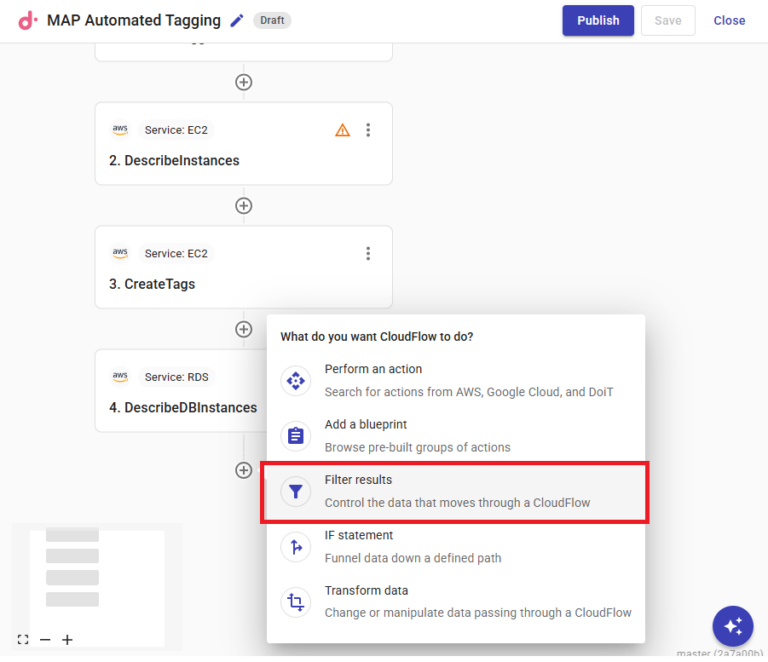
Legen Sie anschließend einen neuen Schritt an und wählen Sie diesmal "Filter results".
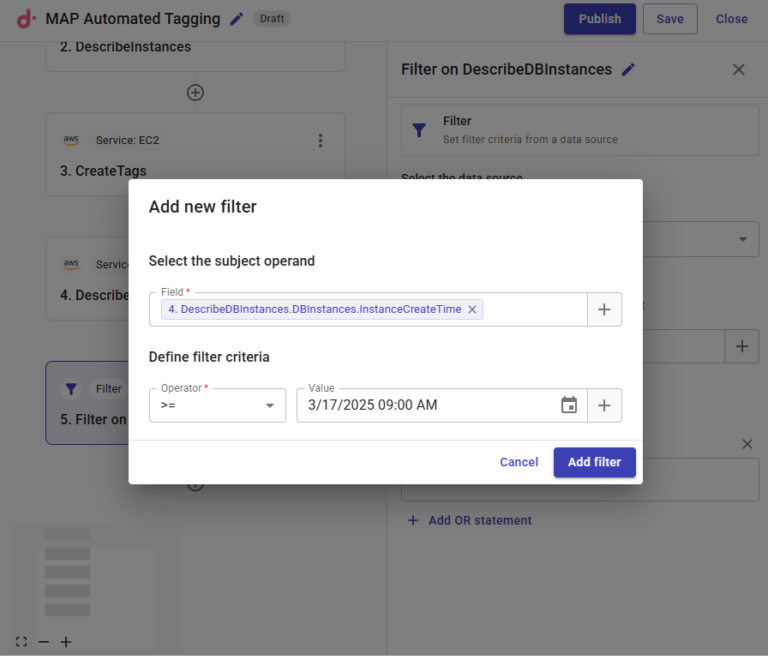
Zur Konfiguration des Schritts wählen Sie Ihre Datenquelle (den vorherigen Schritt "DescribeDBInstances") und ergänzen einen Filter für alles, was nach Genehmigung der MAP-Opportunity erstellt wurde (hypothetisch: 17. März, 9:00 Uhr).
Damit fehlt nur noch ein Schritt: den neu erstellten Tag den RDS-Instanzen hinzufügen und den CloudFlow ausführen. Kehren Sie zum Workflow zurück und ergänzen Sie einen letzten API-Call, diesmal "AddTagsToResource" für Amazon RDS.
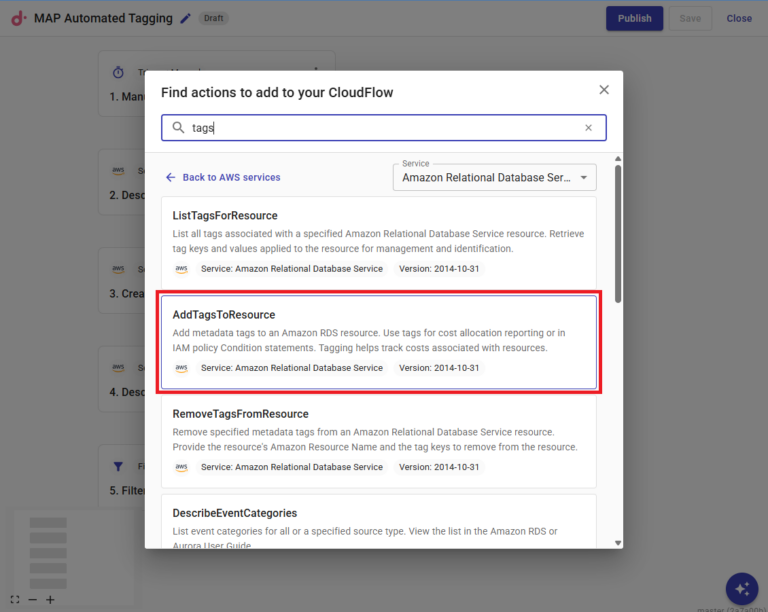
Wählen Sie zur Konfiguration dieses Schritts den String aus dem vorherigen Filter-Schritt als Resource Name und ergänzen Sie einen weiteren Key und Tag, passend zu den Werten Ihrer EC2-Instanzen.
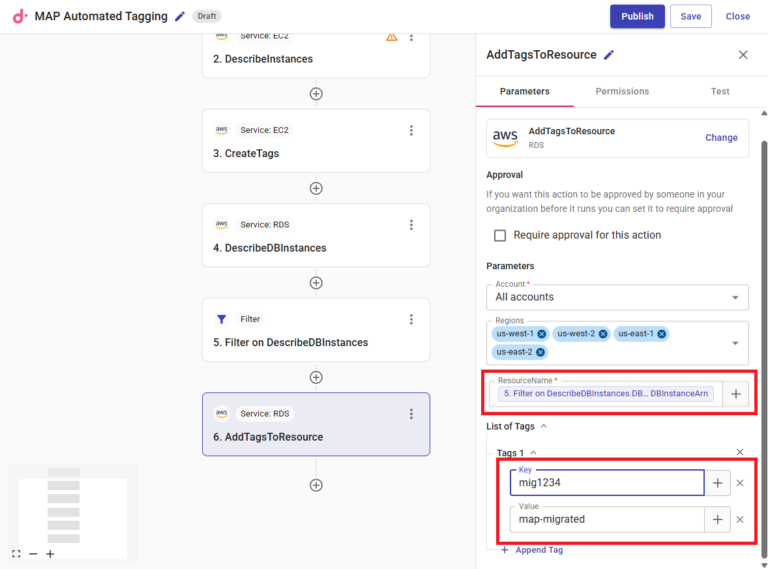
Zum Schluss klicken Sie einfach auf "Publish", und der CloudFlow läuft. Sie sehen, wie der Tag automatisch zu Ihren heute gestarteten EC2- und RDS-Instanzen hinzugefügt wird – genauso wie zu allen weiteren workloads, die Sie ab heute starten. Damit auch künftig alle EC2- und RDS-Instanzen den map-migrated-Tag erhalten, können Sie den CloudFlow zusätzlich täglich einplanen.
Sie möchten mehr über DoiT CloudFlow erfahren und wissen, wie sich Cloud-Einsparempfehlungen in messbare Ergebnisse verwandeln lassen? Sprechen Sie noch heute mit einem DoiT-Experten.


