
Cloud Intelligence™
Como simplificar o tagging do AWS MAP com DoiT CloudFlow
Esta página também está disponível em English, Deutsch, Español, Français, Italiano e 日本語.


About Piyush Patil
Principal Cloud Architect
Forward Deployed Engineer at heart, specializing in one thing: saying “BRING IT ON” to complex customer challenges.
With 15+ years in customer-facing technology roles, I’ve worked across the full customer lifecycle—from pre-sales and solution architecture to post-sales delivery, adoption, and product growth. Along the way, I’ve partnered with organizations across FinTech, Healthcare, Automotive, Government, Energy, and other industries, helping turn challenging business problems into practical technology outcomes.
As a Principal Cloud Architect and technology leader, my experience spans cloud strategy, architecture, migration, modernization, FinOps, AI, data platforms, SaaS, and enterprise architecture across AWS, GCP, and complex multi-cloud environments. I’m most comfortable where the problem isn’t perfectly defined, the architecture isn’t obvious, and someone needs to bridge the gap between customer, product, engineering, and business.
I enjoy getting close to the customer, understanding the real problem behind the requirement, rolling up my sleeves, and figuring out how to make things work. Whether that means designing an architecture, building a proof of concept, solving a difficult cloud challenge, optimizing economics, helping shape a product, or working alongside engineering teams, my approach is simple:
Bring me the challenge !!
My personal page
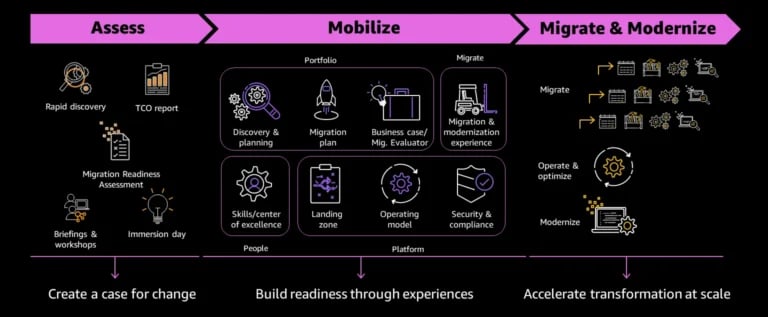
A AWS criou o Migration Acceleration Program (MAP) para tornar a jornada de migração dos clientes para a AWS o mais tranquila possível, com o benefício extra de créditos e partner cash para financiar o projeto. No programa AWS MAP, o cliente recebe um percentual de créditos e partner cash com base no Annual Recurring Revenue (ARR) calculado no Total Cost of Ownership (TCO) durante a fase MAP Assess, conforme mostra o diagrama abaixo.
Concluída a fase Assess, o projeto de migração começa e a AWS passa a monitorar os gastos por meio da Cost Usage Tag aplicada a todos os recursos recém-criados que fazem parte desse projeto MAP. A tag MAP segue este formato: Key: map-migrated Value: mig123456. Os clientes em migração recebem os créditos e o partner cash conforme determinados limites de gastos definidos pela AWS. A AWS monitora a tag de uso de custo ‘map-migrated’ pelo seu próprio mecanismo. Por isso, o tagging correto é a espinha dorsal de um projeto MAP bem-sucedido. Se o cliente deixar de aplicar a tag em algum recurso, vai perder também os créditos e o partner cash correspondentes.
Nós, da DoiT, como AWS Certified MAP partner, queremos garantir que o cliente aplique a tag MAP em todos os recursos para extrair 100% dos benefícios desse programa. A DoiT tem um produto chamado CloudFlow, que faz parte da plataforma Cloud Intelligence™ e ajuda a fazer o tagging certo logo no início da jornada de migração.
Neste artigo, vamos mostrar como automatizar o tagging em instâncias EC2 e RDS.
Pré-requisitos:
- Conta AWS com acesso de Admin
- Instâncias EC2 lançadas hoje (*Esta é apenas uma demonstração, então use as menores instâncias possíveis para evitar custos)
- Acesso ao AWS CloudShell
1) Acesse o DoiT CloudFlow:
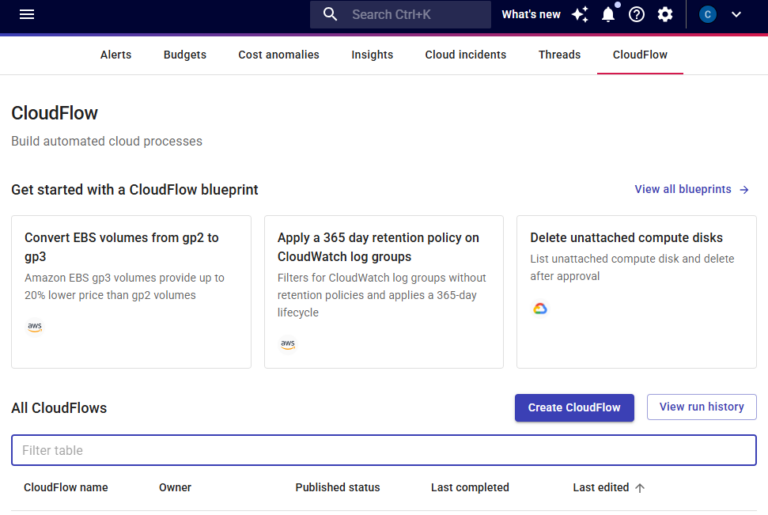
2) Clique em Create CloudFlow:
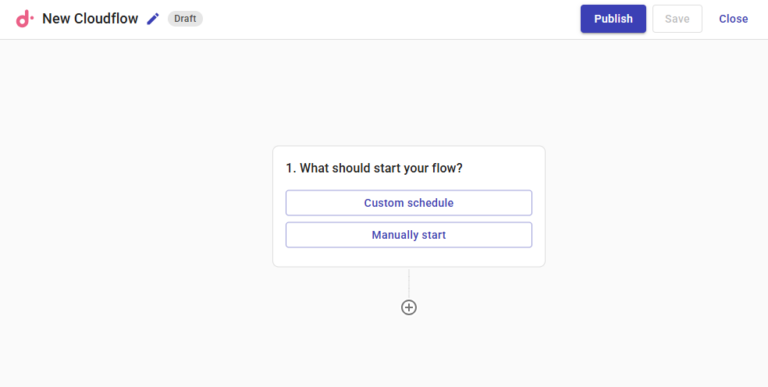
Para nomear o CloudFlow, basta clicar na barra de texto no canto superior esquerdo, ao lado do logo da DoiT. O CloudFlow oferece duas formas de disparo, conforme abaixo. Nesta demo, vamos usar o Manual Trigger:
Manual Trigger: permite controlar quando executar o template do CloudFlow sob demanda.
Custom Schedule: agenda o CloudFlow para rodar diariamente, semanalmente ou mensalmente, conforme a necessidade. Pense nele como um Cron Job.
3) Perform an Action:
A lógica aqui é buscar todas as instâncias EC2 lançadas recentemente. Para isso, clique na opção "Perform an action".
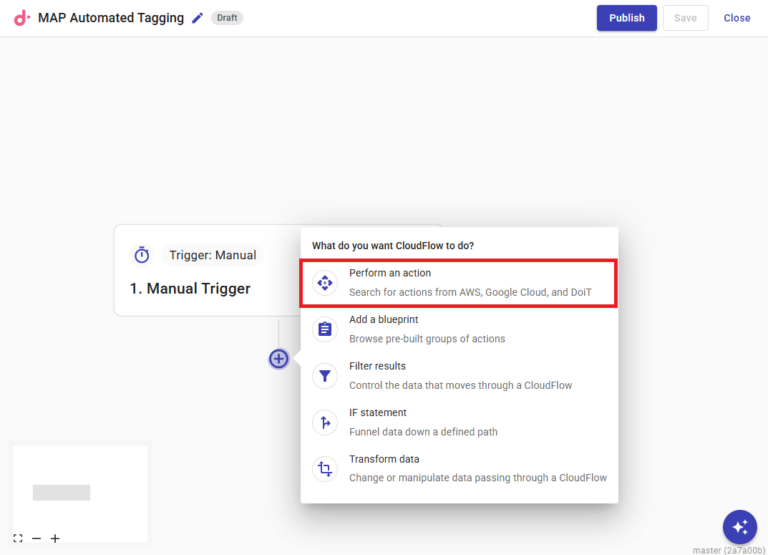
Pesquise pela chamada de API DescribeInstances do EC2. Confira se você selecionou EC2, e não outro recurso.
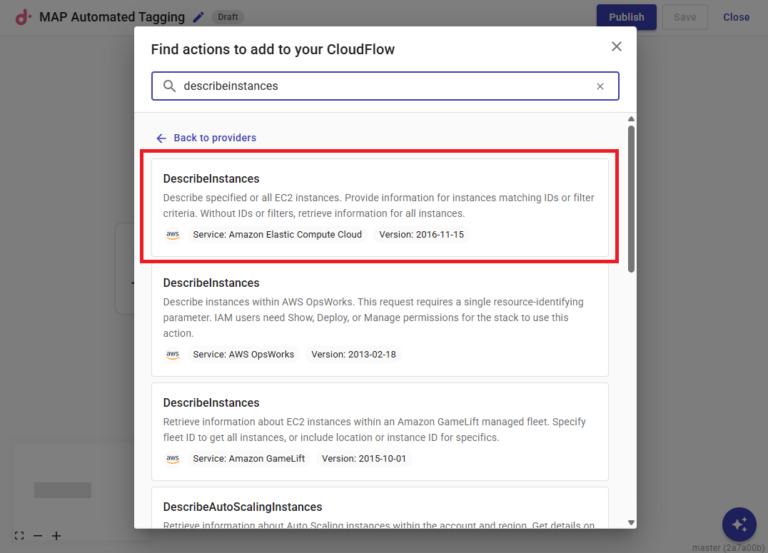 Chamada de API DescribeInstances Perform Action
Ao clicar na caixa DescribeInstances, abre-se um menu de configuração no qual você precisa selecionar o número da sua conta AWS e a região. Os menus suspensos também trazem as opções "All accounts" e "All regions", caso você queira aplicar isso a uma fatia mais ampla da sua infraestrutura.
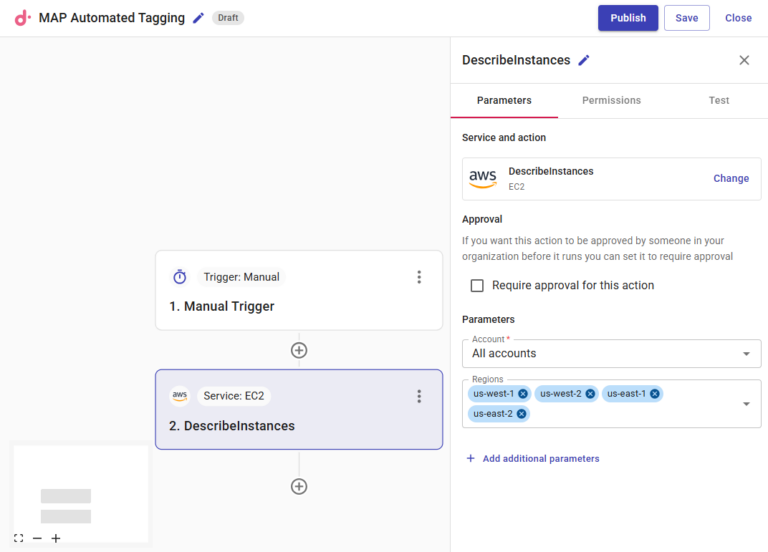
Agora é hora de configurar as permissões. O CloudFlow oferece permissões bem granulares por meio de comandos cli já embutidos, então você não precisa se preocupar com o nível de acesso aos recursos que o CloudFlow vai ter.
Na aba de permissões, ao clicar em "Check for required permissions", o CloudFlow utiliza uma role chamada "doitintl-cmp" (essa role é criada quando você conecta sua conta AWS ao CloudFlow; para entender como conectar uma conta AWS ao CloudFlow, confira a documentação detalhada aqui). O CloudFlow verifica a permissão necessária para executar a chamada de API e, se ela não existir, gera um comando AWS cli para você.
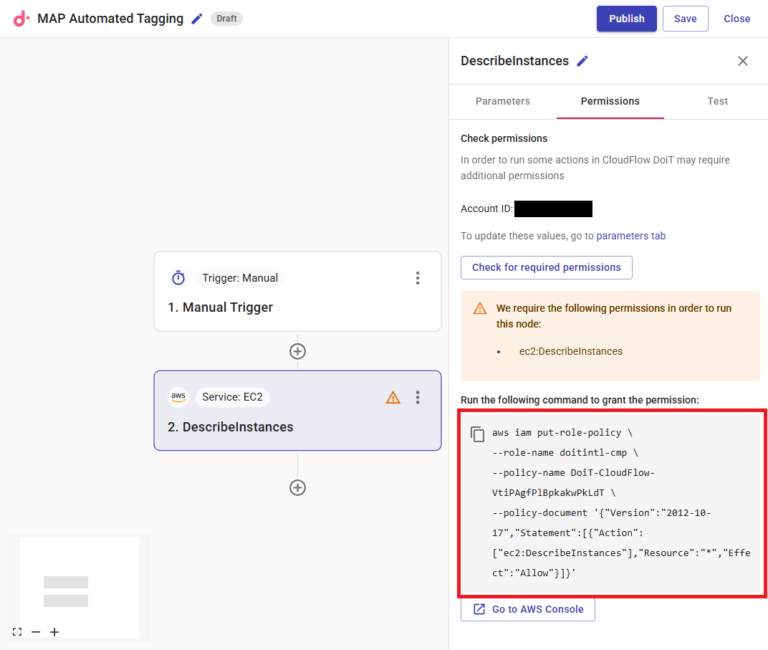
Copie esse comando e execute no seu AWS CloudShell e pronto — você já tem a permissão necessária, de forma simples e rápida, sem precisar entrar no console do IAM e descobrir as permissões json corretas, serviços etc. Após rodar o comando e clicar de novo em check permissions, aparece a mensagem "All permissions are in place to run this action."
Cloud bill shouldn't be a mystery
One platform for AI and Cloud optimization.
4) Filtre os EC2 lançados a partir da data de hoje:
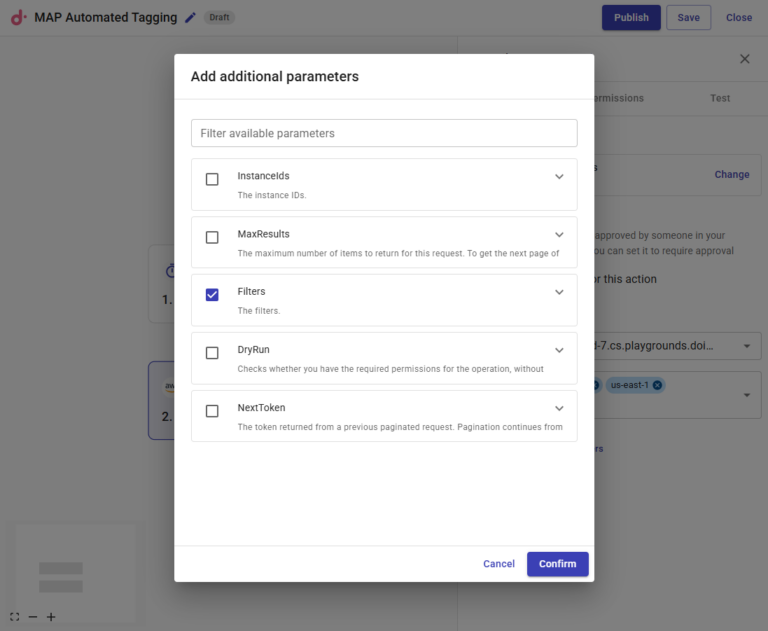
Agora é preciso filtrar as instâncias EC2 lançadas a partir de hoje. Os créditos do AWS MAP não são retroativos, ou seja, você não recebe créditos por recursos AWS lançados antes da data de aprovação da AWS MAP Opportunity. Veja como filtrar as EC2 lançadas a partir de hoje. Clique em "Add additional parameters" e selecione "Filters."
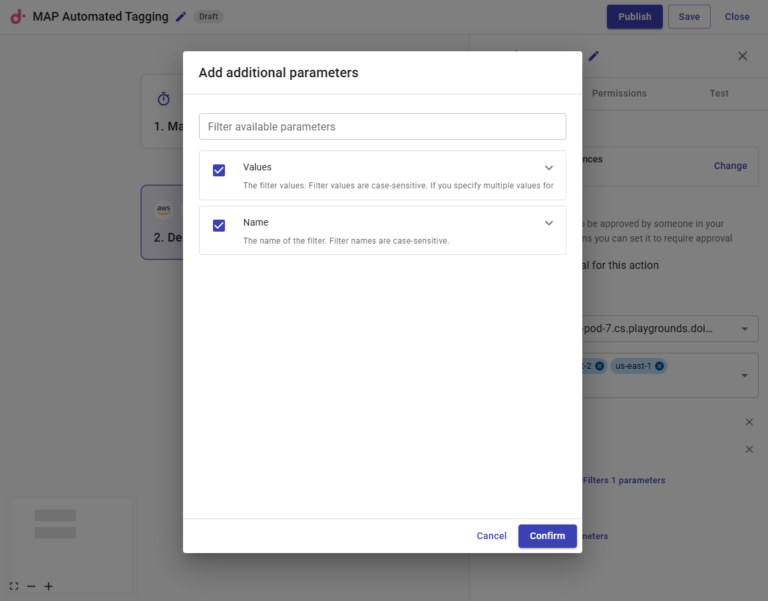
Clique em "Add additional Filters 1 parameters" e selecione "Values" e "Name."
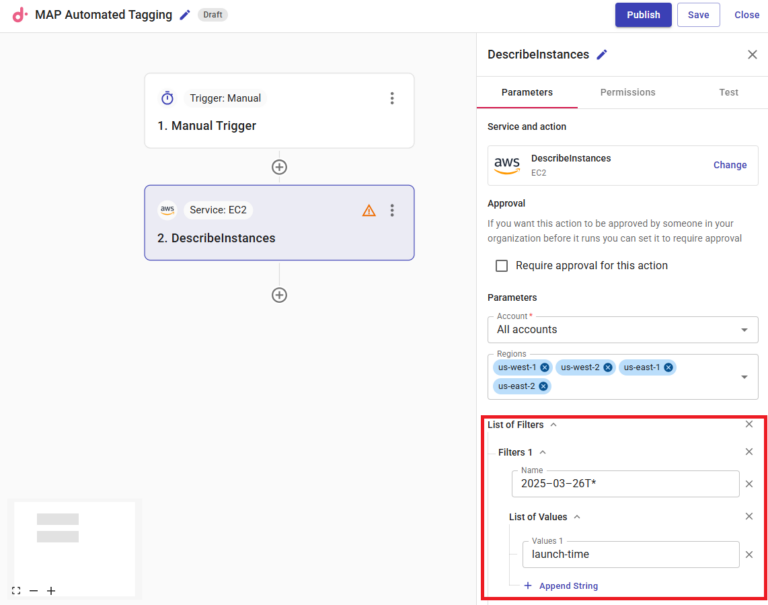
Adicione "launch-time" no campo name e o curinga da data de hoje "2025–03–12T*"
5) Crie a tag map-migrated:
Em seguida, volte ao workflow para criar uma nova etapa, selecionando novamente 'Perform an new action' e depois pesquisando por "Create Tags" para AWS EC2.
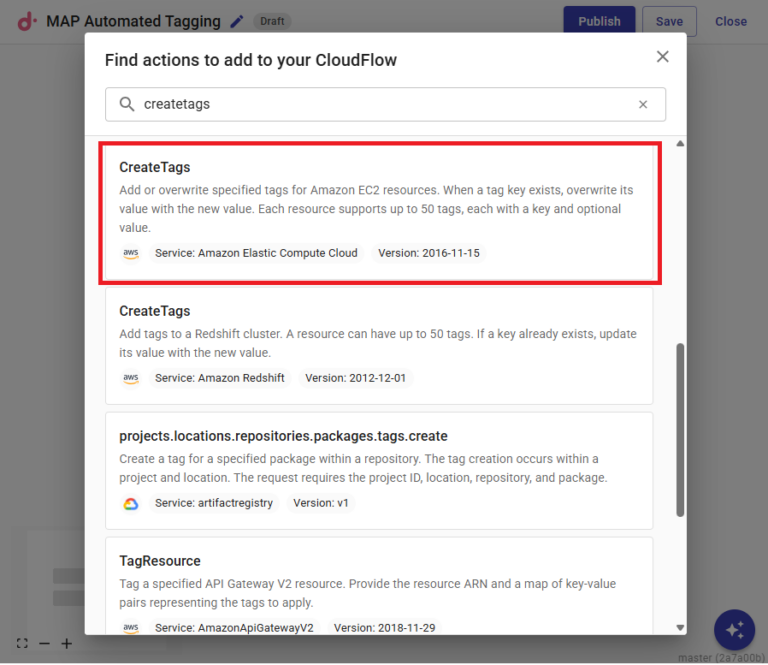
Após selecionar create tag, escolha o InstanceID como filtro e, na lista de tags, selecione tanto Key quanto Value como identificadores.
A key é a parte mais importante: ela é única e case sensitive. Não pode haver erros de digitação, caso contrário a AWS não vai enxergar os gastos atrelados à tag e você fica sem créditos no trimestre.
Para os nossos fins, a key será 'mig1234' e o value será 'map-migrated.'
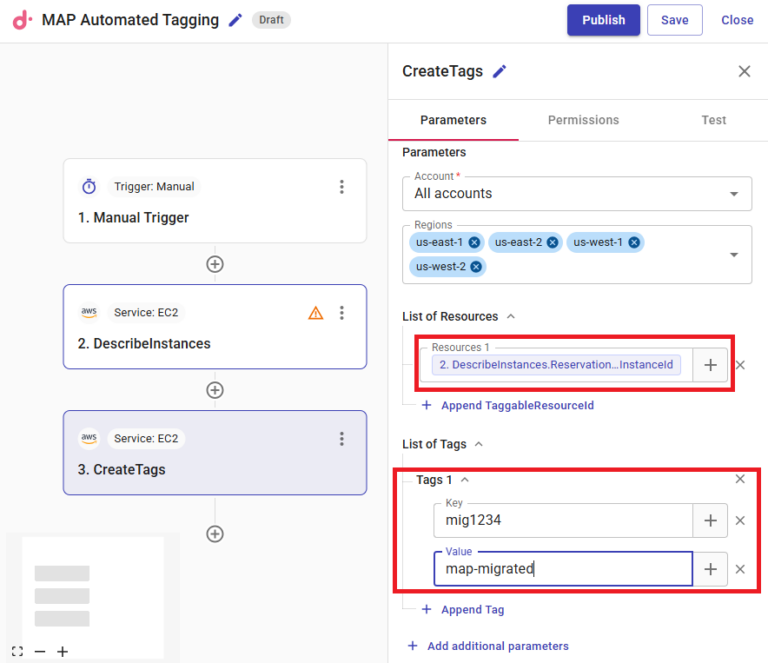
6) Aplique tag nas instâncias RDS
Além de aplicar tag nas suas workloads EC2 do MAP, você pode criar etapas semelhantes para suas workloads RDS. Para isso, use a chamada de API "DescribeDBInstances" para filtrar as instâncias RDS recém-lançadas.
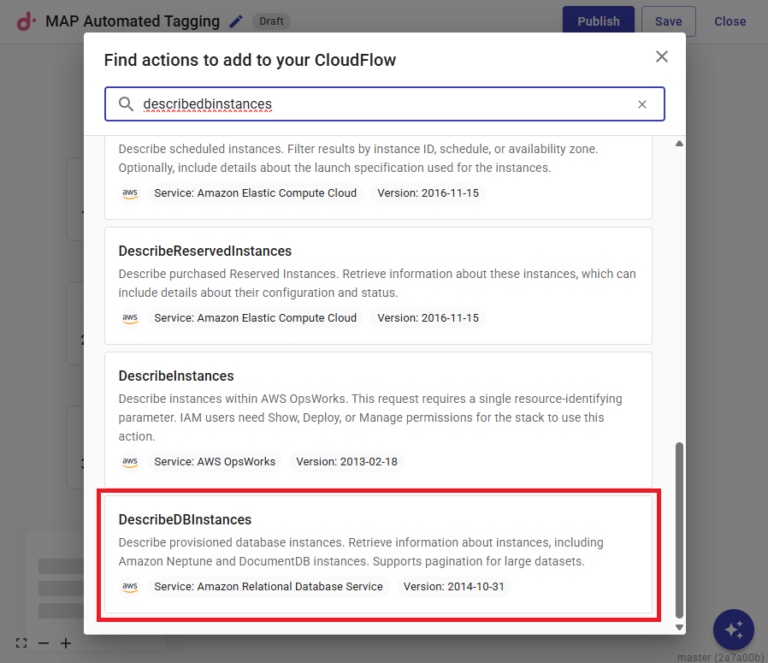
Em seguida, crie uma nova etapa e, desta vez, selecione 'Filter results.'
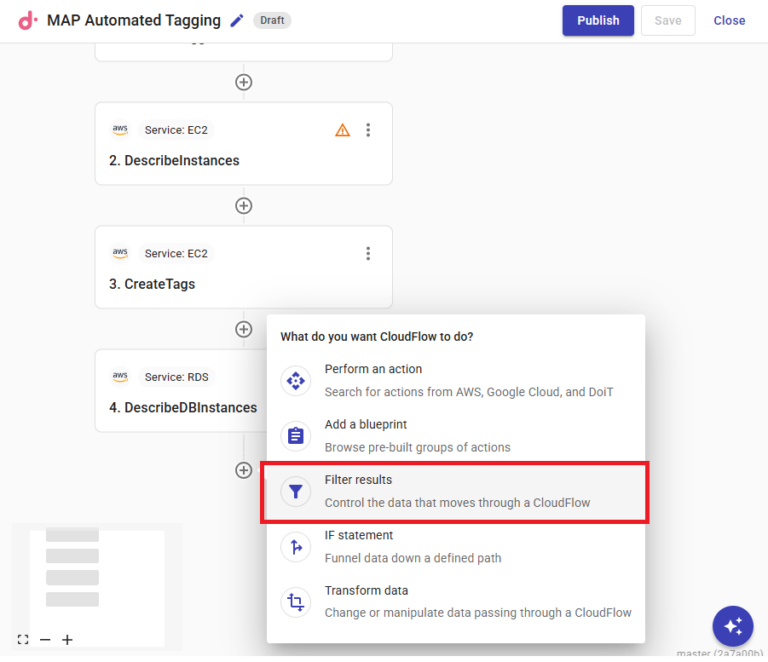
Para configurar a etapa, selecione a fonte de dados (a etapa anterior, 'DescribeDBInstances') e adicione um filtro para qualquer recurso criado depois que a oportunidade MAP foi aprovada (hipoteticamente, 17/03 às 9h).
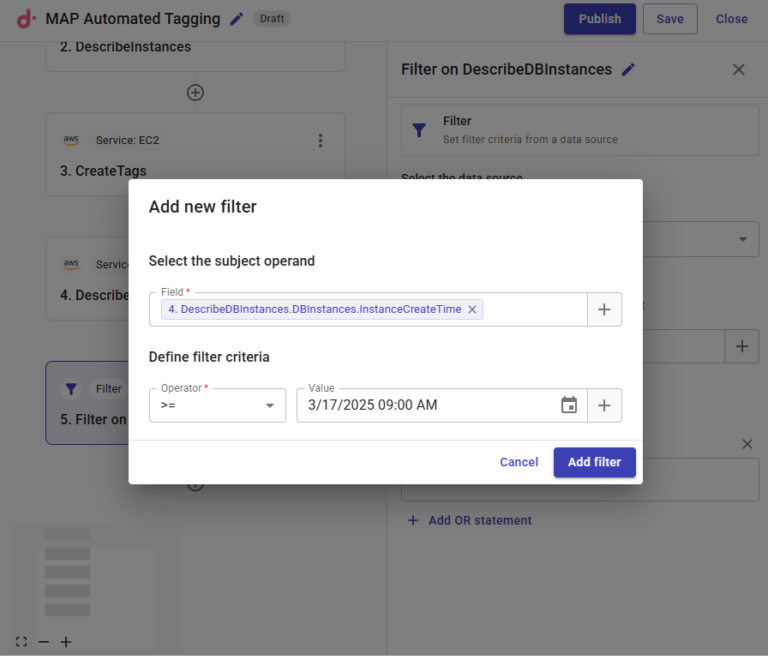
Feito isso, falta apenas aplicar a tag recém-criada às instâncias RDS e rodar o CloudFlow. Volte ao workflow e adicione a última chamada de API, desta vez 'AddTagsToResource' para o Amazon RDS.
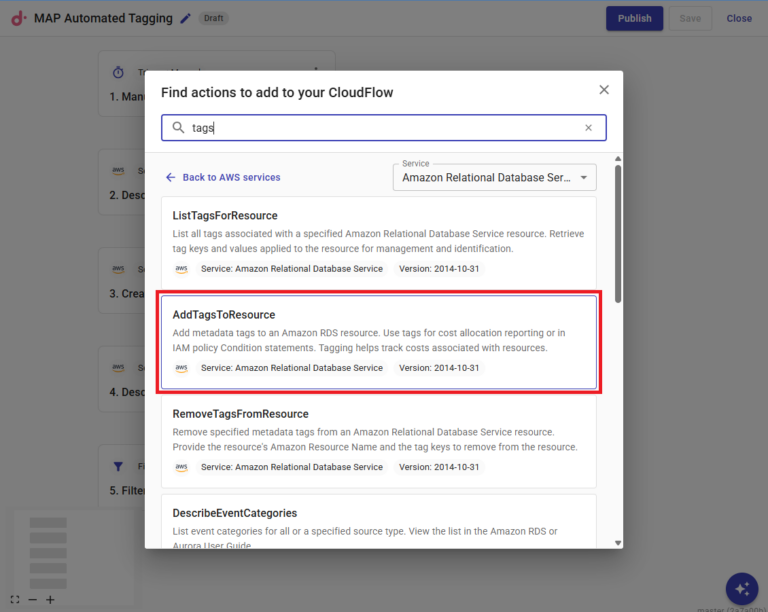
Para configurar essa etapa, selecione a string da etapa de filtro anterior como Resource Name e depois adicione outra Key e Tag alinhadas com as que você usou para as instâncias EC2.
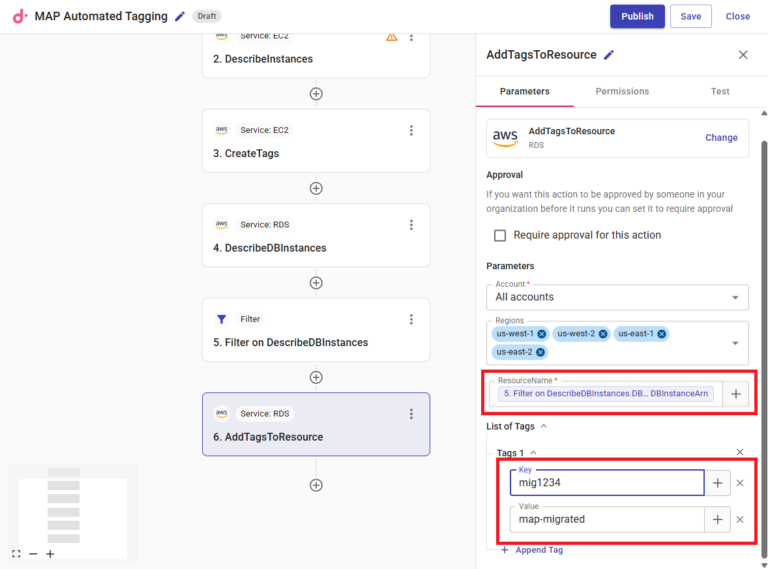
Pronto: agora é só clicar em publish para executar o CloudFlow. Você vê a tag sendo aplicada nas instâncias EC2 e RDS lançadas hoje e em quaisquer outras workloads que você lançar a partir de agora. Para garantir que todas as instâncias EC2 e RDS recebam a tag map-migrated a partir da data de hoje, dá para agendar o CloudFlow para rodar diariamente.
Para saber mais sobre o DoiT CloudFlow e como ele transforma recomendações de economia em nuvem em resultados concretos, fale hoje mesmo com um especialista DoiT.


