
Cloud Intelligence™
Cómo simplificar el tagging de AWS MAP con DoiT CloudFlow
Esta página también está disponible en English, Deutsch, Français, Italiano, 日本語 y Português.


About Piyush Patil
Principal Cloud Architect
Forward Deployed Engineer at heart, specializing in one thing: saying “BRING IT ON” to complex customer challenges.
With 15+ years in customer-facing technology roles, I’ve worked across the full customer lifecycle—from pre-sales and solution architecture to post-sales delivery, adoption, and product growth. Along the way, I’ve partnered with organizations across FinTech, Healthcare, Automotive, Government, Energy, and other industries, helping turn challenging business problems into practical technology outcomes.
As a Principal Cloud Architect and technology leader, my experience spans cloud strategy, architecture, migration, modernization, FinOps, AI, data platforms, SaaS, and enterprise architecture across AWS, GCP, and complex multi-cloud environments. I’m most comfortable where the problem isn’t perfectly defined, the architecture isn’t obvious, and someone needs to bridge the gap between customer, product, engineering, and business.
I enjoy getting close to the customer, understanding the real problem behind the requirement, rolling up my sleeves, and figuring out how to make things work. Whether that means designing an architecture, building a proof of concept, solving a difficult cloud challenge, optimizing economics, helping shape a product, or working alongside engineering teams, my approach is simple:
Bring me the challenge !!
My personal page
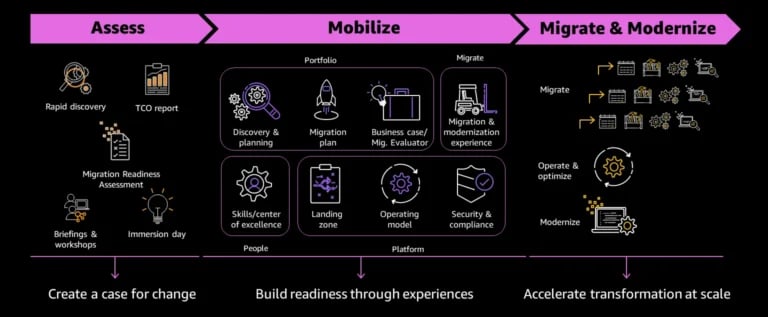
AWS creó el Migration Acceleration Program (MAP) para que la migración de los clientes hacia AWS sea lo más fluida posible, con beneficios adicionales como créditos y partner cash que ayudan a financiar el proyecto. Dentro del programa AWS MAP, el cliente recibe un porcentaje de créditos y partner cash en función del Annual Recurring Revenue (ARR) calculado en el Total Cost of Ownership (TCO) durante la fase de MAP Assess, tal como se ve en el siguiente diagrama.
Una vez superada la fase de Assess, arranca el proyecto de migración y AWS monitorea el gasto a través del Cost Usage Tag aplicado a todos los recursos nuevos que forman parte del proyecto MAP. El tag de MAP tiene este formato: Key: map-migrated Value: mig123456. Los clientes en migración reciben los créditos y el partner cash al alcanzar ciertos umbrales de gasto que define AWS. AWS monitorea el cost usage tag ‘ map-migrated’ con su propio mecanismo. Por eso, un tagging correcto es la columna vertebral de un proyecto MAP exitoso. Si el cliente omite el tag en algunos recursos, también se pierde los créditos y el partner cash correspondientes.
En DoiT, como AWS Certified MAP partner, queremos asegurarnos de que el cliente aplique el tag de MAP a todos los recursos para aprovechar el 100% de los beneficios del programa. DoiT cuenta con un producto llamado CloudFlow, parte de la plataforma Cloud Intelligence™, que ayuda a lograr un tagging adecuado desde el inicio de la migración.
En este artículo te mostramos cómo automatizar el tagging para instancias EC2 y RDS.
Requisitos previos:
- Cuenta de AWS con Admin Access
- Instancias EC2 lanzadas hoy (*Es solo una demo, así que conviene lanzar las instancias más pequeñas para evitar costos)
- Acceso a AWS CloudShell
1) Ve a DoiT CloudFlow:
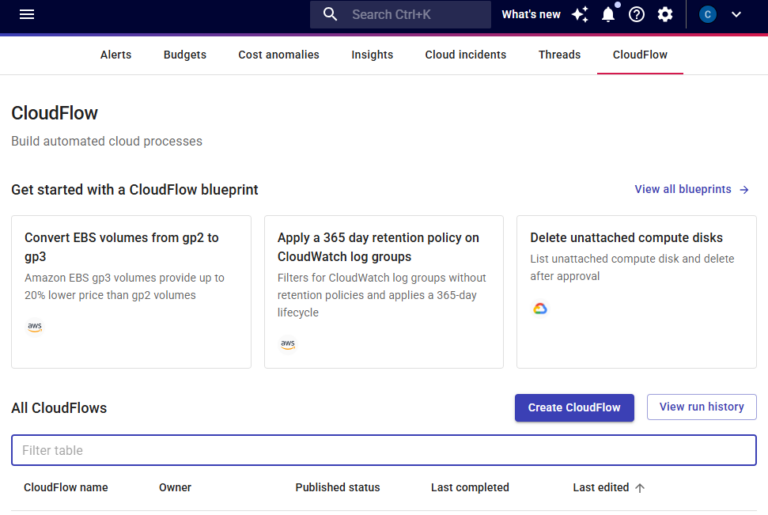
2) Haz clic en Create CloudFlow:
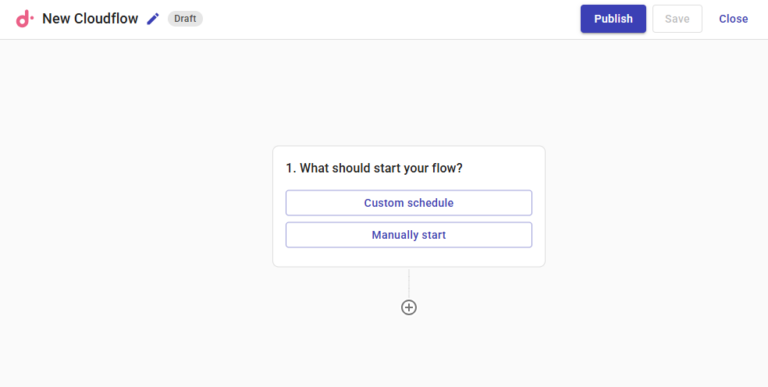
Para nombrar el CloudFlow basta con hacer clic en la barra de texto arriba a la izquierda, junto al logo de DoiT. CloudFlow se puede activar de dos maneras. Para esta demo usaremos Manual Trigger:
Manual Trigger: con esta opción decides cuándo ejecutar el CloudFlow Template bajo demanda.
Custom Schedule: te permite programar el CloudFlow para que se ejecute a diario, semanal o mensualmente, según lo necesites. Piénsalo como un Cron Job.
3) Perform an Action:
La lógica que vamos a aplicar consiste en buscar todas las instancias EC2 lanzadas recientemente. Para hacerlo, haz clic en la opción "Perform an action".
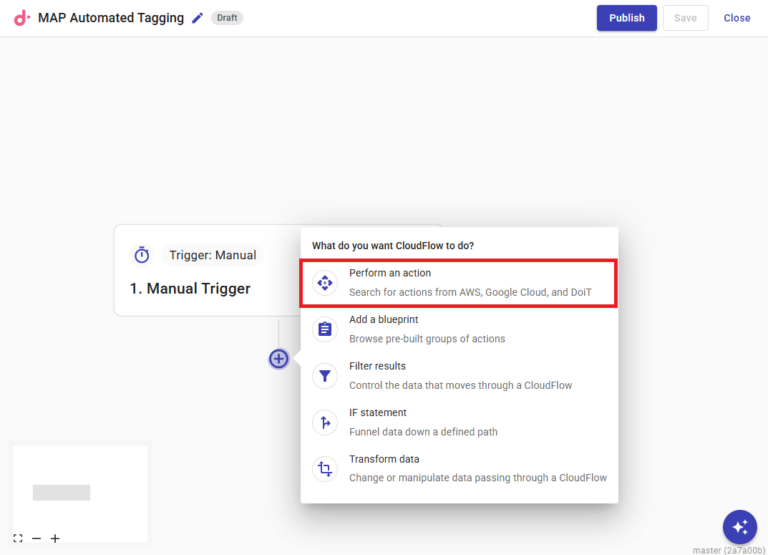
Busca la API Call de EC2 DescribeInstances. Asegúrate de seleccionar EC2 y no otro recurso.
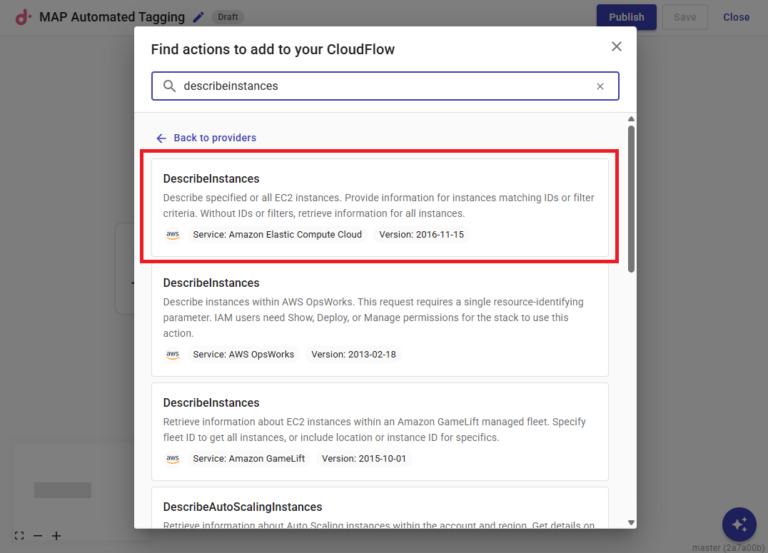 DescribeInstances Perform Action API Call
Al hacer clic en el cuadro de DescribeInstances se abre un menú de configuración donde debes seleccionar tu número de cuenta de AWS y tu región. En los desplegables encontrarás opciones como "All accounts" y "All regions", por si quieres aplicarlo a una porción amplia de tu infraestructura.
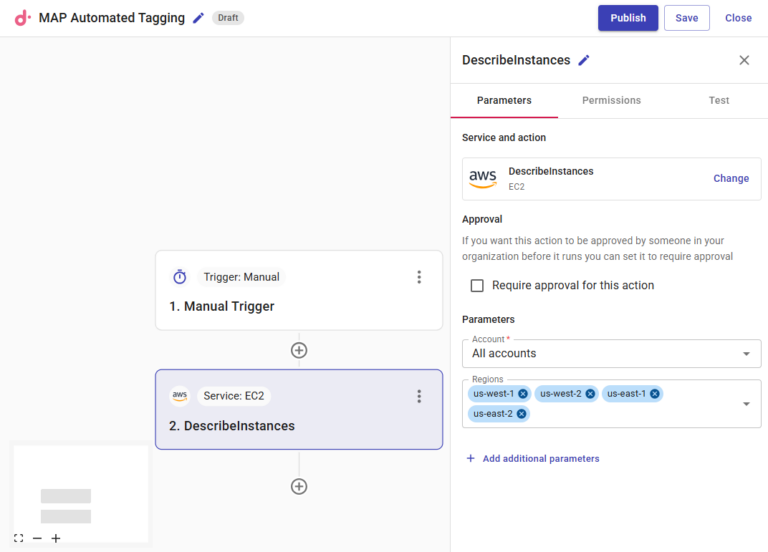
Ahora toca configurar los permisos. CloudFlow ofrece permisos muy granulares mediante comandos cli ya integrados, así que no tienes que preocuparte por el acceso a recursos que tendrá CloudFlow.
En la pestaña de permisos, al hacer clic en "Check for required permissions", CloudFlow utiliza un rol llamado "doitintl-cmp" (este rol se crea cuando vinculas tu cuenta de AWS a CloudFlow; para conocer más sobre cómo vincular una cuenta de AWS a CloudFlow, puedes consultar la documentación detallada aquí). CloudFlow verifica los permisos necesarios para ejecutar esa API call y, si no están disponibles, genera un comando de AWS cli listo para usar.
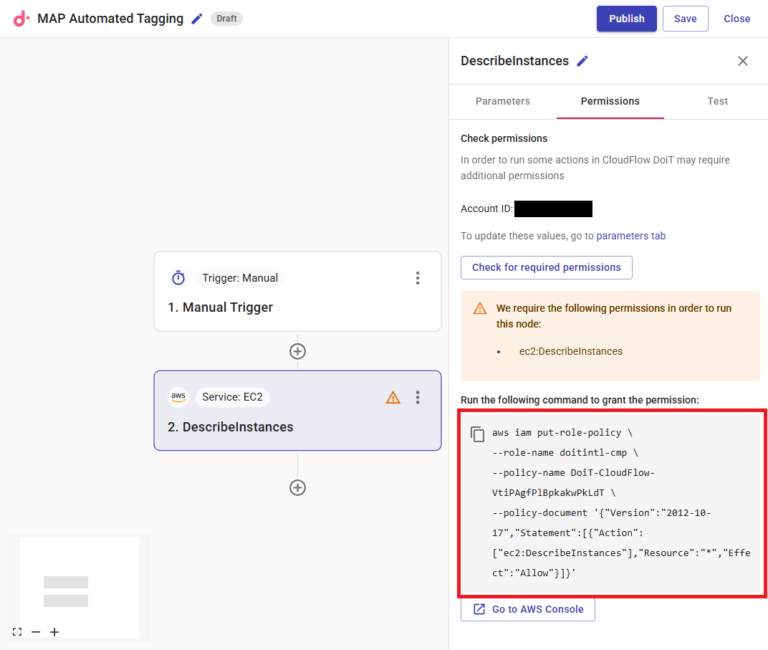
Copia ese comando y ejecútalo en tu AWS CloudShell y listo: tendrás los permisos necesarios de forma rápida y sencilla, sin tener que entrar a la consola de IAM ni adivinar los permisos json correctos, los servicios, etc. Tras ejecutar el comando y volver a hacer clic en check permissions, verás el mensaje "All permissions are in place to run this action."
Cloud bill shouldn't be a mystery
One platform for AI and Cloud optimization.
4) Filtra las EC2 lanzadas a partir de hoy:
Ahora hay que filtrar las EC2 lanzadas a partir de hoy. Los créditos de AWS MAP no son retroactivos, es decir, no recibirás créditos por recursos de AWS lanzados antes de la fecha de aprobación de la AWS MAP Opportunity. Así se filtran las EC2 lanzadas a partir de hoy: haz clic en "Add additional parameters" y selecciona "Filters."
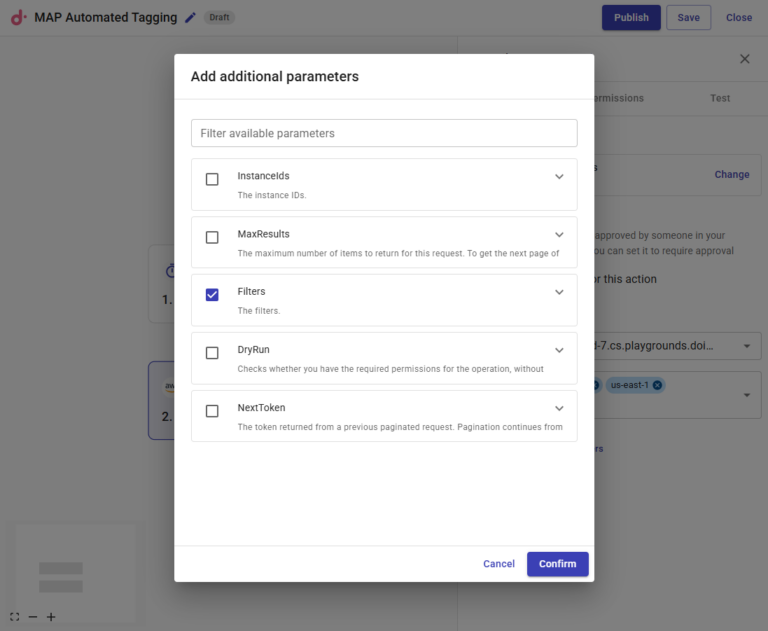
Haz clic en "Add additional Filters 1 parameters" y selecciona "Values" y "Name."
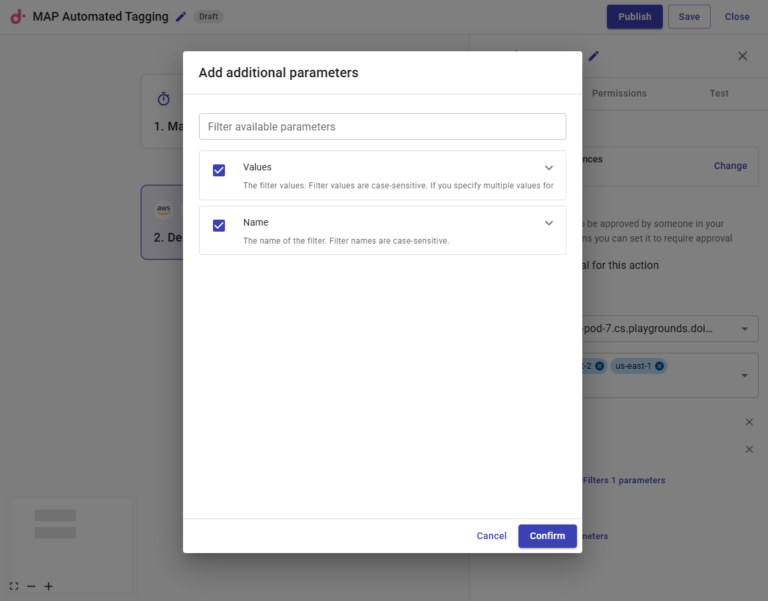
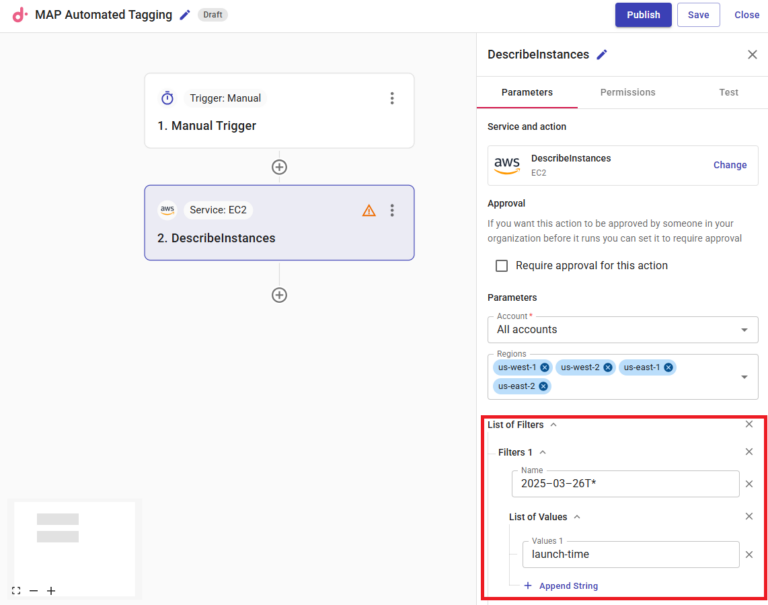
Agrega "launch-time" en el campo name y el wildcard con la fecha de hoy "2025–03–12T*"
5) Crea el tag map-migrated:
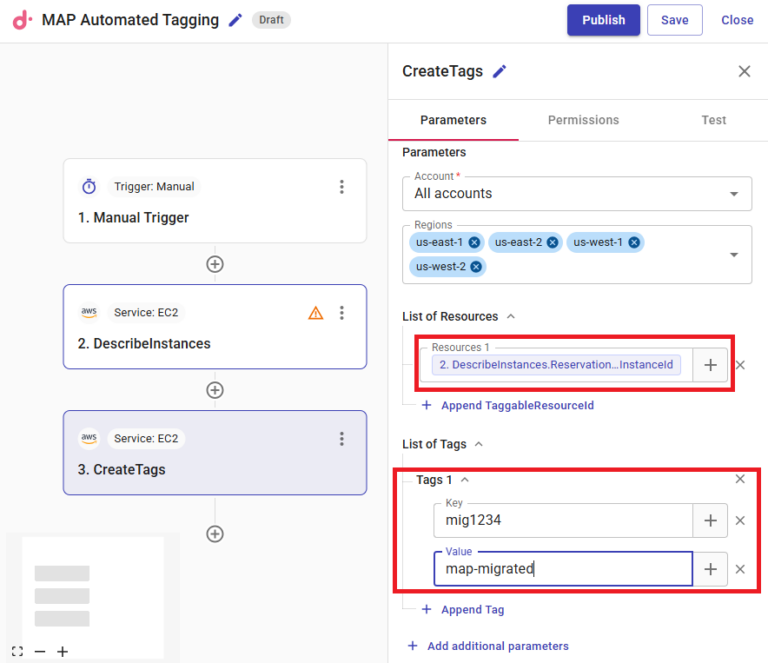
Ahora vuelve al workflow para crear un nuevo paso, selecciona otra vez 'Perform an new action' y busca "Create Tags" para AWS EC2.
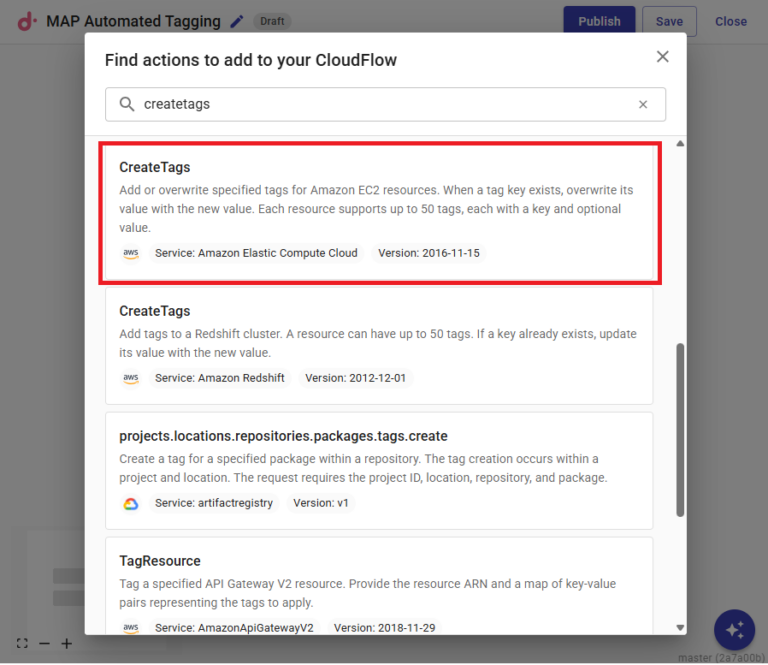
Después de seleccionar create tag, elige InstanceID como filtro y, en la lista de tags, selecciona tanto Key como Value como identificadores.
El key es la parte más importante: es único y distingue mayúsculas y minúsculas. Revisa que no haya errores ni typos, porque de lo contrario AWS no detectará el gasto del tag y te quedarás sin créditos para el trimestre actual.
Para nuestro caso, el key será 'mig1234' y el value será 'map-migrated.'
6) Tagging de instancias RDS
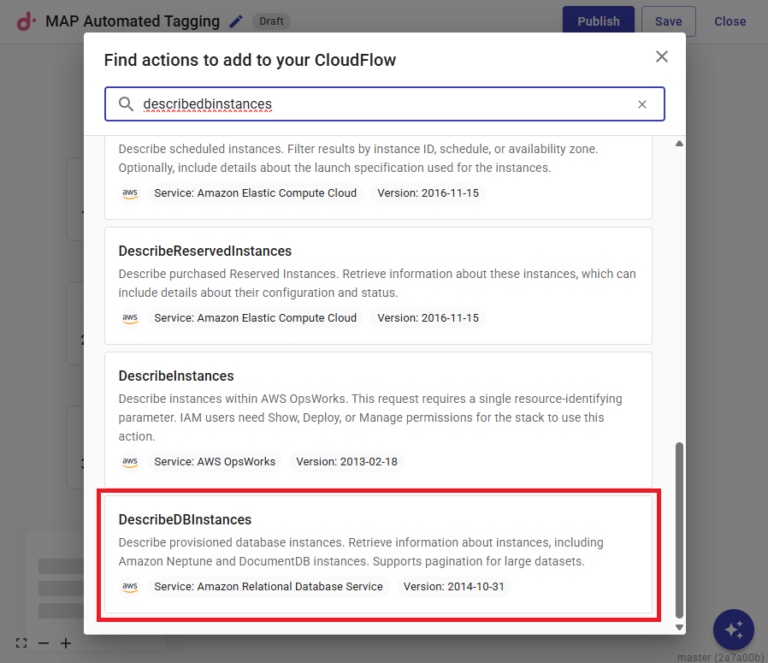
Además de etiquetar tus workloads MAP de EC2, puedes crear pasos similares para tus workloads de RDS. Para ello, tendrás que usar la API call "DescribeDBInstances" y filtrar las instancias RDS recién lanzadas.
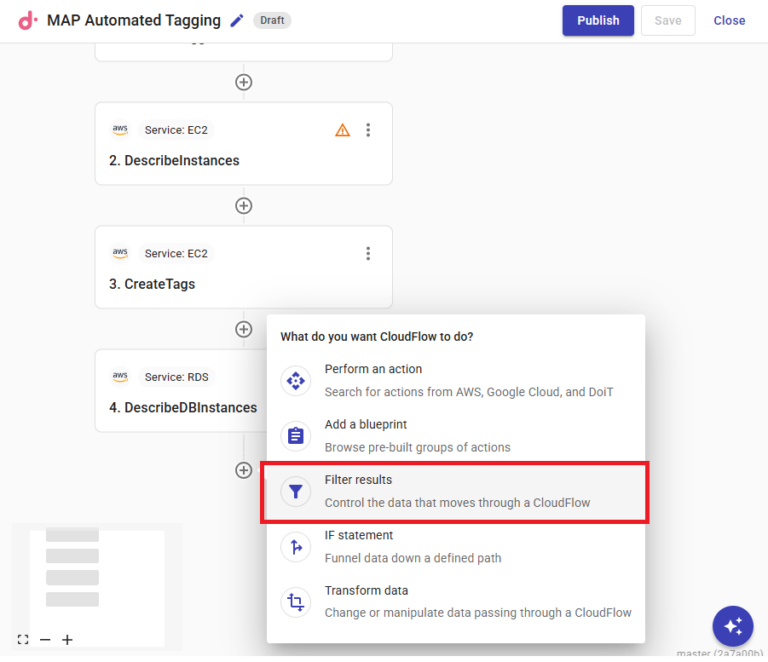
A continuación, crea un nuevo paso y esta vez selecciona 'Filter results.'
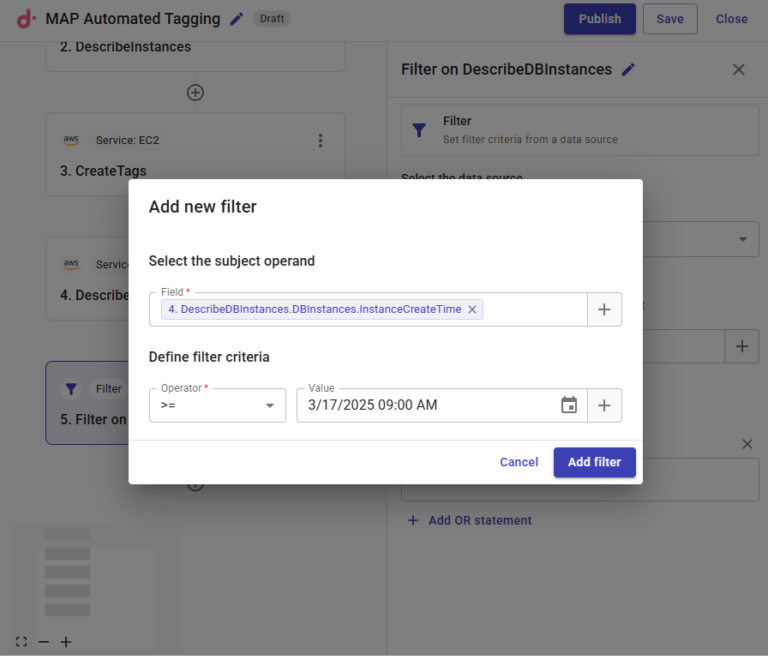
Para configurar el paso, selecciona tu fuente de datos (el paso anterior, 'DescribeDBInstances') y luego agrega un filtro para todo lo creado después de la aprobación de la MAP opportunity (hipotéticamente, el 17 de marzo a las 9 am).
Listo. Ya solo queda agregar el tag recién creado a las instancias RDS y ejecutar tu CloudFlow. Vuelve al workflow y agrega una última API call, esta vez llamada 'AddTagsToResource' para Amazon RDS.
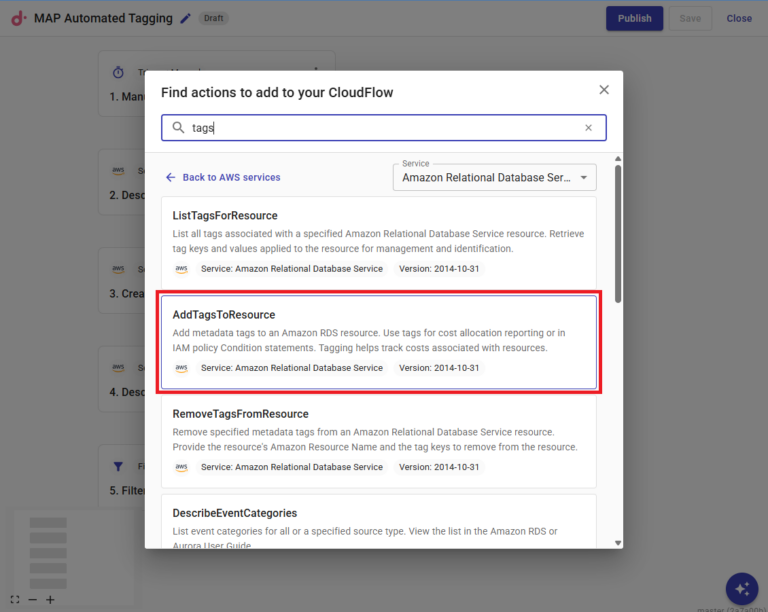
Para configurar este paso, selecciona el string del paso de filtro anterior como Resource Name y agrega otro Key y Tag que coincidan con los que usaste antes para las instancias EC2.
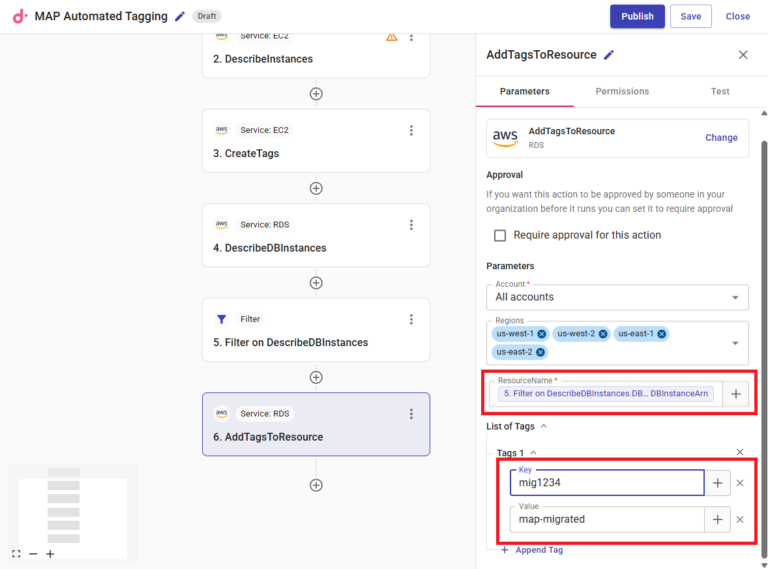
Hecho esto, solo haz clic en publish para ejecutar el CloudFlow. Verás cómo el tag se aplica a las instancias EC2 y RDS que lanzaste hoy, así como a cualquier otro workload que lances a partir de hoy. Para que todas las instancias EC2 y RDS queden etiquetadas con el tag map-migrated a partir de hoy, también puedes programar el CloudFlow para que se ejecute a diario.
Para conocer más sobre DoiT CloudFlow y cómo puede ayudarte a convertir las recomendaciones de ahorro en la nube en resultados reales, habla hoy mismo con un experto de DoiT.


