


Foto von Cooler8 auf Shutterstock
Live-Streaming ist heute zentral, um Zuschauer zu erreichen und Events in Echtzeit zu übertragen. Mit dem Siegeszug von Plattformen wie Vimeo, YouTube Live und Facebook Live ist die Nachfrage nach hochwertigen, zuverlässigen und skalierbaren Live-Streaming-Lösungen rasant gewachsen. Amazon Web Services (AWS) bietet dafür ein leistungsstarkes Toolset – einer der zentralen Dienste in diesem Bereich ist Amazon Elemental MediaLive, ein Live-Videoverarbeitungsdienst auf Broadcast-Niveau.
Ob Live-Events, Sport, Nachrichten oder Unterhaltung – ein reibungsloses Streaming-Erlebnis ist für Ihr Publikum entscheidend. Doch einen zuverlässigen Live-Streaming-Workflow aufzubauen und zu betreiben, ist alles andere als trivial. Genau hier setzt AWS Elemental MediaLive an: eine robuste, skalierbare Lösung für die Live-Videoverarbeitung in der Cloud. Sie ermöglicht Echtzeit-Interaktion mit Ihrem Publikum, sorgt für mehr Engagement und liefert wirkungsvolle Inhalte. Gleichzeitig bietet sie Funktionen wie Transcoding, Packaging und Verschlüsselung – für hohe Qualität auf unterschiedlichen Geräten und Plattformen weltweit.
In diesem Einsteiger-Guide zeigen wir, wie Sie mit dem Workflow Wizard von AWS Elemental MediaLive in wenigen Minuten eine Live-Streaming-Lösung auf AWS bereitstellen – und nebenbei einige Grundlagen kennenlernen. Los geht's.

Architektur-Workflow
**Workflow erstellen**
Schritt 1: Workflow erstellen
Öffnen Sie die AWS Elemental MediaLive Console → Klicken Sie auf "Workflow wizard" → "Create workflow".
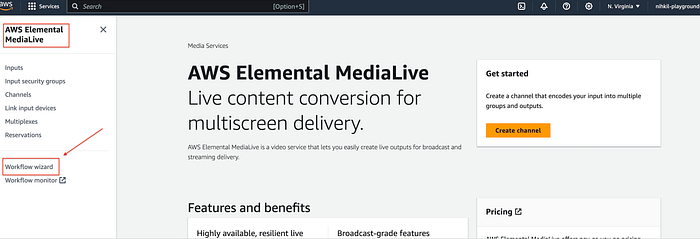
Workflow Wizard
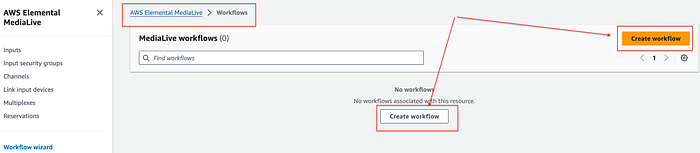
Workflow erstellen
Schritt 2: Basisangaben eingeben
Workflow-Name . z. B. myfirst-medialive-channel → MediaLive Channel Class auswählen. z. B. Single Pipeline → IAM-Rolle . z. B. Rolle erstellen (zuerst anlegen und die erstellte Rolle auswählen) → Weiter.
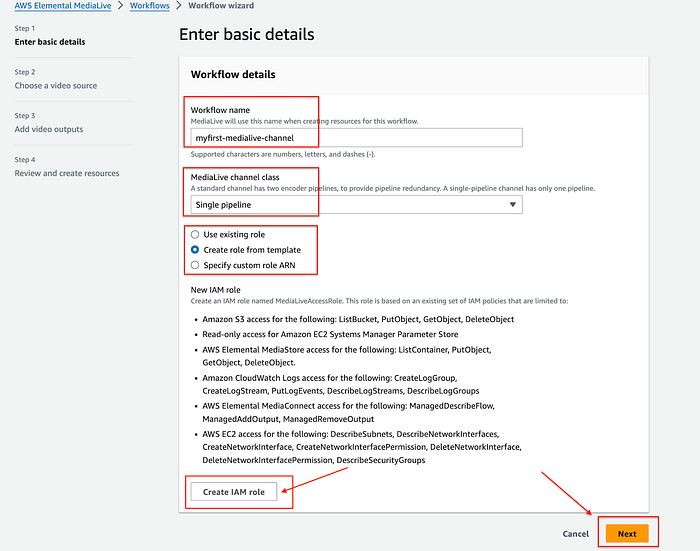
Schritt 2
Hinweis: Ein Single-Pipeline-Channel stellt Ihnen einen statischen Endpunkt zum Pushen Ihres Streams bereit, ein Standard-Pipeline-Channel hingegen 2 statische Endpunkte. Beispiel: rtmp://3.216.59.247:1935/myfirst-medialive/input-1
Schritt 3: Videoquelle auswählen
3.1: Eingabetyp wählen
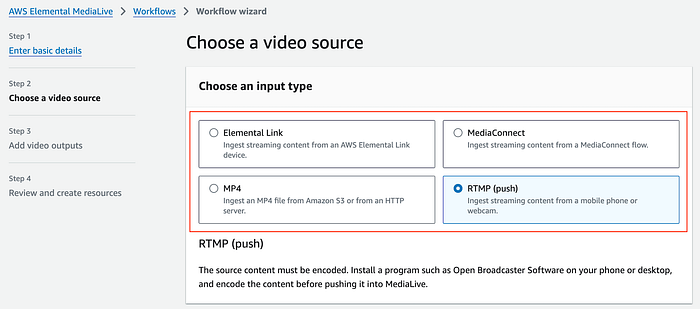
3.1: Eingabetyp wählen
Bei der Eingabe stehen aktuell vier Optionen zur Auswahl – wählen Sie die, die am besten zu Ihrem Anwendungsfall passt. Zur Demonstration nutzen wir RTMP (Push).
- Elemental Link – ein Encoding-Gerät, das eine Live-Videoquelle wie eine Kamera oder Videoproduktionstechnik mit der Cloud (MediaLive) verbindet.
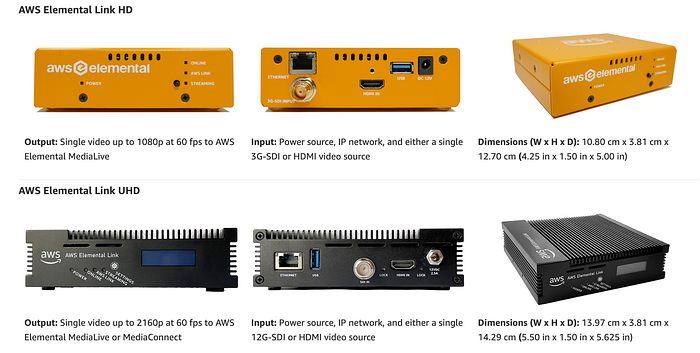
Optionen für Elemental-Link-Geräte
2. MediaConnect – ein zuverlässiger, sicherer und flexibler Transportdienst für Live-Video, mit dem Broadcaster und Content-Eigentümer Live-Video-Workflows aufbauen und Inhalte sicher mit Partnern und Kunden teilen. Damit lassen sich Channels betreiben, Live-Events streamen und hochwertige Live-Video-Streams in die AWS Cloud, durch sie hindurch und wieder hinaus transportieren.
- MP4 – Sie können nicht-streamende MP4-Eingabedateien (.mp4) direkt aus S3 in einen Elemental MediaLive Channel pushen und als Live-Übertragung streamen.
4. RTMP (Push) – Sie können Streaming-Inhalte vom Smartphone oder Desktop einspeisen. Dabei lässt sich jede beliebige Broadcaster-Software verwenden.
3.2: Eingabe auswählen oder erstellen
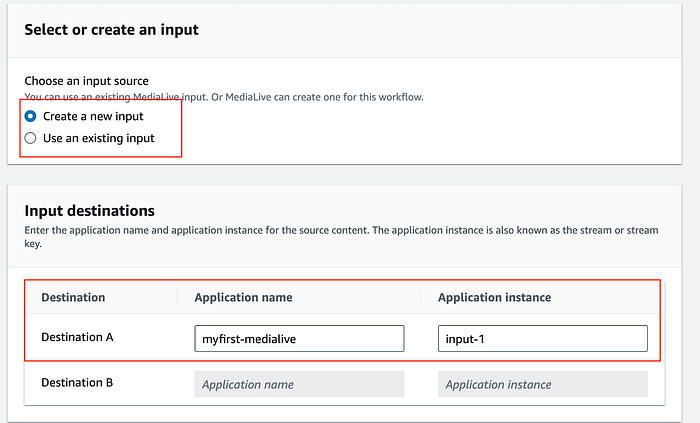
3.2: Eingabe auswählen oder erstellen
Hinweis: Beim Erstellen der Eingabe können Sie für Application name und Application instance beliebige Bezeichnungen wählen – betrachten Sie sie aber als Stream-Endpoint und Stream-Key beim Broadcasting. Wählen Sie sie ausreichend komplex, damit sie nicht erraten werden können. Hinzu kommt ein zweiter Sicherheitsmechanismus (Schritt 3.3): die Security Group, die festlegt, von welchen Quellen aus Streams an Ihre Endpunkte gepusht werden dürfen.
3.3: Input Security Group erstellen oder bestehende verwenden – Um die Stream-Quellen für Ihren MediaLive Channel einzuschränken, geben Sie zugelassene Eingabe-Origins über Netzwerk-CIDR-Bereiche autorisierter Quellen an, etwa:
- spezifische Maschinen-IP
- Netzwerkbereich des Studios
- On-Premises- oder VPC-CIDR-Block
So stellen Sie sicher, dass nur vertrauenswürdige Netzwerke Inhalte an Ihren Channel pushen können. Beispiel:
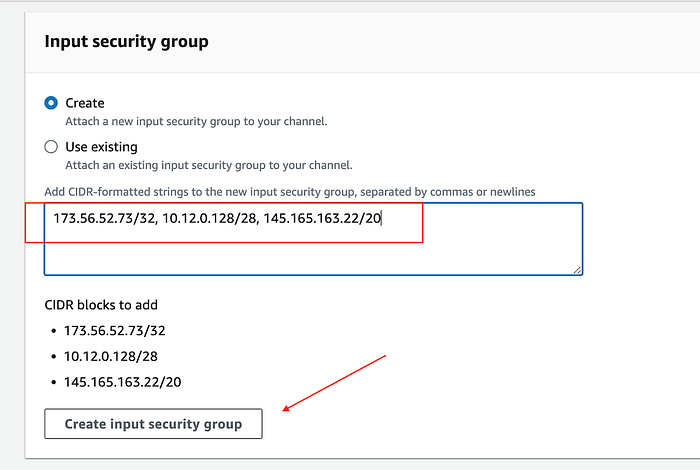
3.3: Input Security Group erstellen oder bestehende verwenden
3.4: Eingabe-Codec auswählen – Ich habe die Standardeinstellung beibehalten. Eine Liste der von MediaLive unterstützten Video- und Audio-Eingabe-Codecs finden Sie hier.
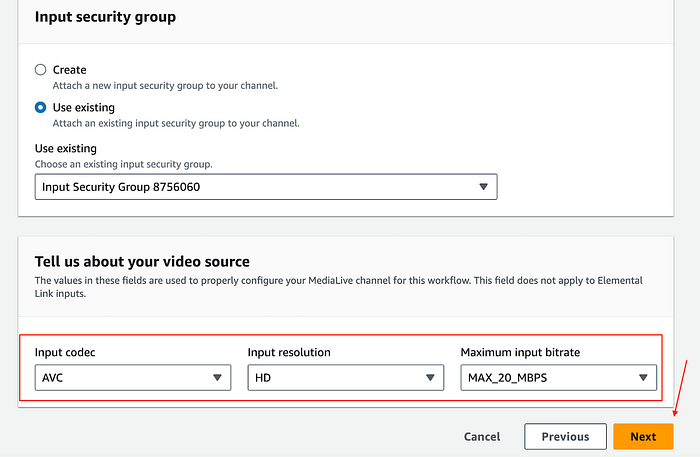
3.4: Eingabe-Codec auswählen
Schritt 4: Video-Ausgaben hinzufügen
4.1: Ziel für Ihr Video festlegen – Hier stehen mehrere Optionen zur Verfügung, etwa MediaPackage, HLS an MediaStore, sowie Social-Media-Plattformen wie Facebook, YouTube und Twitch TV. Sie können je nach Bedarf eine oder mehrere Optionen auswählen und die Videoqualität zwischen Standard und Enhanced festlegen.
Hinweis: Bei aktivierter Enhanced-Videoqualität liefert MediaLive bessere Bildqualität, ohne die Bitrate zu erhöhen. Diese Einstellung gilt für alle Ausgaben Ihres Workflows. Für diese Funktion fallen zusätzliche Kosten an.
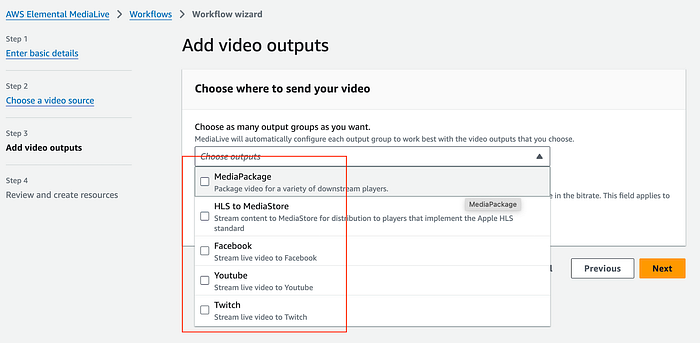
4.2: MediaPackage als Ziel
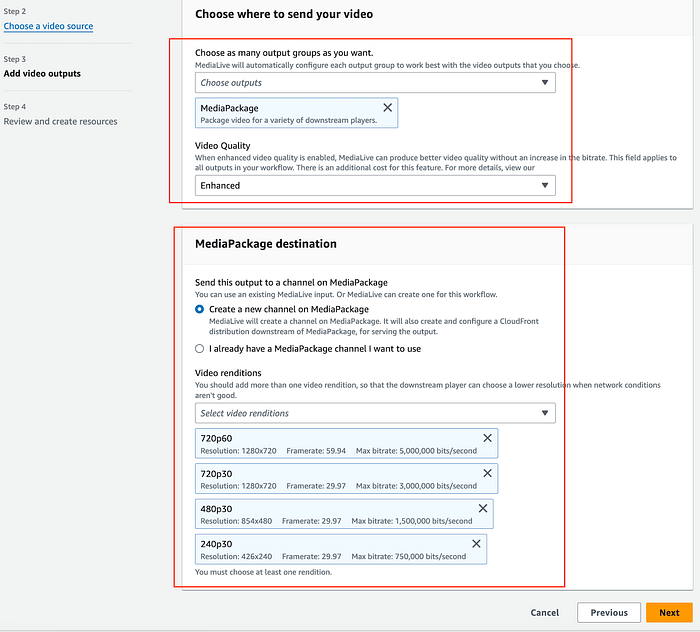
Sie können weitere Auflösungen und Bildraten ergänzen, um Ihre Zuschauer optimal zu bedienen.
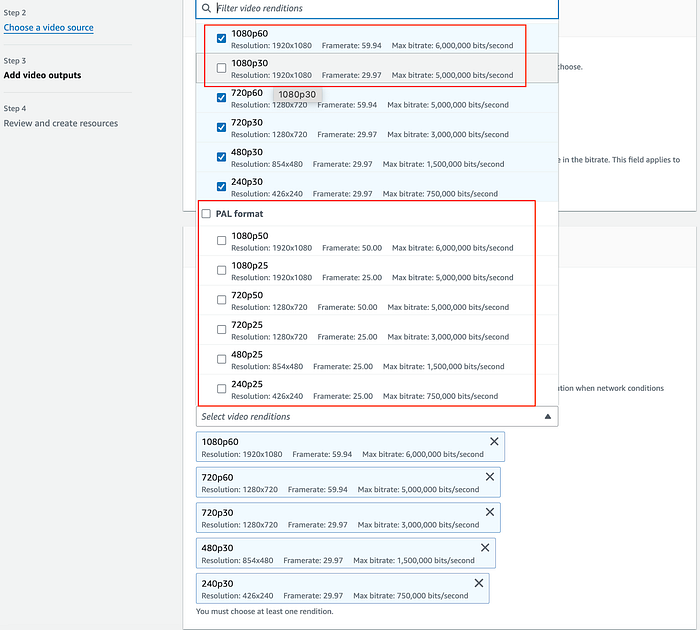
Zusätzliche Auflösungen und Bildraten
Schritt 5: Überprüfen und erstellen
Sie sehen jetzt, dass der Workflow den Status "create in progress" hat. Das heißt: Ihr Workflow hat anhand der gewählten Optionen ein CloudFormation-Template erstellt, das nun für Sie bereitgestellt wird.
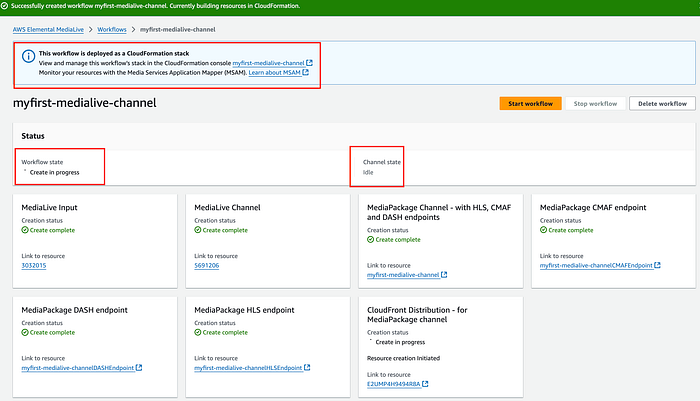
Workflow wird erstellt
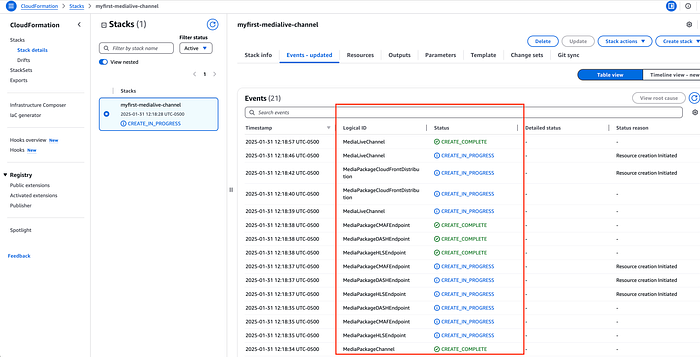
Workflow CloudFormation wird ausgerollt.
Schritt 6: Details prüfen
6.1: Workflow abgeschlossen – Beachten Sie, dass wir den Workflow noch nicht gestartet haben. Er befindet sich im Status Idle – Ihr MediaLive Channel läuft also noch nicht.
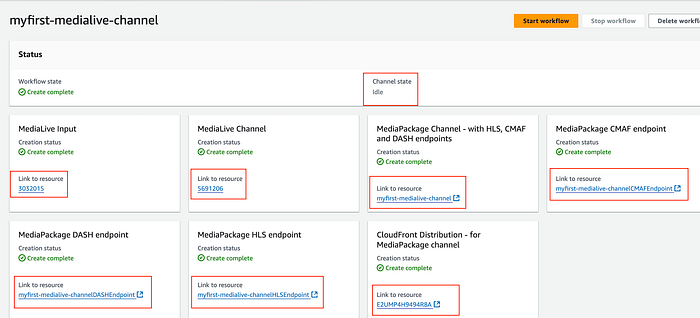
6.2: CloudFormation-Bereitstellung abgeschlossen – CloudFormation hat mehrere Ressourcen erfolgreich bereitgestellt.
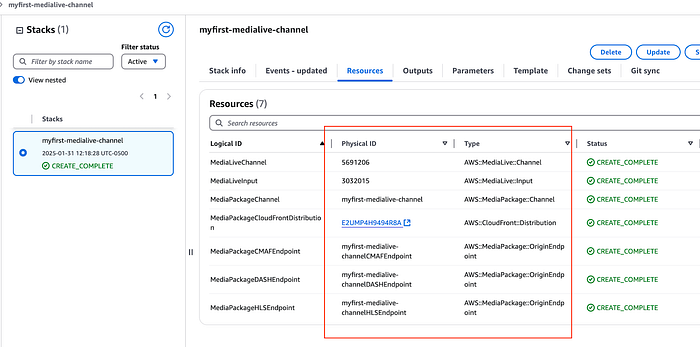
Der Workflow Wizard hat das CloudFormation-Template erfolgreich erstellt, ausgerollt und alle Komponenten miteinander verknüpft. Der Workflow sieht so aus: Live-Quelle → RTMP Push → MediaLive Input → MediaLive Channel (Transcoding) → MediaPackage (Packaging) → CloudFront (globale Auslieferung) → Endnutzer.
AWS Elemental MediaLive nimmt den RTMP-Input entgegen und transcodiert ihn je nach Auswahl in mehrere Ausgabeformate. Beispiel (Schritt 4.2):
- 1080p60 (1920×1080 bei 60 fps, bis zu 6 Mbps)
- 1080p30 (1920×1080 bei 30 fps, bis zu 5 Mbps)
- 720p60 (1280×720 bei 60 fps, bis zu 5 Mbps)
- 720p30 (1280×720 bei 30 fps, bis zu 3 Mbps)
- 480p30 (854×480 bei 30 fps, bis zu 1,5 Mbps)
- 240p30 (426×240 bei 30 fps, bis zu 750 Kbps)
AWS Elemental MediaPackage übernimmt das Packaging. Der MediaPackage-Channel empfängt alle verarbeiteten Streams und stellt aus den transcodierten Inhalten drei verschiedene Ausgabetypen (Endpunkte) bereit. Außerdem erstellt und verwaltet er Playlists/Manifeste.
- HLS-Endpunkt (für Apple-Geräte und allgemeine Kompatibilität)
- DASH-Endpunkt (für Android und andere DASH-kompatible Player)
- CMAF-Endpunkt (Common Media Application Format für modernes Streaming)
AWS CloudFront übernimmt die globale Auslieferung der Streams an die Nutzer.
Bevor wir den Workflow starten und den Stream an unseren Elemental MediaLive Channel pushen, noch ein Hinweis: An einen einzelnen MediaLive Channel lassen sich bis zu 20 Eingaben anhängen. Je nach Eingabetyp gelten dabei bestimmte Einschränkungen. Die Einsatzszenarien sind vielfältig – etwa wenn Sie während eines Live-Broadcasts zwischen Eingaben Ihres MediaLive Channels umschalten möchten. Der erste Stream zeigt dann ein Loop-Video vor dem Event, der zweite geht live, sobald das Event startet. Solches Input-Switching ist über MediaLive-Schedules möglich – das ist allerdings ein Thema für ein anderes Mal.
Notieren Sie sich nun die Details Ihres Eingabe-Endpunkts. Sie finden diese im Workflow Wizard, in den Channel-Details von MediaLive oder direkt im Bereich Inputs.
Beispiel: rtmp://3.216.59.247:1935/myfirst-medialive/input-1
Ich verwende OBS Studio zum Streamen meiner Inhalte – Sie können aber jedes andere Streaming-Tool Ihrer Wahl nutzen.
Medien an Ihren Channel streamen
Schritt 7: OBS konfigurieren
7.1: Stream-Quelle in OBS einrichten
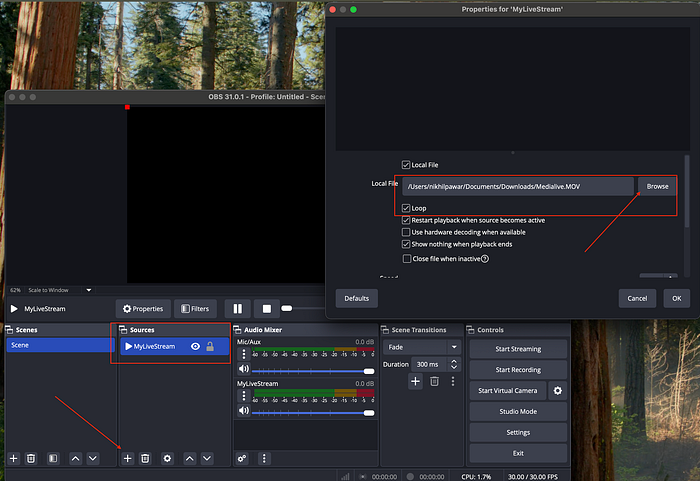
Quelle
7.2: Ziel für OBS konfigurieren
Mein Eingabe-Endpunkt lautet rtmp://3.216.59.247:1935/myfirst-medialive/input-1, mit Application name: myfirst-medialive und Application instance: input-1 (Stream-Key).
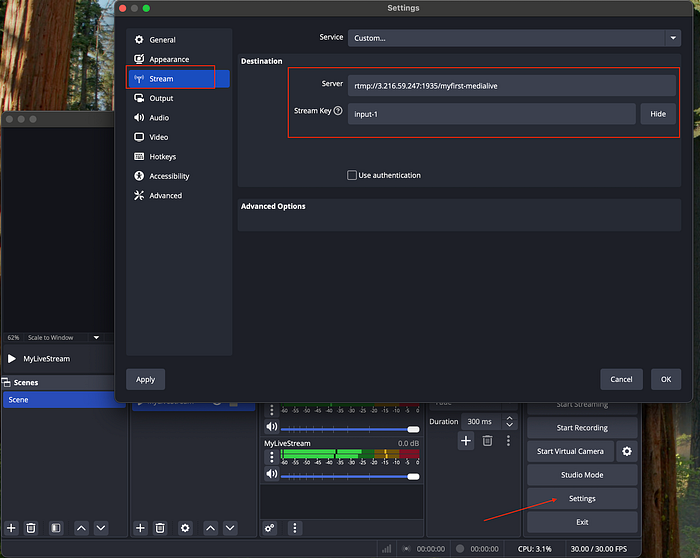
Broadcasting-Ziel
Schritt 8: Workflow Wizard starten
Stellen Sie sicher, dass Ihr Elemental MediaLive Channel im Status Running und nicht im Status Idle ist.
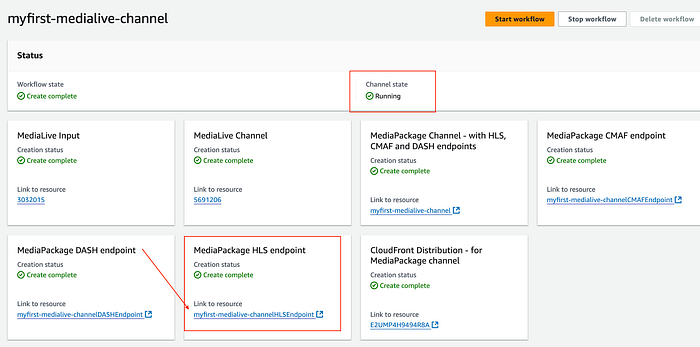
Channel online
Schritt 9: Live-Video-Broadcasting
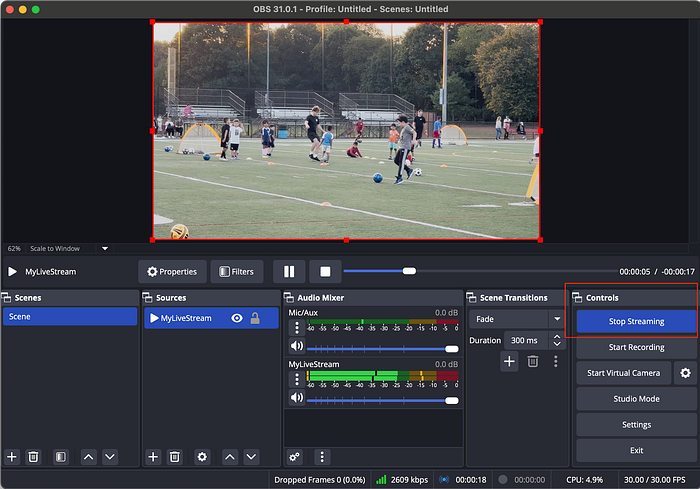
Starten Sie den RTMP-Push, indem Sie in OBS Studio auf "Streaming starten" klicken.
Öffnen Sie den HLS-Endpunkt und klicken Sie auf "Preview Player", um Ihren Live-Stream anzusehen.
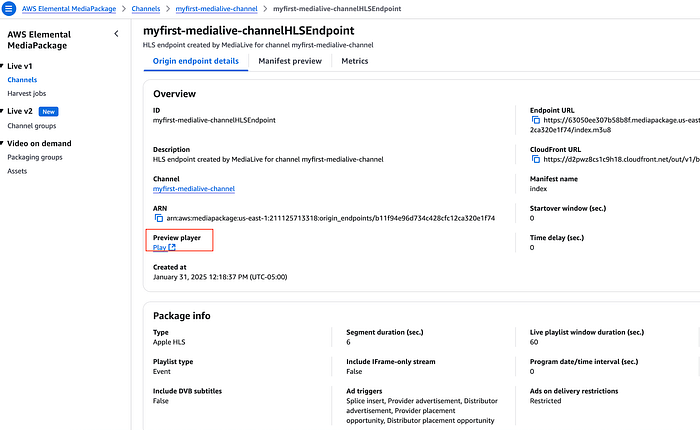
HLS-Endpunkt
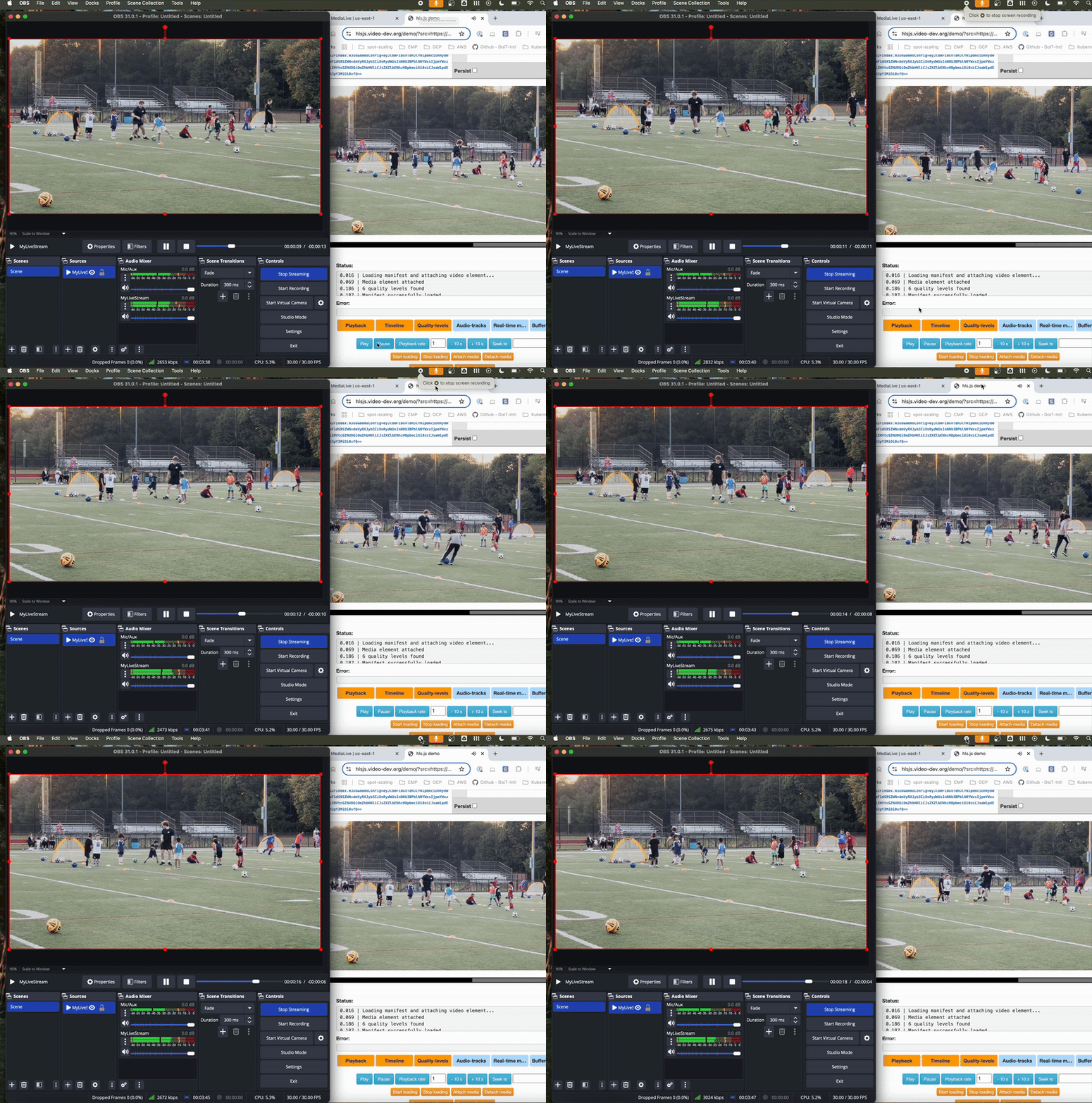
Live-Broadcasting mit MediaLive
Und fertig! Live-Streaming auf AWS muss nicht kompliziert sein. Mit dem Workflow Wizard von MediaLive ist Ihr Stream in Minuten statt Stunden einsatzbereit. Sie können zudem eigene Templates anlegen und für weitere Workflows wiederverwenden.
Cloud bill shouldn't be a mystery
One platform for AI and Cloud optimization.
**Aufräumen**
Öffnen Sie den Workflow Wizard → Wählen Sie Ihren Workflow aus → Stop Workflow → Delete Workflow.
Ob Sie eine Streaming-Plattform aufbauen oder die Media-Funktionen von AWS evaluieren – ich hoffe, dieser Walkthrough hat Ihnen das MediaLive-Setup erleichtert. Vom Cloud-Architekturdesign bis zur Infrastrukturautomatisierung: DoiT International bringt umfassende Expertise mit, um Ihre Cloud-Infrastruktur zu modernisieren. Bereit, Ihre AWS-Media-Services-Implementierung zu optimieren? Kontaktieren Sie uns hier und erfahren Sie mehr über unsere Cloud-Engineering-Lösungen.


