
Announcement
Diese Seite ist auch in English, Español, Français, Italiano, 日本語 und Português verfügbar.
Verwalten Sie alle Ihre Cloud Intelligence™-Benachrichtigungen auf einer Seite
Sehen Sie auf einen Blick, wie jedes Feature Sie benachrichtigt, und verwalten Sie alle Ihre Abonnements an einem zentralen Ort. Jede Benachrichtigung kann jetzt gleichzeitig per E-Mail, Slack und Microsoft Teams zugestellt werden.
By Rocío Fernández Rubio
Die Benachrichtigungseinstellungen in Cloud Intelligence™ waren bisher unübersichtlich. Um zu prüfen, wie ein Feature Sie benachrichtigt, mussten Sie einen Assistenten öffnen – und persönliche Einstellungen sowie unternehmensweite Regeln lagen auf getrennten Seiten. Zudem konnte jede Benachrichtigung nur an ein einziges Ziel gehen: E-Mail, Slack oder Microsoft Teams.
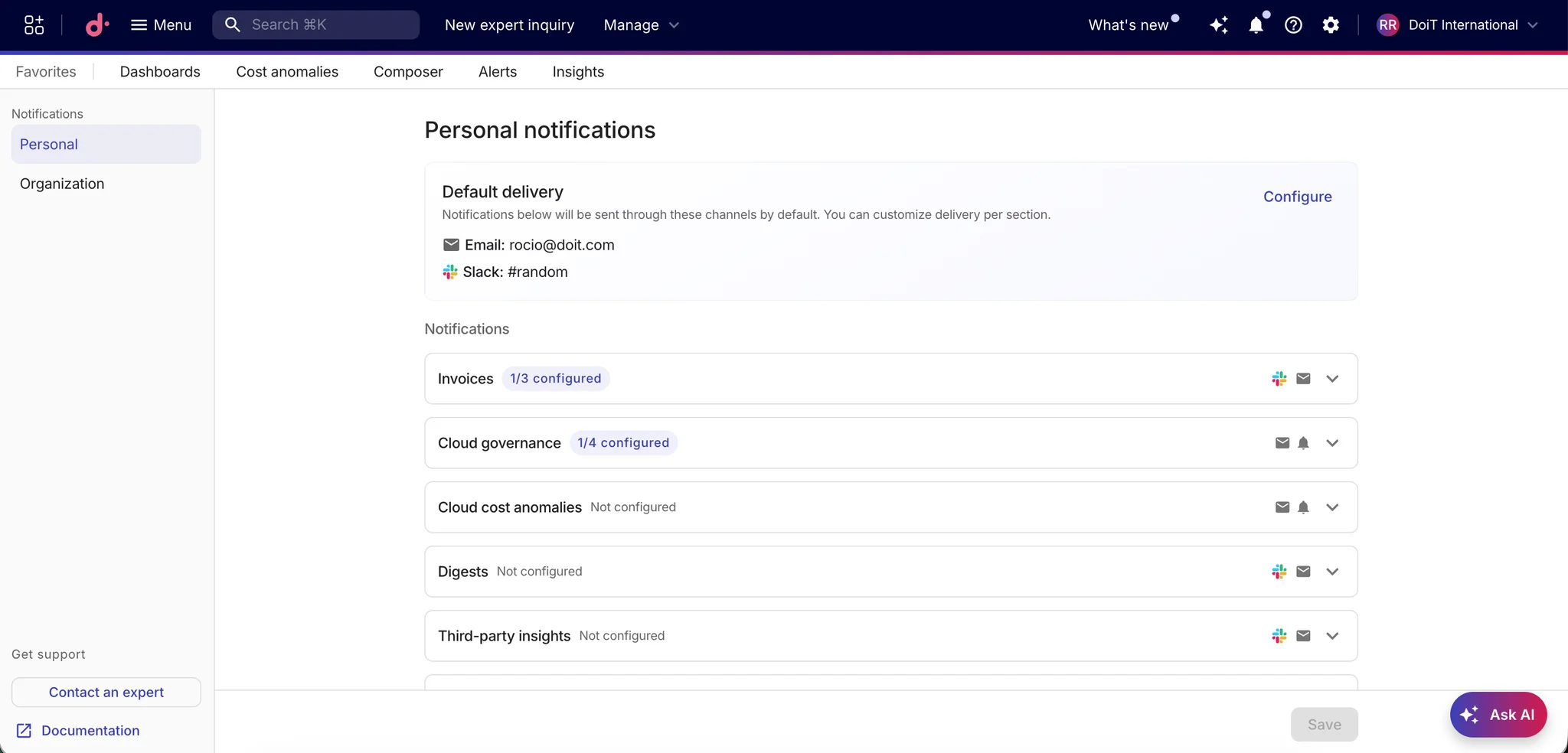
Die Seite "Notifications" bündelt jetzt alles in zwei Tabs – einer für Ihre persönlichen Einstellungen, einer für die Organisation. Jedes Feature hat einen eigenen Bereich, und jeder Bereich zeigt Ihre aktuelle Auswahl direkt an. So sehen Sie Ihre Konfiguration auf einen Blick, ohne etwas öffnen zu müssen.
Das erwartet Sie
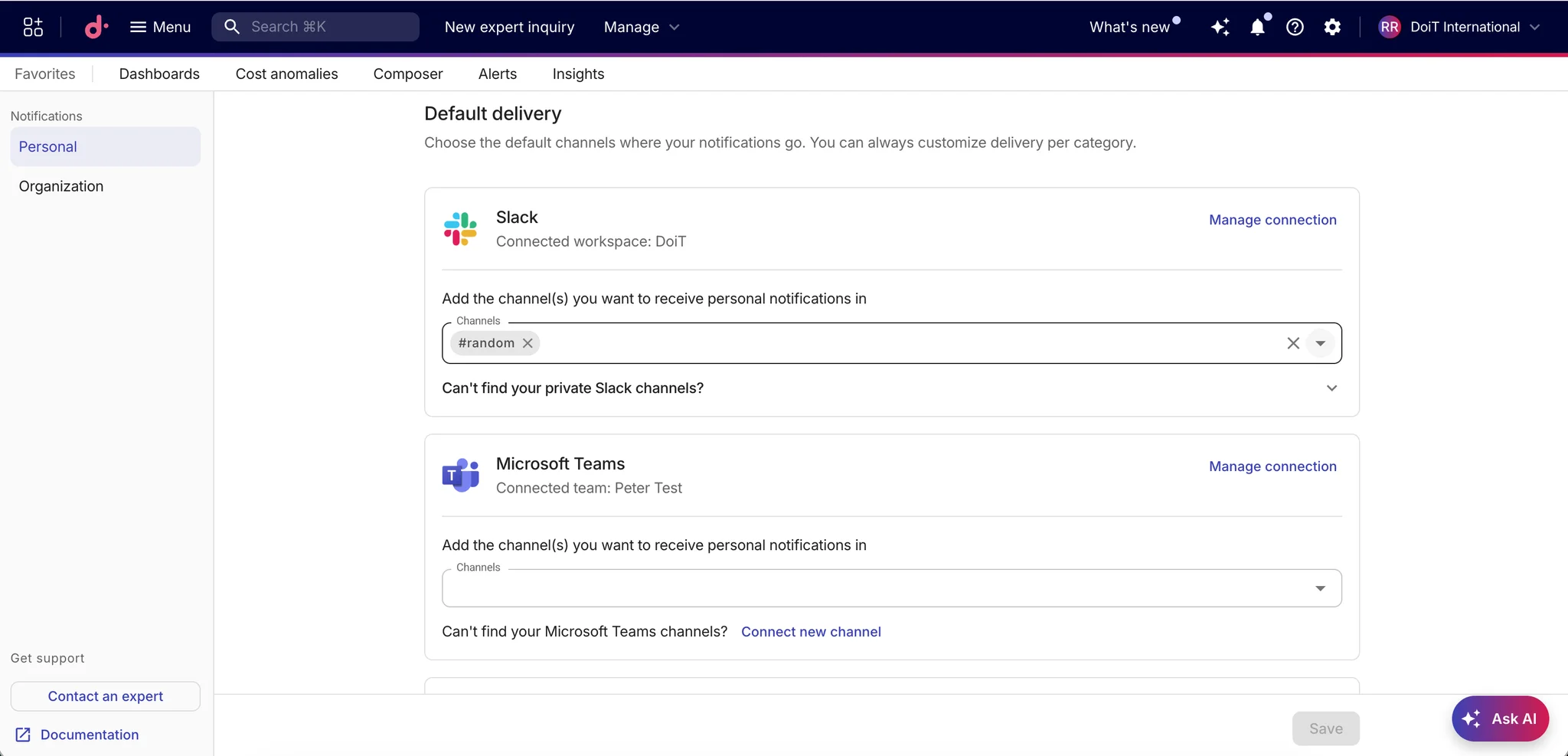
- Standard-Zustellung. Legen Sie Ihre bevorzugten Kanäle einmalig fest. Alle Gruppen übernehmen diese Einstellung – und bei Bedarf können Sie jede Gruppe individuell anpassen.
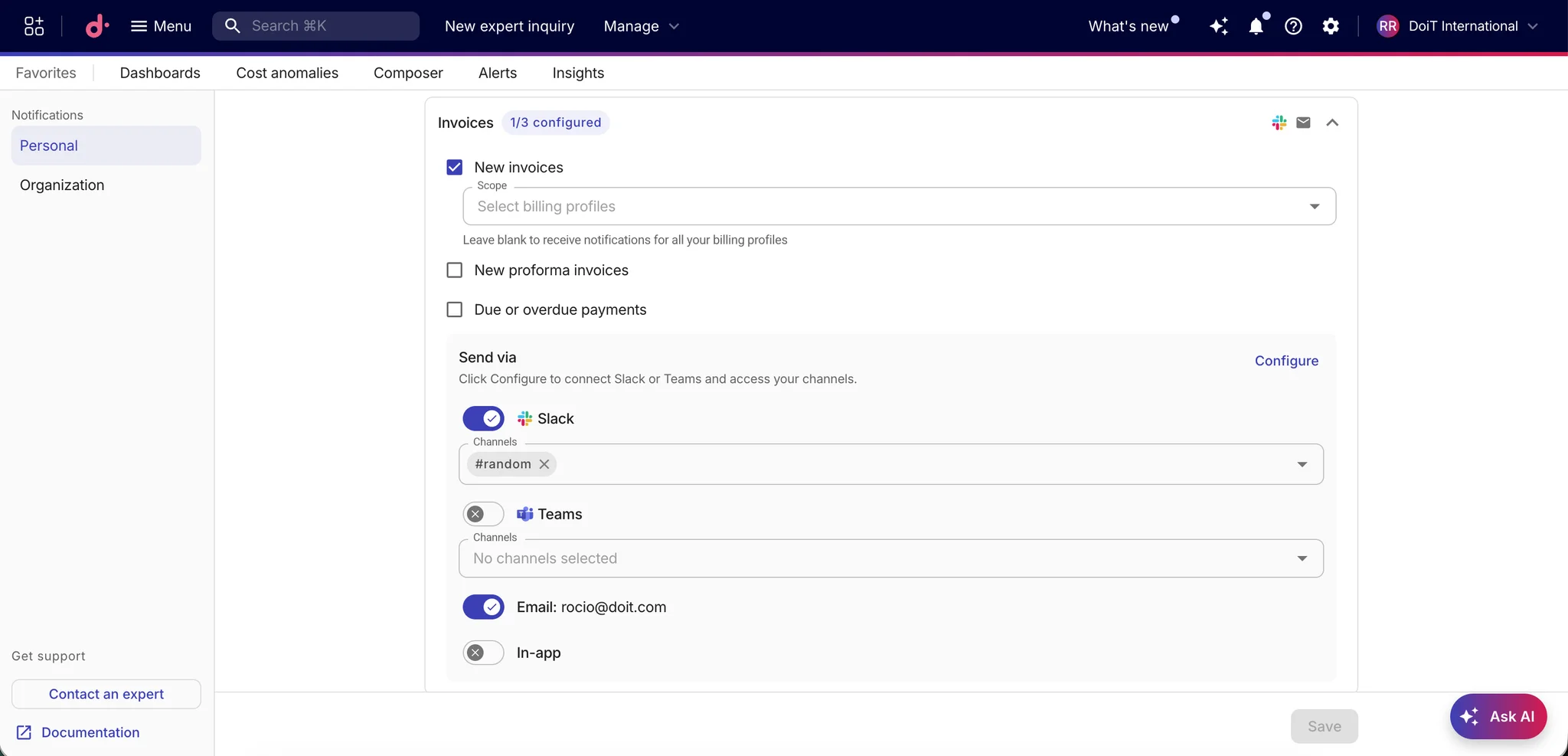
- Benachrichtigungsgruppen. Benachrichtigungstypen sind nach Features in aufklappbaren Gruppen organisiert. Jede Gruppe hat ihre eigene "Senden über"-Einstellung, und Ihre aktuelle Auswahl ist sichtbar, ohne dass Sie etwas aufklappen müssen.
- Mehrere Ziele. Wählen Sie E-Mail, Slack und Microsoft Teams gleichzeitig aus. Senden Sie einen Budget-Alert in einem Schritt an den Finance-Kanal in Slack und an Ihr Postfach.
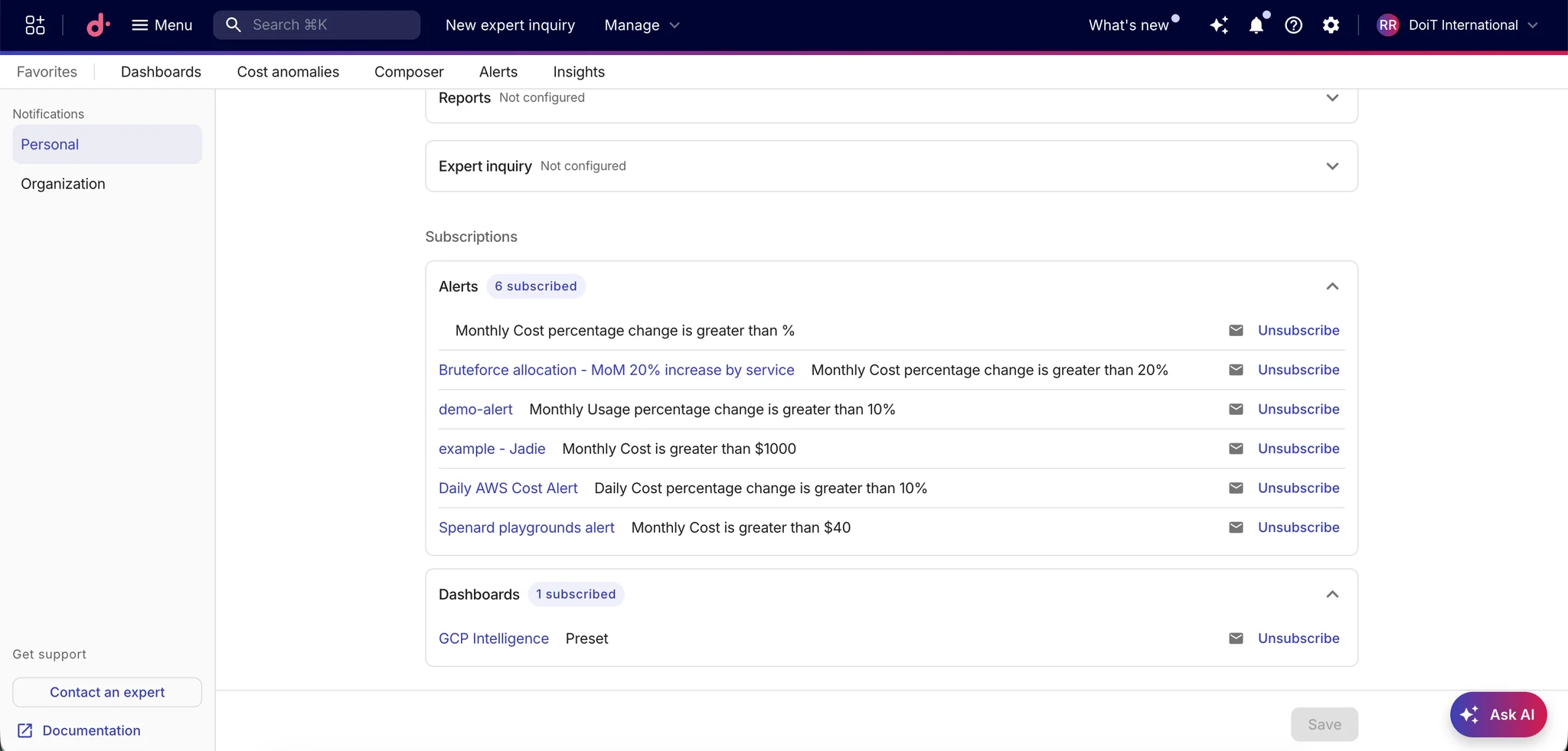
- Abonnement-Verwaltung. Sehen Sie alle abonnierten Alerts, Budgets, Reports, Dashboards und Commitments in einer einzigen Liste – und melden Sie sich direkt von dort ab.
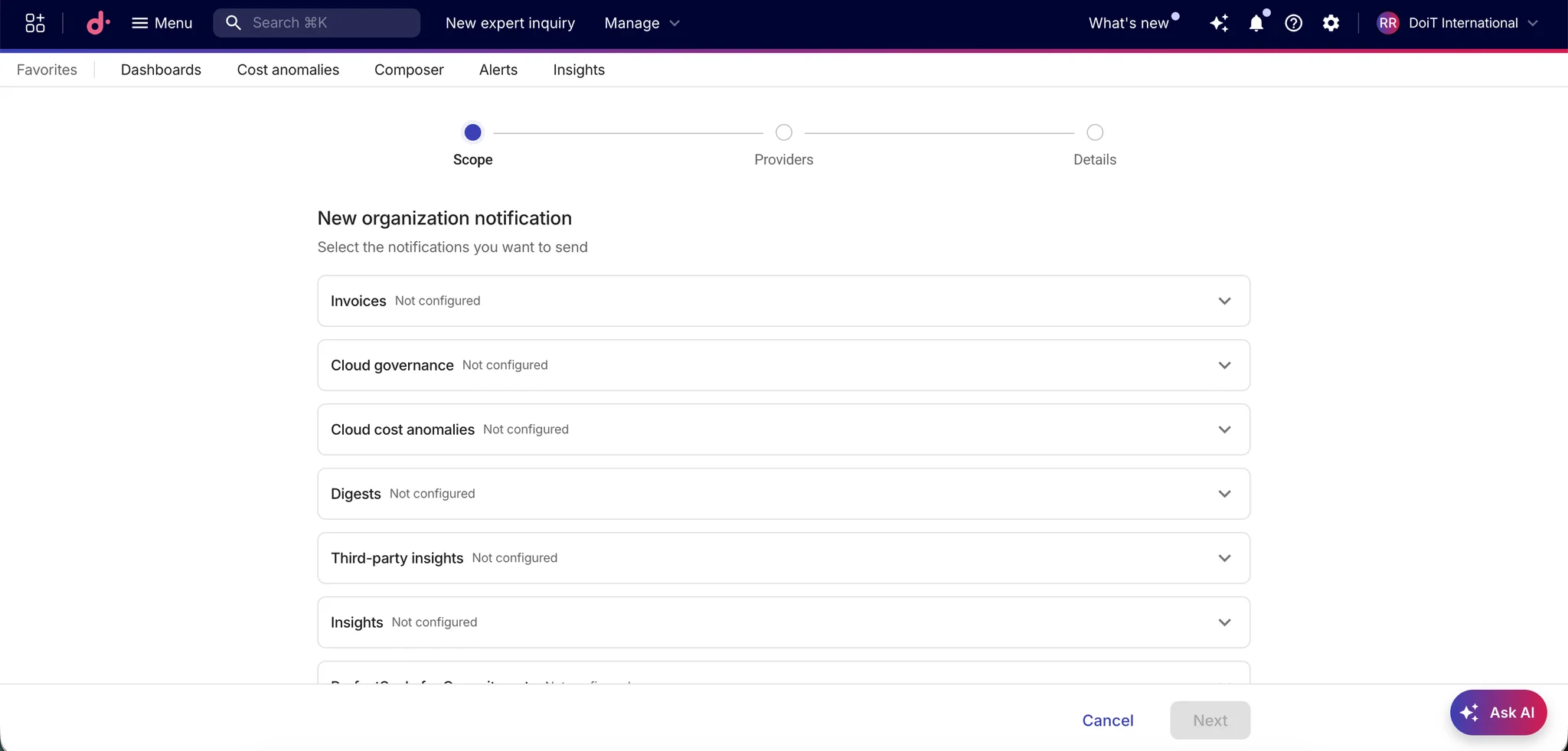
- Workflow für Organisations-Benachrichtigungen. Erstellen oder bearbeiten Sie unternehmensweite Benachrichtigungen in drei Schritten (Scope, Providers, Details). Unter "Providers" lassen sich jetzt mehrere Ziele auswählen.
So geht es weiter
Die neue Struktur und der Schritt-für-Schritt-Workflow bilden die Grundlage für das, was wir als Nächstes entwickeln. Erstens: Benachrichtigungen direkt auf der jeweiligen Feature-Seite in einem Dialogfenster einrichten – damit Sie Ihre aktuelle Arbeit nicht unterbrechen und den Faden nicht verlieren. Zweitens: eine Tabelle für Organisations-Abonnements, damit unternehmensweite Benachrichtigungen dieselbe zentrale Liste erhalten, die Sie bereits für Ihre eigenen haben.
Erste Schritte
- Öffnen Sie Notifications in der Cloud Intelligence™-Konsole und legen Sie Ihre Standard-Zustellung fest.
- Prüfen Sie Ihre Gruppen und passen Sie diejenigen an, die eine andere Zustellung benötigen.
- Erstellen oder bearbeiten Sie unternehmensweite Benachrichtigungen im neuen Workflow.
