
Cloud Intelligence™
GKE-Troubleshooting leicht gemacht – mit Interactive Playbooks
Diese Seite ist auch in English, Español, Français, Italiano, 日本語 und Português verfügbar.


About Chimbu Chinnadurai
Senior Cloud Architect II
I've probably debugged a Kubernetes issue in more time zones than I care to count. Based in London, I help engineering teams across EMEA get their clusters to behave — and actually understand why they misbehaved in the first place.
I write, speak, and guest on podcasts about all things cloud-native. Away from the terminal: I enjoy cooking almost as much as simplifying overly complex systems.
My personal pageFoto von Marta Sher auf Shutterstock
Im modernen Application Management ist Kubernetes das Fundament der Container-Orchestrierung. Es automatisiert Software-Deployment, Skalierung und Verwaltung – und verändert damit die Bereitstellung grundlegend. Mit wachsender Komplexität und Größe wird es jedoch zunehmend schwieriger, dynamische Ökosysteme im Griff zu behalten und Fehler zu beheben.
Kubernetes-Troubleshooting ist aus mehreren Gründen anspruchsvoll. Ein Kubernetes-Cluster besteht aus zahlreichen Komponenten, die ineinandergreifen – darunter Pods, Services, Konfigurationen und Networking. Diese Komponenten interagieren oft auf unvorhersehbare Weise, was die Ursachenanalyse erschwert.
Hinzu kommt: Kubernetes-Workloads passen sich laufend an veränderte Anforderungen an. Daraus entstehen flüchtige Probleme, die sich in Echtzeit nur schwer diagnostizieren lassen. Klassische Troubleshooting-Methoden setzen auf manuelle Analysen – das Sichten von Logs, Metriken und Konfigurationen über zahlreiche Komponenten hinweg. Das ist zeitaufwendig und fehleranfällig.
Genau hier kommen die Interactive Playbooks in der Google Kubernetes Engine (GKE) ins Spiel. Mit ihnen liefert GKE eine strukturierte, schrittweise Anleitung zur Behebung gängiger Probleme. Die neuen Playbooks helfen dabei, Vorfälle schneller zu lösen und die Mean Time to Resolution (MTTR) zu verkürzen.
Die Playbooks stehen in den GCP-Monitoring-Dashboards bereit und werden automatisch hinzugefügt, sobald die erste Workload im Cluster deployed wird. Unten finden Sie die aktuell verfügbaren Interactive Playbooks. Neue Playbooks werden in den GKE Release Notes angekündigt.

Screenshot aus GCP Monitoring -> Dashboards
Das Interactive Playbook nutzt Daten aus Cloud Monitoring und Cloud Logging. Stellen Sie deshalb sicher, dass die Log-Erfassung für Workloads im GKE-Standard-Cluster nicht deaktiviert ist (in Autopilot-Clustern ist sie standardmäßig aktiv).
Das Interactive Playbook in der Praxis
- Deployen Sie eine fehlerhafte Workload im Cluster, die aufgrund von Konfigurationsproblemen nicht startet.
kubectl run sample-app --image simbu1290/gke-faulty-app:latest
- Prüfen Sie den Status der Workload in der Konsole.
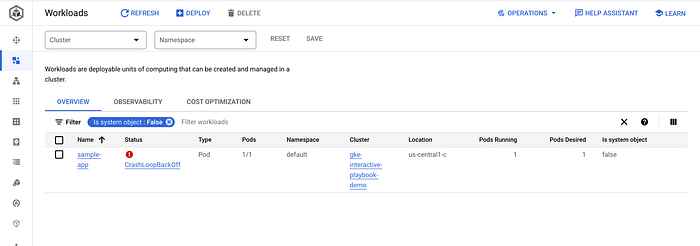
Workload-Status
- Klicken Sie für die Sample-App auf den Status
CrashLoopBackOff. Es öffnet sich eine Ansicht mit weiteren Details. Im Bereich "Recommendations" sehen Sie das passende Interactive Playbook zum aufgetretenen Fehler.
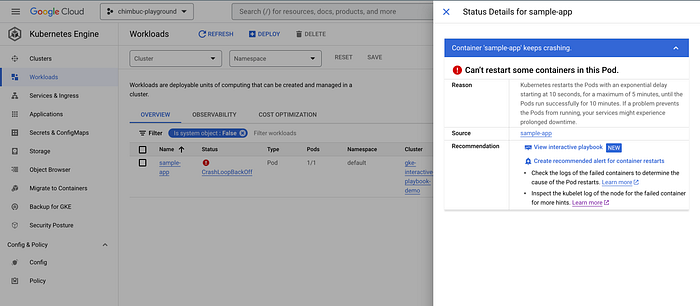
- Klicken Sie auf
View Interactive Playbook. Sie gelangen direkt zum Playbook-Dashboard in GCP Monitoring. Dort finden Sie weitere Details zum Fehler sowie die nächsten Schritte zur Eingrenzung der möglichen Ursache.
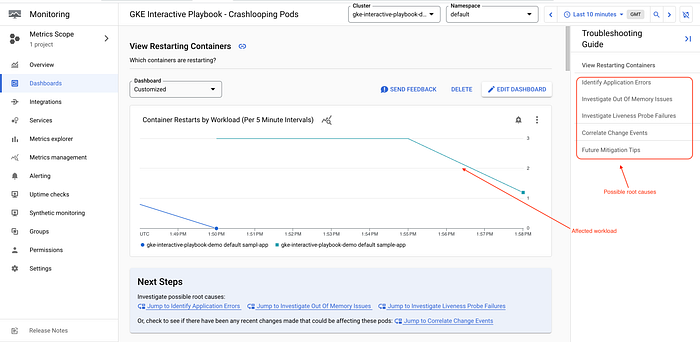
Übersicht des Interactive Playbooks
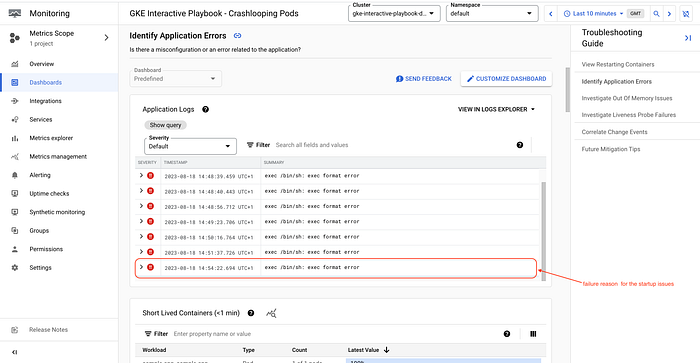
Fehler in der Beispielanwendung, der den Container-Start beeinträchtigt
Auch weitere Fehlerursachen lassen sich rasch eingrenzen – über die Optionen für Out-of-Memory und Liveness Probe im Dashboard. Correlate Change Events zeigt auf einen Blick, ob aktuelle Deployment-Änderungen Ihre Workload beeinflusst haben könnten. Anschließend lassen sich die aktuelle und die vorherige Version vergleichen, um die Ursache zu identifizieren.
Das Dashboard ist anpassbar: Sie können Komponenten nach Bedarf hinzufügen oder entfernen. Wer GCP Alerting nutzt, kann im Bereich Future Mitigation Tips direkt Alerts anlegen.
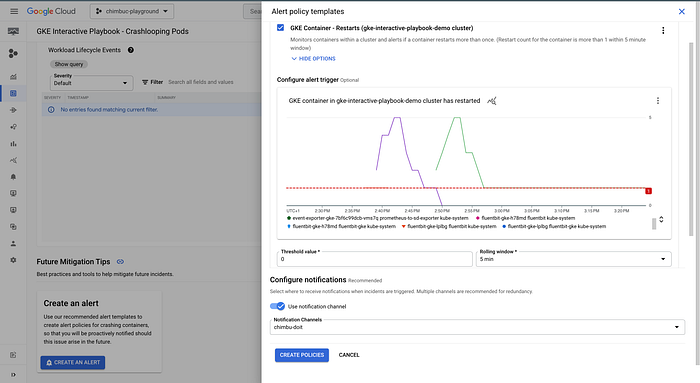
Beispielhafte Konfiguration einer E-Mail-Alert-Policy
In der Alert-Benachrichtigung sind die betroffene Workload und der Link zum Interactive Dashboard enthalten – so können Sie sofort mit dem Troubleshooting starten.
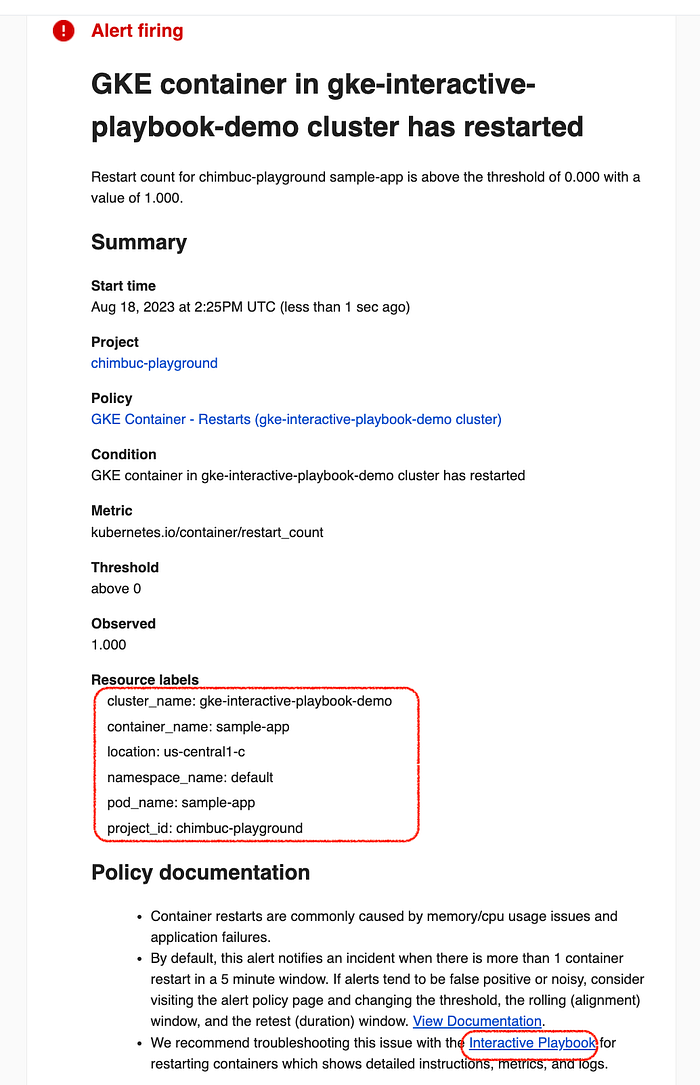
Beispielhafte E-Mail-Alert-Benachrichtigung
Cloud bill shouldn't be a mystery
One platform for AI and Cloud optimization.
Mit den empfohlenen Interactive Playbooks will das GKE-Team das Troubleshooting bei gängigen Problemen vereinfachen und so die Produktivität steigern. So wertvoll die strukturierte Anleitung der Interactive Playbooks in GKE auch ist – in manchen Fällen führt am Austausch mit einer echten Person mit fundiertem Spezialwissen kein Weg vorbei.


