
Aumente a produtividade dos desenvolvedores da sua empresa com assistentes de programação por IA seguros e self-hosted no Amazon SageMaker
Introdução e contexto
A programação assistida por IA mudou de forma profunda o desenvolvimento de software: automatiza tarefas repetitivas, aumenta a precisão e libera os desenvolvedores para se concentrarem em problemas mais complexos. Cada vez mais, as empresas optam por hospedar seus LLMs em ambientes privados, sobretudo para proteger propriedade intelectual sensível e código proprietário, atender às normas de proteção de dados e viabilizar customizações sob medida para cada organização.
Visão geral
Neste post, vamos hospedar um LLM de marketplace no seu ambiente Amazon SageMaker, usando um modelo do Amazon SageMaker Jumpstart. A maioria dos agentes autônomos de programação com IA — como Roo Code, Cline e Continue.dev — oferece suporte a protocolos abertos como o da OpenAI, o que faz do LiteLLM um proxy OpenAI ideal para a inferência no SageMaker.
Por que usar LLMs self-hosted?
As empresas ganham com LLMs self-hosted em três frentes:
- Privacidade e segurança dos dados: hospedar internamente protege dados sensíveis, código-fonte e algoritmos proprietários.
- Customização: dá para adaptar os modelos de IA a estilos de código, regras de negócio e exigências regulatórias específicas.
- Otimização de custos: gerenciar e otimizar os recursos com eficiência reduz os custos em comparação com serviços de IA de terceiros.
Produtividade e exemplos de uso
A programação assistida por IA aumenta a produtividade e a eficiência em várias etapas do desenvolvimento de software, como:
- Automatizar a geração de código boilerplate
- Apoiar o debugging e a identificação de gargalos de desempenho
- Aprimorar processos de code review
- Acelerar o onboarding e o treinamento de novos desenvolvedores
Pontos de atenção
- Segurança e conformidade: configure corretamente as roles do IAM, a criptografia e os controles de acesso.
- Gestão de custos: monitore e otimize o uso da infraestrutura de forma contínua.
- Otimização de desempenho: escolha os tipos de instância do SageMaker mais adequados à demanda dos seus workloads.
O papel do Amazon SageMaker no self-hosting
O Amazon SageMaker simplifica o self-hosting ao oferecer:
- Acesso a uma ampla variedade de LLMs pré-treinados pelo SageMaker Jumpstart.
- Gerenciamento de infraestrutura escalável, seguro e de alto desempenho.
- Integração fluida com os serviços da AWS, reduzindo a complexidade operacional.
Vantagens de usar o Fargate
Usar o AWS Fargate para implantar o proxy LiteLLM reduz bastante o overhead operacional, pois:
- Elimina a necessidade de gerenciar infraestrutura manualmente e fazer manutenção de servidores.
- Cuida automaticamente do escalonamento e da disponibilidade, garantindo desempenho consistente.
- Reduz a complexidade da gestão de segurança com isolamento e ambientes gerenciados pela AWS.
Cloud bill shouldn't be a mystery
One platform for AI and Cloud optimization.
Arquitetura
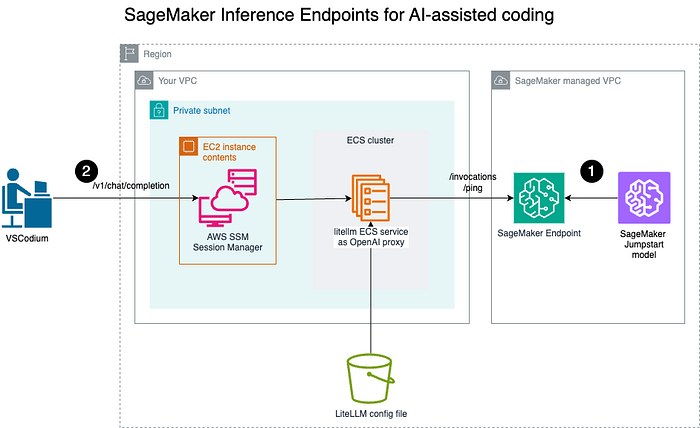
- Implante um modelo no endpoint do Amazon SageMaker para inferência em tempo real;
- Os Engineers que usam assistentes de programação com IA em IDEs locais, como o VSCodium, conectam-se com segurança ao LiteLLM OpenAI Proxy por um canal protegido para invocá-lo.
Visão geral das etapas
Primeiro, vamos implantar um modelo pré-treinado como endpoint do Amazon SageMaker. Em seguida, vamos rodar um proxy OpenAI com LiteLLM como serviço ECS.
A partir daí, os desenvolvedores já podem se conectar ao proxy OpenAI. Para simplificar, este tutorial faz a conexão pelo IP público da task ECS.
Etapa 1: implantar um modelo pré-treinado no Amazon SageMaker
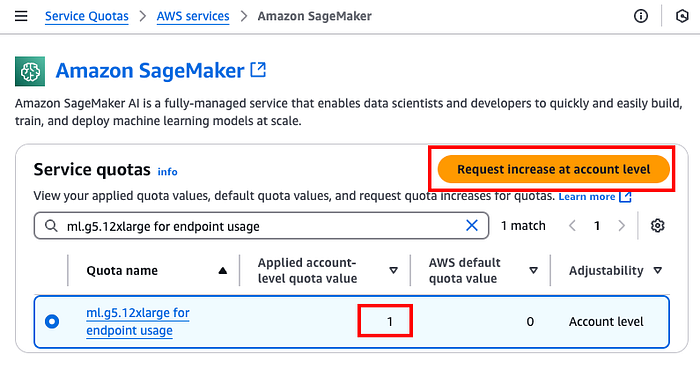
Pré-requisito: antes de provisionar um endpoint do Amazon SageMaker, talvez seja preciso confirmar que sua conta tem cota de pelo menos 1 para o tipo de instância que será usado no endpoint. Você pode verificar em https://console.aws.amazon.com/servicequotas/home/services/sagemaker/quotas. Vamos usar a ml.g5.12xlarge, então sua conta precisa ter cota de pelo menos 1. Caso contrário, é possível abrir uma solicitação selecionando "Request increase at account level."
- Se você ainda não tem uma execution role do Amazon SageMaker (https://docs.aws.amazon.com/sagemaker/latest/dg/sagemaker-roles.html), crie uma role do IAM para a execução do SageMaker. Vamos chamá-la de
AmazonSageMaker-Endpoints-ExecutionRole, anexar a managed policyarn:aws:iam::aws:policy/AmazonSageMakerFullAccesse a trust policy parasagemaker.amazonaws.com:
{
    "Version": "2012-10-17",
    "Statement": [\
        {\
            "Effect": "Allow",\
            "Principal": {\
                "Service": "sagemaker.amazonaws.com"\
            },\
            "Action": "sts:AssumeRole"\
        }\
    ]
}
2. Identifique a VPC, as Subnets privadas e o endpoint do Amazon SageMaker que será implantado.
3. Crie um VPC endpoint do S3 para que o endpoint do Amazon SageMaker consiga baixar o modelo pré-treinado do bucket S3:
aws ec2 create-vpc-endpoint \
    --private-dns-enabled \
    --vpc-id <vpc-id> \
    --service-name com.amazonaws.<region>.s3 \
    --route-table-ids <route-table-id>
Se o comando rodar com sucesso, a route table deve listar o VPC Endpoint junto com o NAT, por exemplo:
% aws ec2 describe-route-tables --route-table-ids <route-table-id> --query 'RouteTables[*].Routes'
[\
    [\
        {\
            "DestinationCidrBlock": "10.0.0.0/23",\
            "GatewayId": "local",\
            "Origin": "CreateRouteTable",\
            "State": "active"\
        },\
        {\
            "DestinationCidrBlock": "0.0.0.0/0",\
            "NatGatewayId": "nat-<NAT GW ID>",\
            "Origin": "CreateRoute",\
            "State": "active"\
        },\
        {\
            "DestinationPrefixListId": "pl-63a5400a",\
            "GatewayId": "vpce-<VPCE ID>",\
            "Origin": "CreateRoute",\
            "State": "active"\
        }\
    ]\
]
3. Crie um Security Group ecs-sagemaker-endpoint com:
Regra de entrada (inbound):
- Protocolo: HTTPS (443)
- Origem: o próprio security group (autorreferencial)
Regra de saída (outbound):
- Protocolo: HTTPS (443)
- Destino: VPC endpoint do S3
Observação: como boa prática de cibersegurança, o Security Group default não deve permitir nenhuma regra de entrada ou saída. Mais detalhes em https://docs.aws.amazon.com/securityhub/latest/userguide/ec2-controls.html#ec2-2
- Escolha seu modelo no Amazon SageMaker Jumpstart (por exemplo, Qwen2, Mistral, Llama 3.2). A lista de modelos pré-treinados está em https://sagemaker.readthedocs.io/en/stable/doc_utils/pretrainedmodels.html.
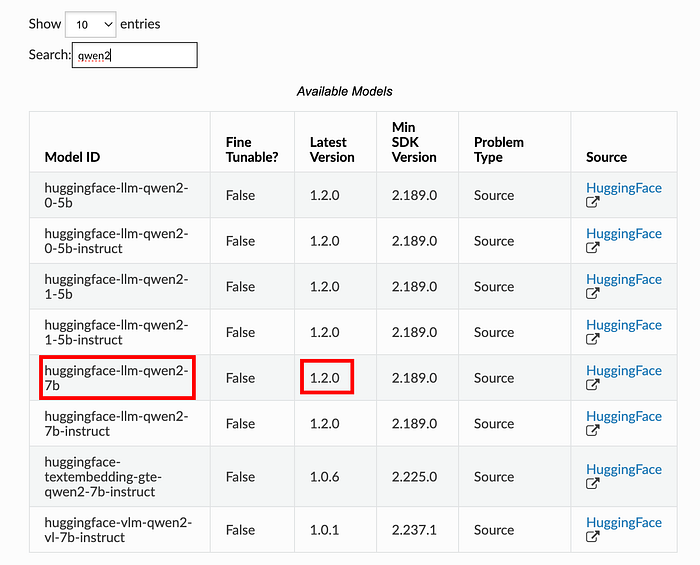
2. Anote o Model ID e a versão para criar um modelo no Amazon SageMaker:
from sagemaker.jumpstart.model import JumpStartModel
jump_start_model = JumpStartModel(
    model_id="huggingface-llm-qwen2-7b-instruct",
    model_version="1.2.0",
    role="AmazonSageMaker-Endpoints-ExecutionRole",# ou a execution role do Amazon SageMaker correspondente
    vpc_config={
        "Subnets": [ "Private Subnets" ],
        "SecurityGroupIds": [ "ecs-sagemaker-endpoint" ]
    },
)
jump_start_model.deploy(
    initial_instance_count=1,
    instance_type="ml.g5.12xlarge",
    accept_eula=True,
    endpoint_name="jumpstart-model"
)
Confirme o status do endpoint pelo AWS CLI:
% aws sagemaker list-endpoints
{
    "Endpoints": [\
        {\
            "EndpointName": "jumpstart-model",\
            "EndpointArn": "arn:aws:sagemaker:<AWS REGION>:<AWS ACCOUNT ID>:endpoint/jumpstart-model",\
            "CreationTime": "<CreationTime>",\
            "LastModifiedTime": "<LastModifiedTime>",\
            "EndpointStatus": "InService"\
        }\
    ]
}
Etapa 2: implantar o proxy OpenAI usando o Amazon Elastic Container Service (ECS)
Detalhes sobre como configurar o proxy LiteLLM estão em https://docs.litellm.ai/docs/proxy/configs
- Crie um arquivo YAML de configuração (
config.yaml) para mapear o endpoint do SageMaker:
model_list:
  - model_name: jumpstart-model
    litellm_params:
      model: sagemaker/jumpstart-model # usa o namespace sagemaker e aponta para o nome do endpoint do Amazon SageMaker
2. Faça upload do config.yaml para um bucket S3.
3. Defina seu container ECS (container-definition.json):
[\
    {\
        "name": "litellm",\
        "image": "ghcr.io/berriai/litellm:main-latest",\
        "cpu": 0,\
        "portMappings": [\
            {\
                "containerPort": 4000,\
                "hostPort": 4000,\
                "protocol": "tcp"\
            }\
        ],\
        "essential": true,\
        "environment": [\
            {\
                "name": "LITELLM_CONFIG_BUCKET_OBJECT_KEY",\
                "value": "config.yaml"\
            },\
            {\
                "name": "LITELLM_CONFIG_BUCKET_NAME",\
                "value": "<S3 bucket>"\
            },\
            {\
                "name": "LITELLM_MASTER_KEY",\
                "value": "<API key para chamar o proxy, como sk-123123>"\
            }\
        ],\
        "mountPoints": [],\
        "volumesFrom": [],\
        "logConfiguration": {\
            "logDriver": "awslogs",\
            "options": {\
                "awslogs-group": "/ecs/litellm",\
                "awslogs-create-group": "true",\
                "awslogs-region": "us-east-1",\
                "awslogs-stream-prefix": "ecs"\
            }\
        },\
        "systemControls": []\
    }\
]
3. Crie uma role do IAM para a task role do ECS com privilégios mínimos, conforme abaixo:
{
    "Version": "2012-10-17",
    "Statement": [\
        {\
            "Sid": "Statement1",\
            "Effect": "Allow",\
            "Action": [\
                "sagemaker:InvokeEndpoint"\
            ],\
            "Resource": [\
                "arn:aws:sagemaker:<AWS REGION>:<AWS ACCOUNT ID>:endpoint/jumpstart-model"\
            ]\
        }\
    ]
}
4. Registre a task definition do ECS:
aws ecs register-task-definition \
    --family litellm-task \
    --requires-compatibilities FARGATE \
    --cpu 1024 \
    --memory 2048 \
    --network-mode awsvpc \
    --runtime-platform cpuArchitecture=ARM64 \
    --task-role-arn "<ECS Task Role ARN>" \
    --container-definitions file://./container-definition.json \
    --region $REGION
Antes de criar o serviço ECS, precisamos das seguintes informações:
- O ID da subnet em que as tasks ECS vão rodar.
- O Security Group que permite que as tasks ECS se conectem aos endpoints do Amazon SageMaker. Neste artigo, criamos como
ecs-sagemaker-endpoint.
Também precisamos criar um security group para que as tasks ECS consigam baixar a imagem do container LiteLLM:
Regra de saída (outbound):
- Protocolo: HTTPS (443)
- Destino: 0.0.0.0/0
- Descrição: download da imagem das ECS Tasks
Outro Security Group para o proxy se comunicar com as tasks ECS:
Regra de entrada (inbound):
- Protocolo: porta do LiteLLM (4000)
- Origem: o próprio security group (autorreferencial)
Regra de saída (outbound):
- Protocolo: porta do LiteLLM (4000)
- Destino: o próprio security group (autorreferencial)
- Descrição: proxy e as tasks ECS
Crie um serviço ECS com a task definition e o ID da subnet:
aws ecs create-service \
    --cluster litellm-cluster \
    --service-name litellm-service \
    --task-definition litellm-task:1 \
    --desired-count 1 \
    --launch-type FARGATE \
    --platform-version LATEST \
    --network-configuration "awsvpcConfiguration={subnets=[<SUBNET ID>],assignPublicIp=DISABLED},securityGroups=[<sg-xxx for ecs-sagemaker-endpoint>,<sg-xxx for ecs-443-outbound>,<sg-xxx for proxy-ecs-4000>]" \
    --region $REGION
Observação: como boa prática de cibersegurança, serviços ECS não devem ter endereços IP públicos. Mais detalhes em https://docs.aws.amazon.com/securityhub/latest/userguide/ecs-controls.html#ecs- 2
Recupere o IP privado da task ECS:
CLUSTER="litellm-cluster"
# passo 1: obtenha o id da task ECS
TASK=$(aws ecs list-tasks --cluster ${CLUSTER} --query "taskArns[0]" --output text)
# passo 2: obtenha a eni a partir da task ECS
ENI=$(aws ecs describe-tasks --cluster $CLUSTER --tasks $TASK --query "tasks[0].attachments[0].details[?name=='networkInterfaceId'].value | [0]" --output text)
# passo 3: obtenha o endereço IP público da ENI
aws ec2 describe-network-interfaces --network-interface-ids $ENI --query 'NetworkInterfaces[0].PrivateIpAddress' --output text
Anote o IP privado da task — ele será usado na configuração do proxy.
Etapa 3: configurar um proxy
Neste exemplo, vamos provisionar uma EC2 na mesma subnet privada, gerenciada pelo Amazon System Manager, para nos conectarmos ao proxy LiteLLM via port forwarding do SSM.
- Crie um novo Security Group,
ssm-outbound-sg, para permitir conexões de saída na porta 443:
Regra de saída (outbound):
- Protocolo: HTTPS (443)
- Destino: 0.0.0.0/0
- Descrição: conexões com endpoints do SSM
- Crie três VPC endpoints para que a EC2 na subnet privada se conecte aos endpoints do SSM:
# Endpoint do Systems Manager
aws ec2 create-vpc-endpoint \
    --vpc-id <vpc-id> \
    --vpc-endpoint-type Interface \
    --service-name com.amazonaws.<region>.ssm \
    --subnet-ids <private subnet-id em que a EC2 será provisionada> \
    --security-group-ids <security-group-id ao qual a EC2 se conecta, como ec2-ssm>

# Endpoint do SSM Messages
aws ec2 create-vpc-endpoint \
    --vpc-id <vpc-id> \
    --vpc-endpoint-type Interface \
    --service-name com.amazonaws.<region>.ssmmessages \
    --subnet-ids <private subnet-id em que a EC2 será provisionada> \
    --security-group-ids <security-group-id ao qual a EC2 se conecta, como ec2-ssm>

# Endpoint do EC2 Messages
aws ec2 create-vpc-endpoint \
    --vpc-id <vpc-id> \
    --vpc-endpoint-type Interface \
    --service-name com.amazonaws.<region>.ec2messages \
    --subnet-ids <private subnet-id em que a EC2 será provisionada> \
    --security-group-ids <security-group-id ao qual a EC2 se conecta, como ec2-ssm>
- Crie uma EC2 Graviton, como a t4g.small, com Amazon Linux, na subnet privada.
- Anexe estes security groups a essa EC2:
- Litellm-proxy, que libera saída na porta 4000 para o mesmo security group, para que essa EC2 proxy consiga se conectar à task ECS
ssm-outbound-sg, para permitir que a EC2 se conecte aos endpoints do SSM
3. Quando a EC2 estiver pronta, conecte-se usando o agente do SSM com port forwarding:
aws ssm start-session \
--target <ID da instância EC2, como i-012345> \
--document-name AWS-StartPortForwardingSessionToRemoteHost \
--parameters host="<IP privado da task ECS>",portNumber="4000",localPortNumber="4000"
Etapa 4: configurar o ambiente de programação assistida por IA
Instale o Continue.dev pelo marketplace, por exemplo em https://open-vsx.org/extension/Continue/continue, e abra a configuração local.
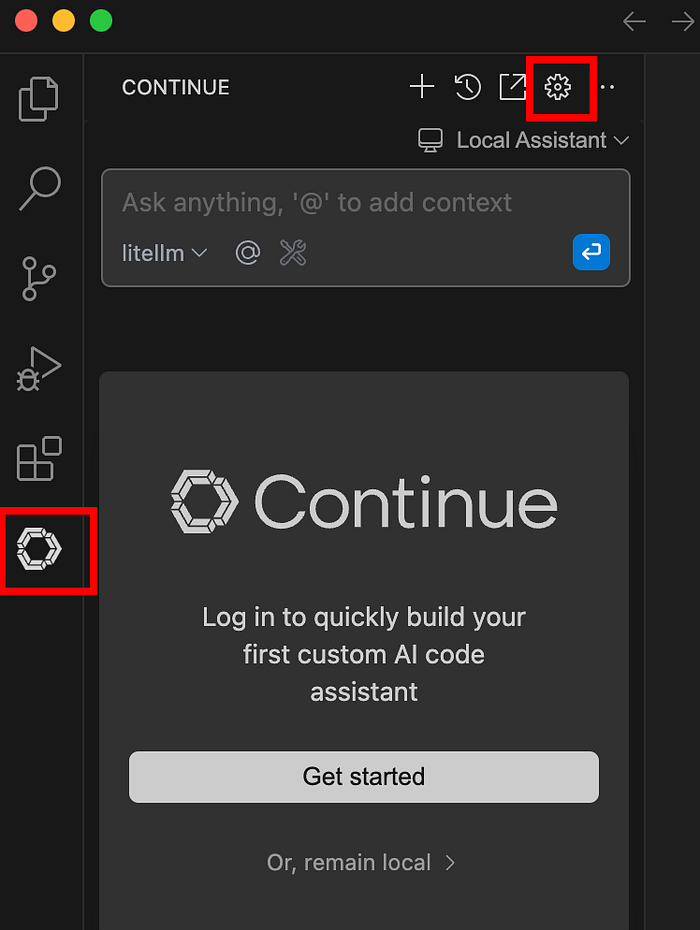
Configure as tasks ECS recém-criadas como provedor de modelo:
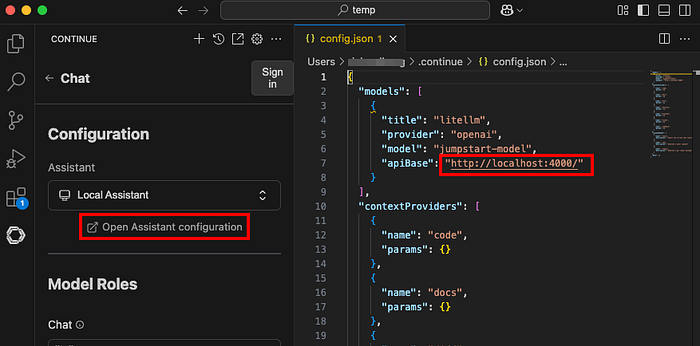
  "models": [\
    {\
      "title": "litellm",\
      "provider": "openai",\
      "model": "jumpstart-model",\
      "apiBase": "http://localhost:4000/",\
    }\
  ],
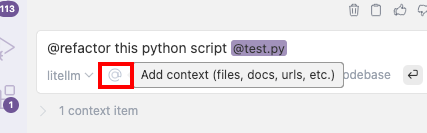
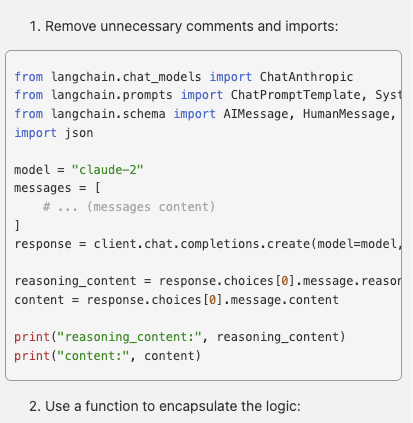
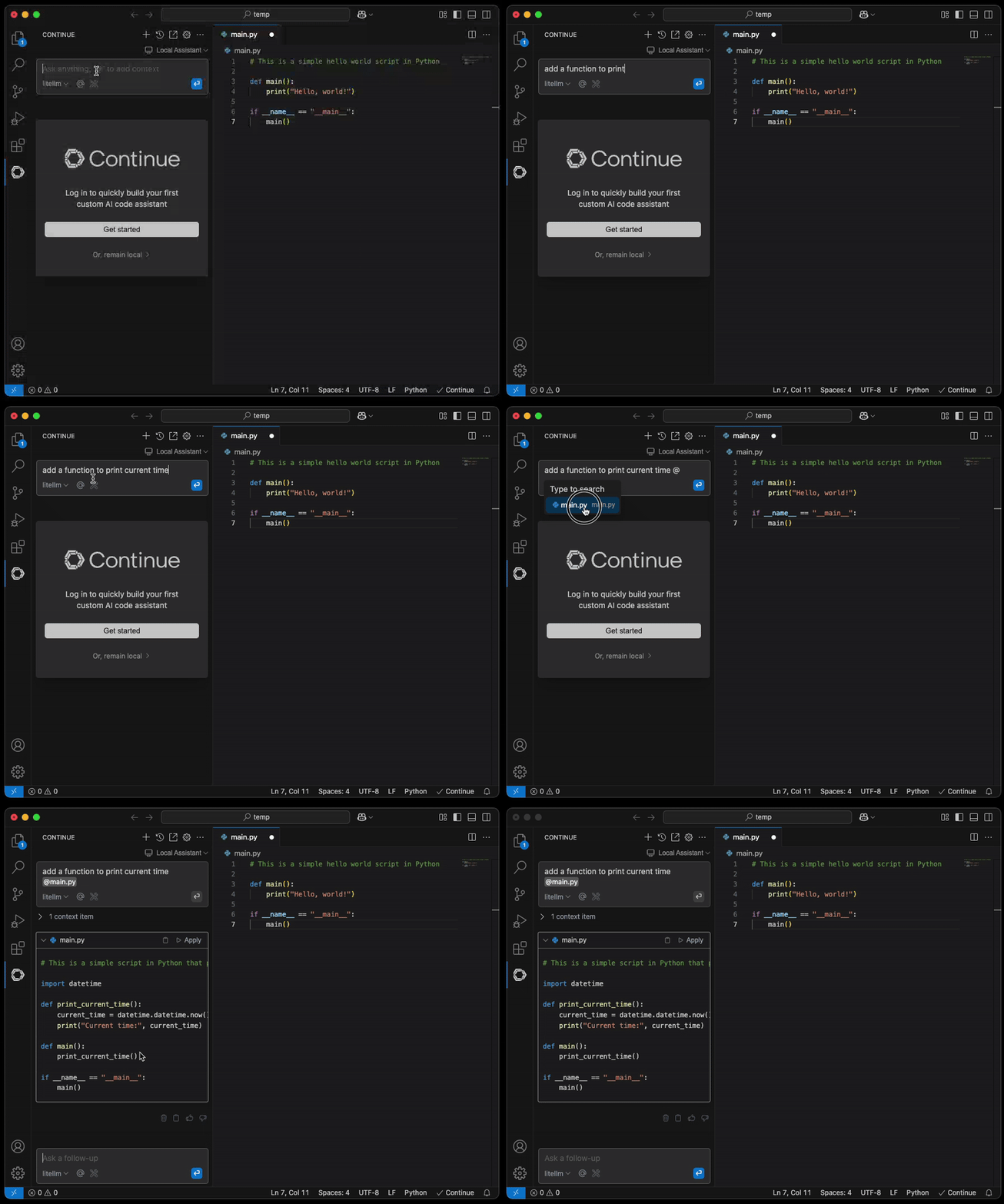
Depois de atualizar a configuração, é só anexar um arquivo para a IA te ajudar.
OBSERVAÇÃO: é altamente recomendável manter uma conexão segura entre o notebook do Engineer e o endpoint do proxy LiteLLM, por exemplo, com o AWS Client VPN.
Conclusão e chamada para ação
Hospedar seu LLM no Amazon SageMaker dá às empresas um controle sem igual, privacidade de dados robusta e ganhos expressivos de produtividade no desenvolvimento de software. A DoiT International ajuda sua empresa a navegar por todas as complexidades do design e da implementação de soluções de IA self-hosted, seguras e com bom custo-benefício, sob medida para as suas necessidades.
Pronto para turbinar sua programação com segurança? Fale hoje mesmo com a DoiT International para discutir sua estratégia de IA corporativa e garantir privacidade de dados robusta e conformidade.


