


Le mostriamo come configurare una dashboard in Data Studio per ottenere insight preziosi sui Suoi workloads BI Engine.

Una guida pratica alla dashboard Data Studio creata da DoiT per monitorare i workloads BI Engine
Monitorare i workloads BI Engine non è semplice.
Google BI Engine è ora generalmente disponibile ed è già adottato da numerosi clienti DoiT. I clienti lo utilizzano con Looker, ma anche con altri strumenti di BI come Tableau. In DoiT lo impieghiamo per la nostra piattaforma Advanced Cloud Cost Analytics, così da offrire ai clienti query con tempi di risposta inferiori al secondo.
Quando si tratta di monitorare i workloads BI Engine, però, c'è ancora del lavoro da fare.
Nel Metric Explorer di Cloud Monitoring è possibile visualizzare l'Utilization della reservation di BI Engine e la Size totale della stessa.
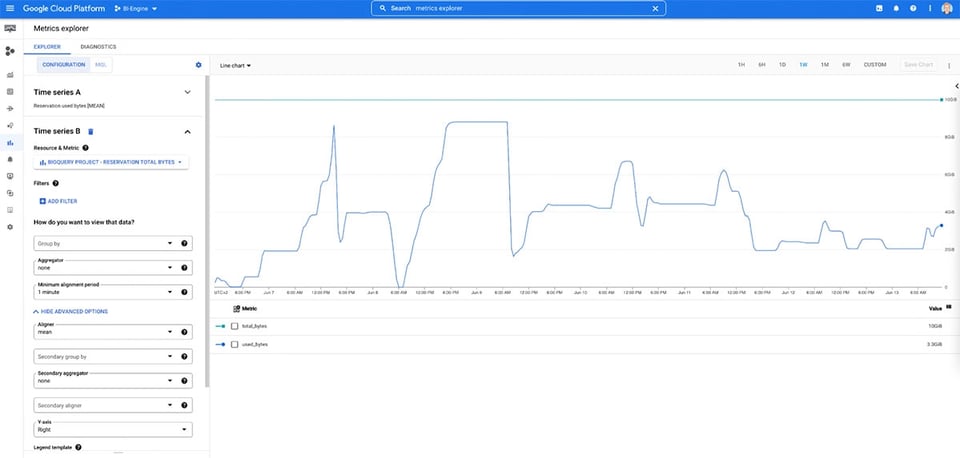
Queste metriche, però, non dicono nulla su quante query siano state effettivamente accelerate tramite BI Engine e, soprattutto, sul motivo per cui altre non lo siano state. All'interno di BI Engine o della console Cloud non è inoltre disponibile alcuna dashboard che fornisca statistiche su ciò che ha funzionato e ciò che invece non è andato a buon fine.
Al momento in cui scriviamo, queste informazioni si possono ottenere unicamente interrogando l'Information Schema di BigQuery, in particolare la tabella JOBS_BY_PROJECT, oppure tramite riga di comando (bq show --format=prettyjson -j job_id).
Per ricavare insight realmente utili, però, occorre una conoscenza approfondita sia dei dati sia del funzionamento interno di BI Engine.
Per rispondere a questa esigenza abbiamo creato una dashboard Data Studio semplice da utilizzare per monitorare i workloads BI Engine.
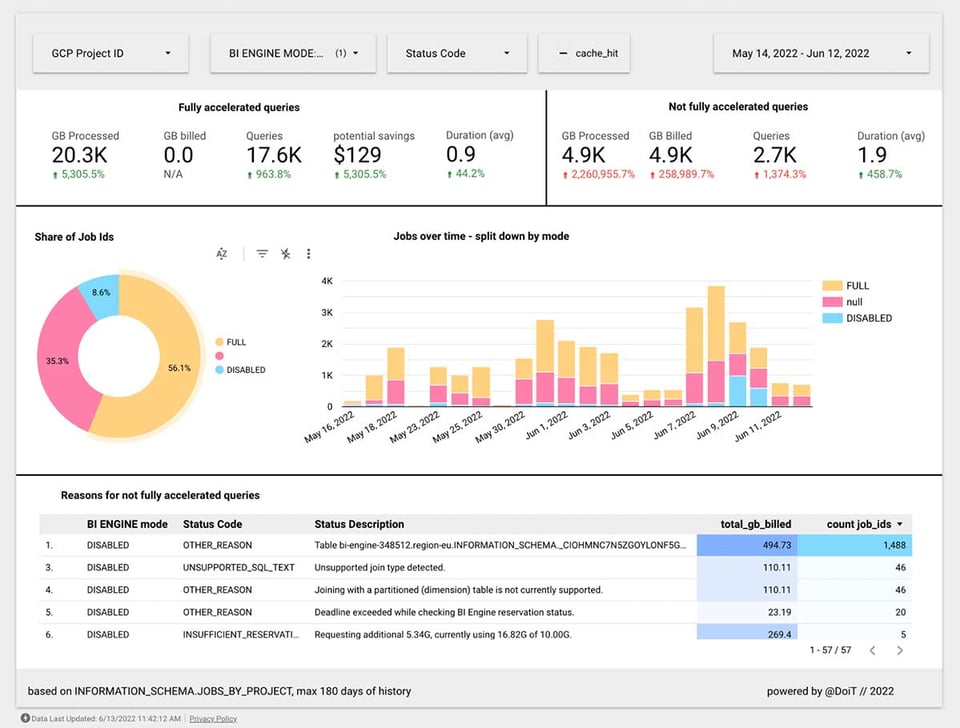
La query usata in questa dashboard è disponibile qui.
Cloud bill shouldn't be a mystery
One platform for AI and Cloud optimization.
Come iniziare
Prerequisiti
Per creare la dashboard ed eseguire query sulle tabelle INFORMATION_SCHEMA, l'utente deve disporre dell'accesso alla seguente tabella INFORMATION_SCHEMA:
- INFORMATION_SCHEMA.JOBS_BY_PROJECT
Origine dati
1.1 Copi questa origine dati
Acceda a Data Studio e crei una copia dell'origine dati indicata di seguito. Maggiori informazioni su come copiare le origini dati sono disponibili qui. https://datastudio.google.com/datasources/d42dfc2c-71d4-46a3-ba38-bdd080e9472f
1.2 Imposti il progetto GCP Billing corretto
Lo imposti sul progetto in cui ha effettuato la reservation di BI Engine
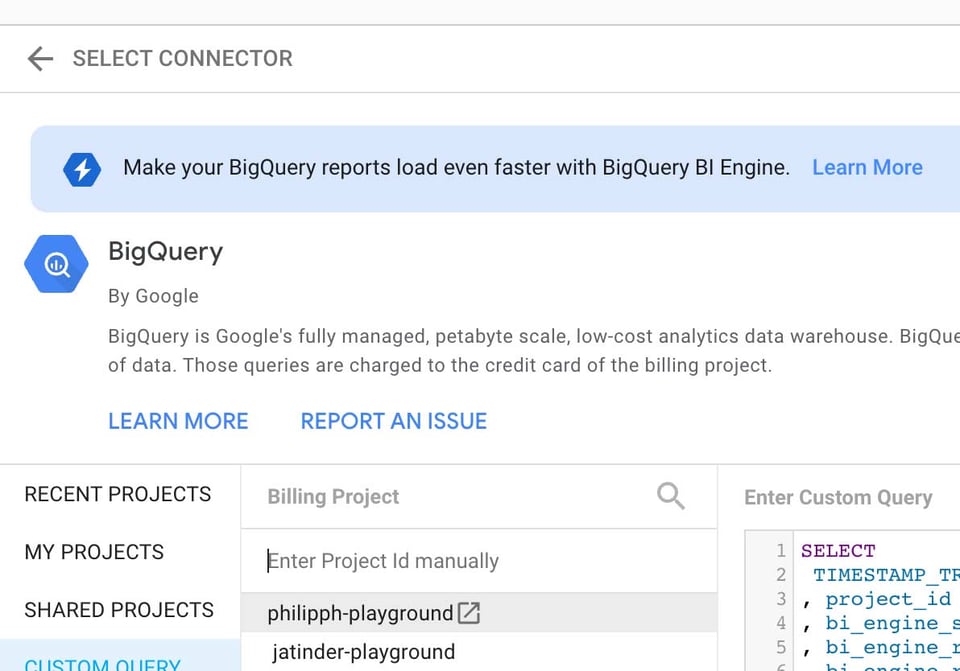
1.3 Modifichi le origini dati:
Nel nostro esempio abbiamo utilizzato region-eu, ma può sostituirla con la regione che preferisce (quella in cui è stata riservata la capacità BI Engine). Utilizzi il formato seguente per specificare la regionalità di project-id, region e view nella view INFORMATION_SCHEMA:
`PROJECT_ID`.`region-REGION_NAME`.INFORMATION_SCHEMA.VIEW
Dashboard
2.1 Copi la dashboard
Crei una copia della dashboard pubblica. Le verrà chiesto di selezionare una nuova origine dati: scelga quella copiata al passaggio 1. Faccia clic su "Crea report" e lo rinomini a piacere.
2.2 Modifichi la dashboard
Una volta copiato il report e caricati tutti i dati, modifichi i selettori di data nelle pagine del report scegliendo il periodo che desidera (es. ultima settimana, ultimi 14 giorni, ultimi 28 giorni, ecc.).
A questo punto è tutto pronto per ottenere insight preziosi sui Suoi workloads BI Engine.


