


So richten Sie ein Data Studio Dashboard ein und gewinnen wertvolle Einblicke in Ihre BI Engine workloads.

Ein Rundgang durch das Data Studio Dashboard, mit dem DoiT BI Engine workloads im Blick behält
Das Monitoring Ihrer BI Engine workloads ist alles andere als trivial.
Google BI Engine ist mittlerweile allgemein verfügbar und bei vielen DoiT-Kunden bereits im Einsatz – mit Looker, aber auch mit anderen BI-Tools wie Tableau. Bei DoiT selbst nutzen wir BI Engine in unserer Advanced Cloud Cost Analytics Plattform, um Abfragen im Sub-Sekunden-Bereich auszuliefern.
Beim Monitoring von BI Engine workloads gibt es allerdings noch Luft nach oben.
Im Cloud Monitoring Metric Explorer sehen Sie sowohl die Auslastung der BI Engine Reservation als auch deren Gesamtgröße.
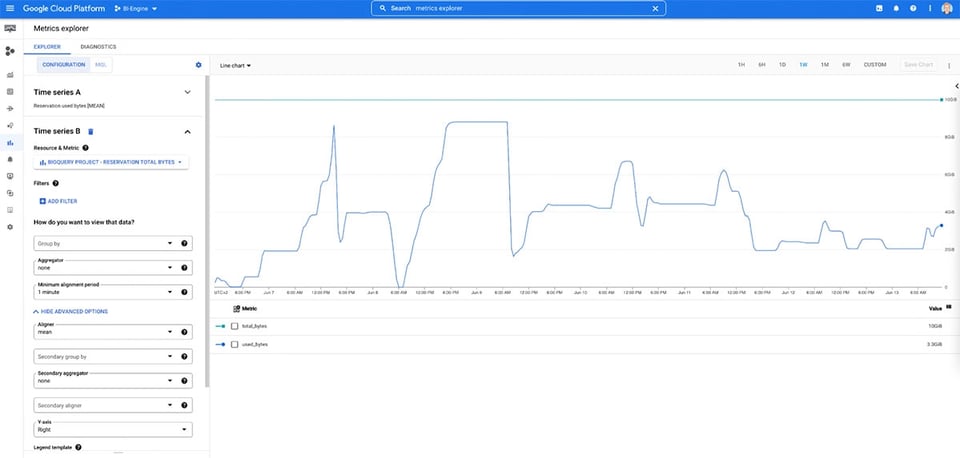
Was dort fehlt: Wie viele Abfragen wurden tatsächlich über BI Engine beschleunigt – und vor allem, warum wurden andere gar nicht beschleunigt? Auch in BI Engine selbst oder in der Cloud Console gibt es kein Dashboard, das Ihnen zeigt, was funktioniert hat und was nicht.
Zum Zeitpunkt dieses Artikels lassen sich diese Informationen nur über das BigQuery Information Schema abfragen, konkret über die Tabelle JOBS_BY_PROJECT oder per Command Line (bq show --format=prettyjson -j job_id).
Wirklich aussagekräftige Erkenntnisse erfordern aber ein tieferes Verständnis der Daten und der Funktionsweise von BI Engine.
Deshalb haben wir ein einfach nutzbares Data Studio Dashboard für das Monitoring von BI Engine workloads gebaut.
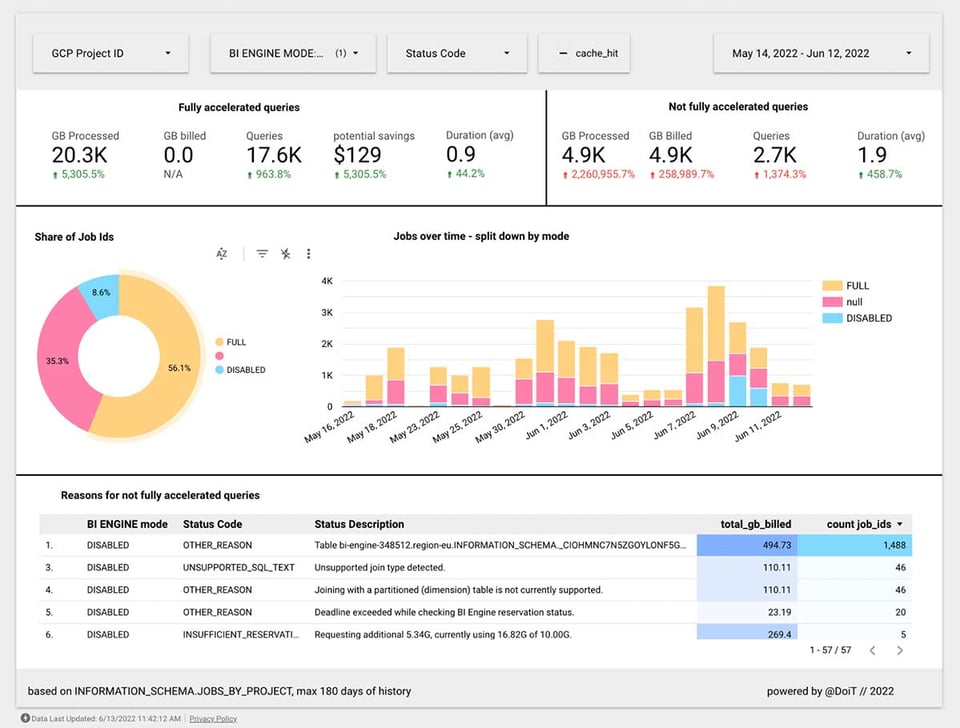
Die Abfrage hinter dem Dashboard finden Sie hier.
Cloud bill shouldn't be a mystery
One platform for AI and Cloud optimization.
Erste Schritte
Voraussetzungen
Um das Dashboard zu erstellen und die INFORMATION_SCHEMA-Tabellen abzufragen, benötigen Sie Zugriff auf folgende INFORMATION_SCHEMA-Tabelle:
- INFORMATION_SCHEMA.JOBS_BY_PROJECT
Datenquelle
1.1 Datenquelle kopieren
Melden Sie sich bei Data Studio an und erstellen Sie eine Kopie der folgenden Datenquelle. Weitere Hinweise zum Kopieren von Datenquellen finden Sie hier. https://datastudio.google.com/datasources/d42dfc2c-71d4-46a3-ba38-bdd080e9472f
1.2 Korrektes GCP Billing-Projekt festlegen
Wählen Sie das Projekt aus, in dem Sie die BI Engine Reservation angelegt haben.
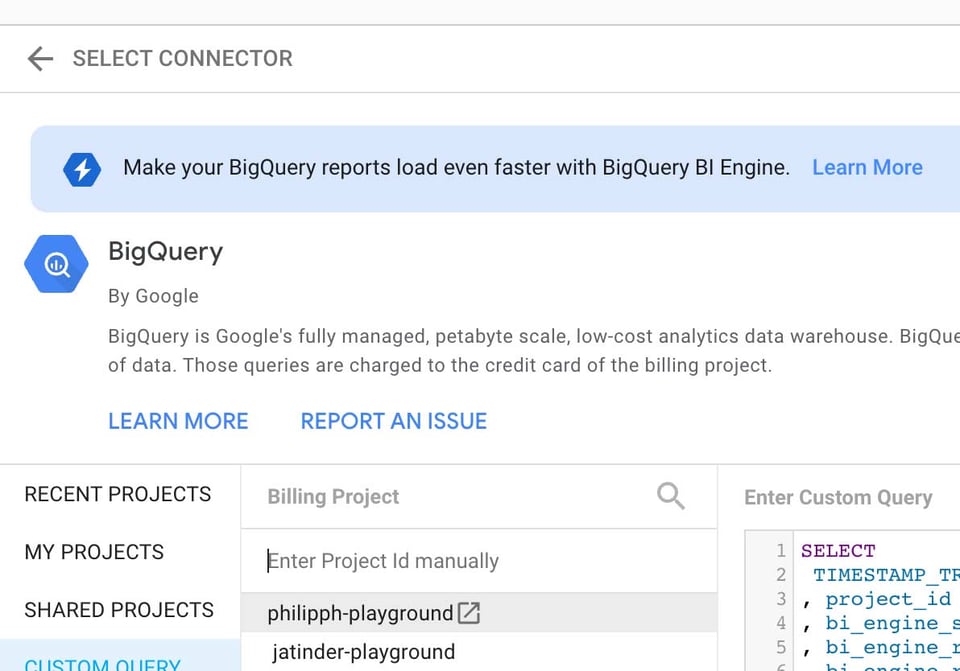
1.3 Datenquellen anpassen:
In unserem Beispiel verwenden wir region-eu, Sie können das aber auf eine beliebige Region ändern (dort, wo Ihre BI Engine Kapazität reserviert ist). Verwenden Sie folgendes Format, um die Regionalität für project-id, Region und Views im INFORMATION_SCHEMA-View festzulegen:
`PROJECT_ID`.`region-REGION_NAME`.INFORMATION_SCHEMA.VIEW
Dashboard
2.1 Dashboard kopieren
Erstellen Sie eine Kopie des öffentlichen Dashboards. Sie werden aufgefordert, eine neue Datenquelle auszuwählen – nehmen Sie hier die in Schritt 1 kopierte Datenquelle. Klicken Sie auf "Bericht erstellen" und benennen Sie ihn nach Wunsch um.
2.2 Dashboard anpassen
Sobald der Bericht kopiert ist und alle Daten geladen wurden, stellen Sie die Datumsauswahl auf den gewünschten Zeitraum (z. B. letzte Woche, letzte 14 Tage, letzte 28 Tage usw.).
Fertig – ab jetzt gewinnen Sie wertvolle Einblicke in Ihre BI Engine workloads.


