


Te mostramos cómo configurar un dashboard en Data Studio para obtener insights valiosos sobre tus workloads de BI Engine.

Te guiamos paso a paso por el dashboard de Data Studio que armamos en DoiT para monitorear los workloads de BI Engine
Monitorear los workloads de BI Engine no es tarea fácil.
Google BI Engine ya está disponible de forma general y muchos clientes de DoiT lo usan a diario. Algunos lo combinan con Looker y otros con herramientas de BI como Tableau. En DoiT lo usamos en nuestra plataforma Advanced Cloud Cost Analytics para entregarles a nuestros clientes consultas en menos de un segundo.
Aun así, en lo que respecta al monitoreo de workloads de BI Engine, todavía queda camino por recorrer.
Desde el Metric Explorer de Cloud Monitoring puedes ver tanto la utilización de la reserva de BI Engine como su tamaño total.
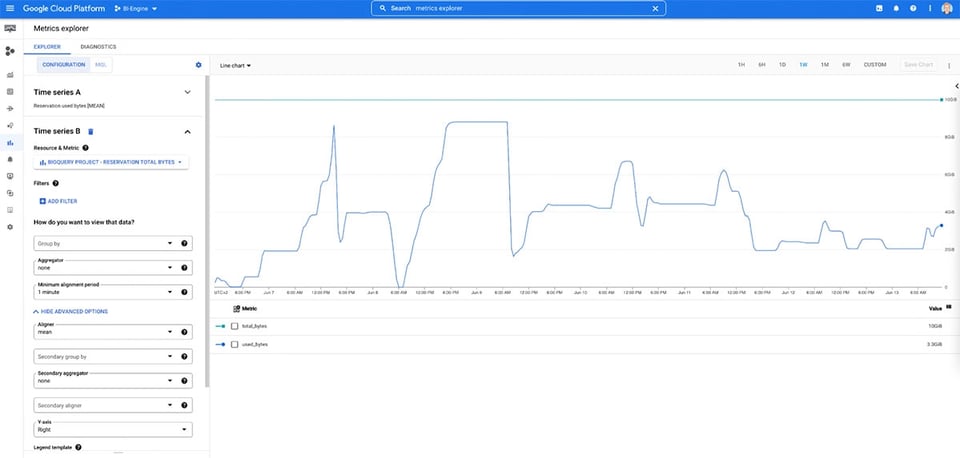
Pero ahí no se ve cuántas consultas se aceleraron con BI Engine ni, más importante aún, por qué otras no se aceleraron. Tampoco hay un dashboard dentro de BI Engine ni en la consola de Cloud que te muestre estadísticas sobre qué funcionó y qué no.
Al día de hoy, esa información solo se puede consultar desde el Information Schema de BigQuery, en particular desde la tabla JOBS_BY_PROJECT o por línea de comandos (bq show --format=prettyjson -j job_id).
El problema es que sacar insights valiosos requiere entender a fondo los datos y cómo funciona BI Engine por dentro.
Por eso creamos un dashboard en Data Studio fácil de usar para monitorear los workloads de BI Engine.
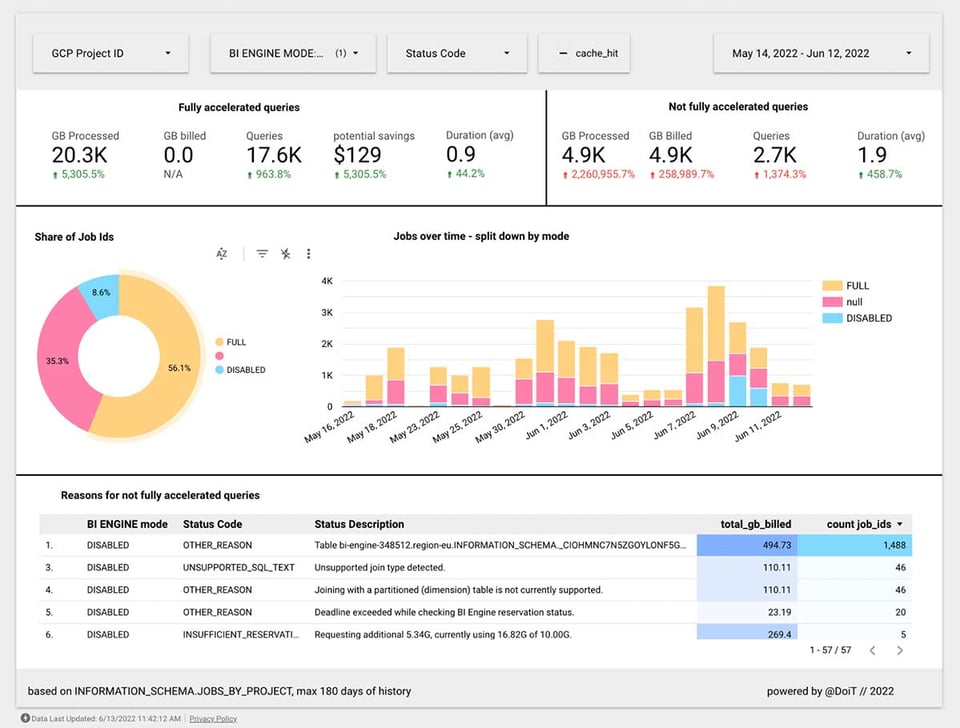
La consulta que usamos en este dashboard está disponible aquí.
Cloud bill shouldn't be a mystery
One platform for AI and Cloud optimization.
Cómo empezar
Requisitos previos
Para crear el dashboard y consultar las tablas INFORMATION_SCHEMA, el usuario debe tener acceso a la siguiente tabla de INFORMATION_SCHEMA:
- INFORMATION_SCHEMA.JOBS_BY_PROJECT
Fuente de datos
1.1 Copia esta fuente de datos
Inicia sesión en Data Studio y crea una copia de la siguiente fuente de datos. Encuentras más información sobre cómo copiar fuentes de datos aquí. https://datastudio.google.com/datasources/d42dfc2c-71d4-46a3-ba38-bdd080e9472f
1.2 Configura el proyecto correcto de GCP Billing
Selecciona el proyecto donde hiciste la reserva de BI Engine.
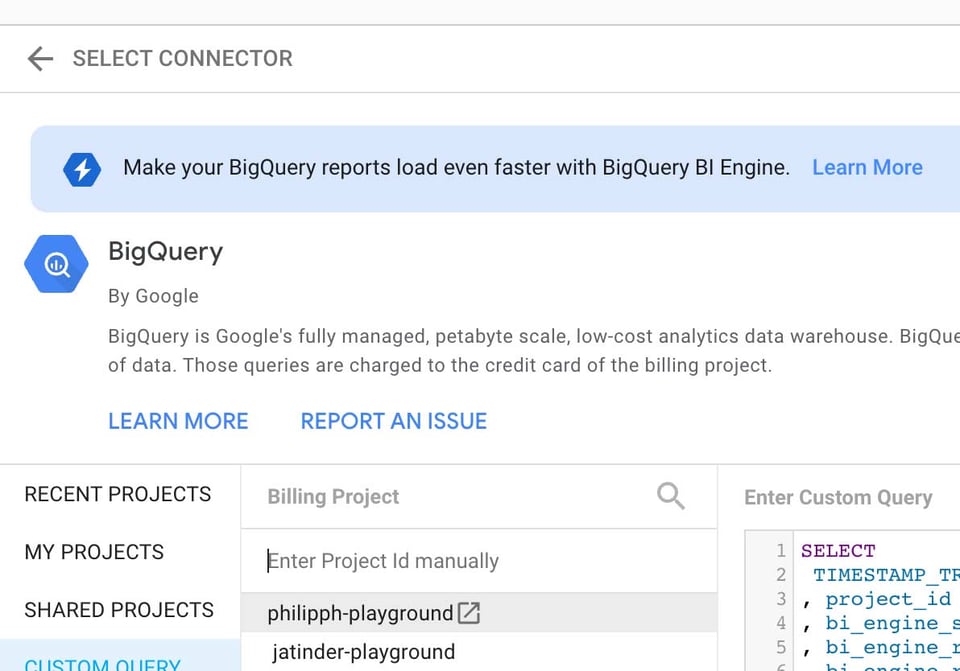
1.3 Modifica las fuentes de datos:
En nuestro ejemplo usamos region-eu, pero puedes cambiarla por la región que prefieras (donde tengas reservada tu capacidad de BI Engine). Usa el siguiente formato para especificar la regionalidad del project-id, la región y las vistas dentro de la vista INFORMATION_SCHEMA:
`PROJECT_ID`.`region-REGION_NAME`.INFORMATION_SCHEMA.VIEW
Dashboard
2.1 Copia el dashboard
Crea una copia del dashboard público. Se te pedirá elegir una nueva fuente de datos: selecciona la que copiaste en el paso 1. Haz clic en "Crear informe" y renómbralo como prefieras.
2.2 Modifica el dashboard
Cuando el informe esté copiado y todos los datos se hayan cargado, ajusta los selectores de fecha de cada página del informe al período que necesites (por ejemplo: última semana, últimos 14 días, últimos 28 días, etc.).
Listo: ya puedes empezar a sacar insights valiosos de tus workloads de BI Engine.


