
Cloud Intelligence™
Come usare Grafana per il monitoraggio avanzato dei costi cloud
Questa pagina è disponibile anche in English, Deutsch, Español, Français, 日本語 e Português.


About Vadim Solovey
Founded DoiT in 2011 and have been here ever since — in every flavor of CTO, co-CEO, and now CEO. I started my career in 1999 building data centers before anyone called it "the cloud," and I've spent the two decades since trying to deliver on what the cloud was actually supposed to be. I still write code most weeks.
My personal pageLe mostriamo come integrare DoiT Cloud Analytics, la piattaforma di cost management, con Grafana, la piattaforma open source di analytics e monitoring, per ottenere un livello superiore di visibilità, analisi e controllo.

Unisca la potenza di Grafana e DoiT Cloud Analytics per un'analisi e un monitoraggio dei costi cloud senza compromessi
DoiT Cloud Analytics è una moderna piattaforma di cost management pensata per le aziende digital-native, che offre visibilità immediata sui costi cloud. Grafana è una piattaforma open source per analytics e monitoring di forte impatto visivo. Non sarebbe bello unire la potenza di entrambe? Noi pensiamo proprio di sì!
DoiT Cloud Analytics Le consente di creare report avanzati sulla spesa cloud e di condividerli con il Suo team. Può raggruppare risorse e relativi costi tramite attribuzioni personalizzate, individuare e analizzare i trend, prevedere i costi cloud e gestire i budget senza dover passare ore estenuanti a esaminare manualmente le fatture del cloud. Allo stesso modo, quando si tratta di visualizzare dati time-series, Grafana è la soluzione di riferimento: per monitoring, alerting o analisi. Grafana supporta numerose sorgenti di dati time-series tra le più diffuse, come Prometheus, InfluxDB, Graphite, Elasticsearch e molte altre.
Le possibilità d'uso sono pressoché infinite: dashboard per l'analisi dei log, le metriche delle campagne, l'analisi del traffico e, accanto a queste, il monitoraggio puntuale della spesa su Amazon Web Services o Google Cloud, trasferendo i dati di Cloud Analytics a Grafana.
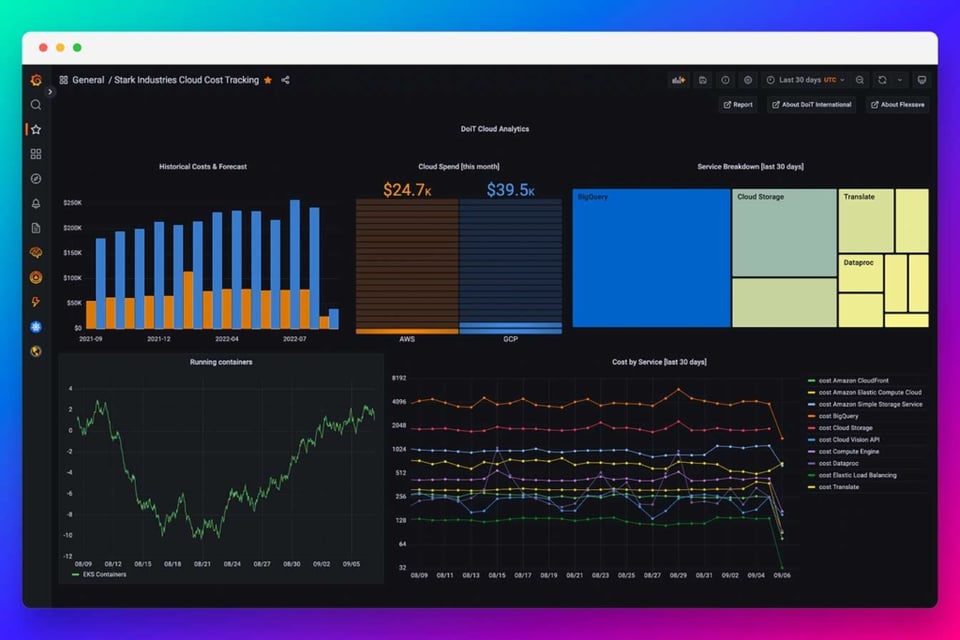
Come funziona, in pratica? La nostra piattaforma espone un'API RESTful che permette di recuperare facilmente qualsiasi report creato con DoiT Cloud Analytics. Può approfondire le Report API e il loro utilizzo sul DoiT Developer Portal.
Grafana, di per sé, non è in grado di recuperare dati da API REST, ma per fortuna esiste il plugin Infinity, che fa esattamente questo: integra Grafana con endpoint JSON, CSV, XML, GraphQL e HTML.
Passo 1
Installi il plugin Infinity da grafana.com, tramite grafana-cli oppure direttamente da GitHub. La pagina web del plugin La guiderà nei primi passaggi.
Passo 2
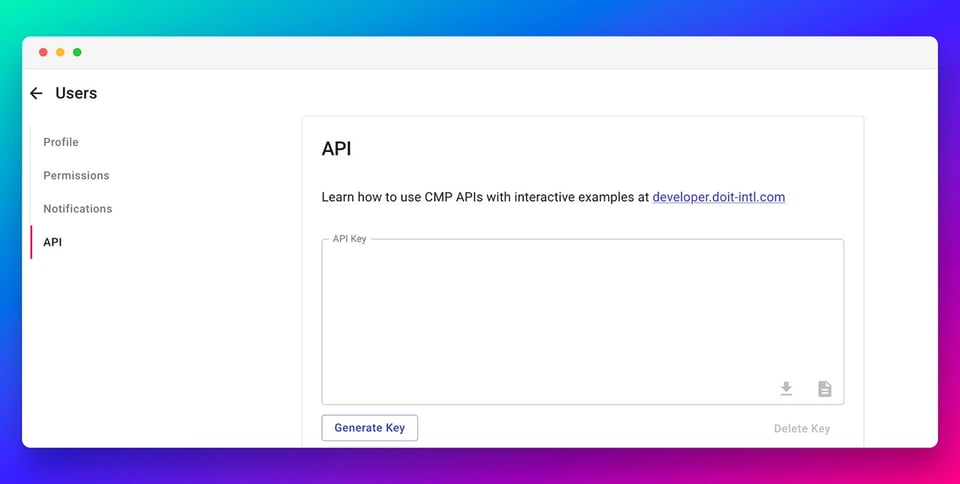
Per usare le Reports API è necessaria una API key. Può generare la Sua API key di Cloud Analytics dal Suo profilo utente seguendo le istruzioni sul DoiT Developer Portal.
Passo 3
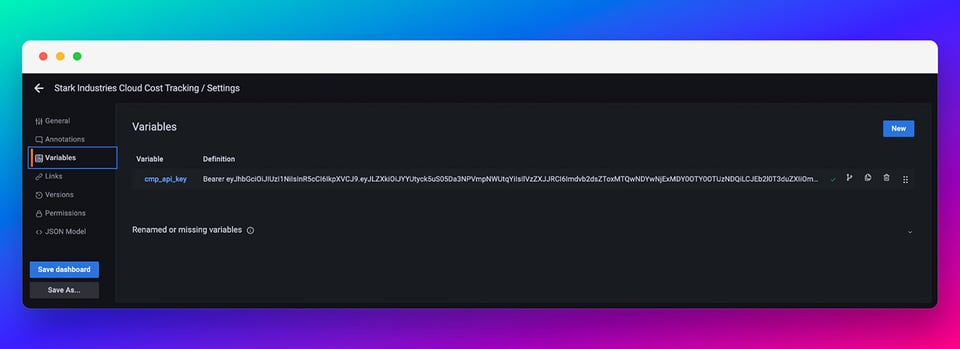
Imposti l'API key nella dashboard Grafana dedicata aggiornando la variabile cmp_api_key. Assegni alla variabile il valore "Bearer " (attenzione allo spazio finale) seguito dall'API key.
Passo 4
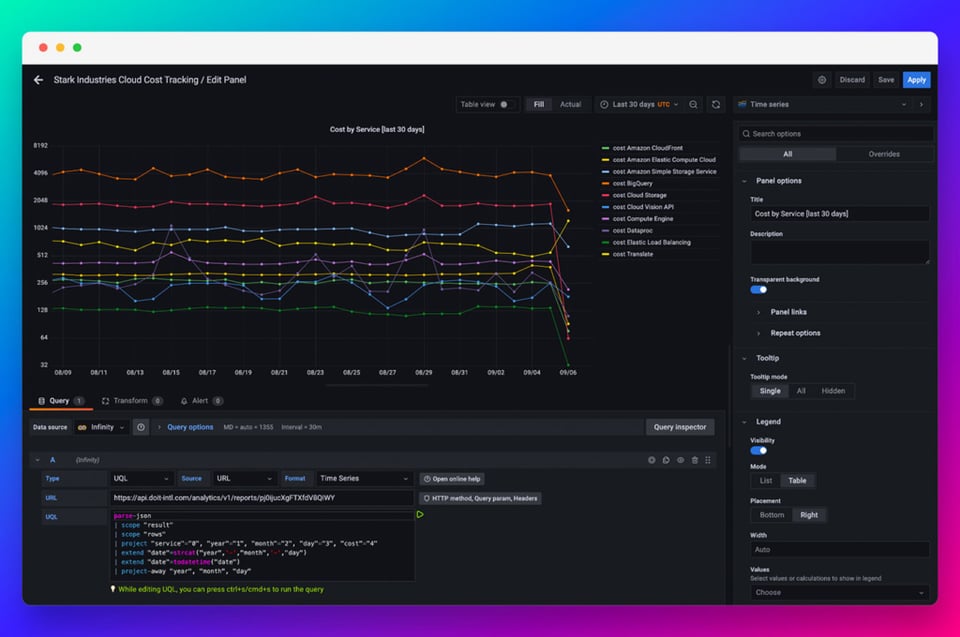
Aggiunga un nuovo pannello alla Sua dashboard Grafana. Selezioni "Infinity" come data source. Configuri il pannello con queste impostazioni:
Type impostato su "UQL"
Source impostato su "URL"
Format impostato su "Time Series"
URL impostato sull'URL del Suo report Cloud Analytics. È lo stesso che si utilizzerebbe con il metodo reports.get() delle Reports API (reference).
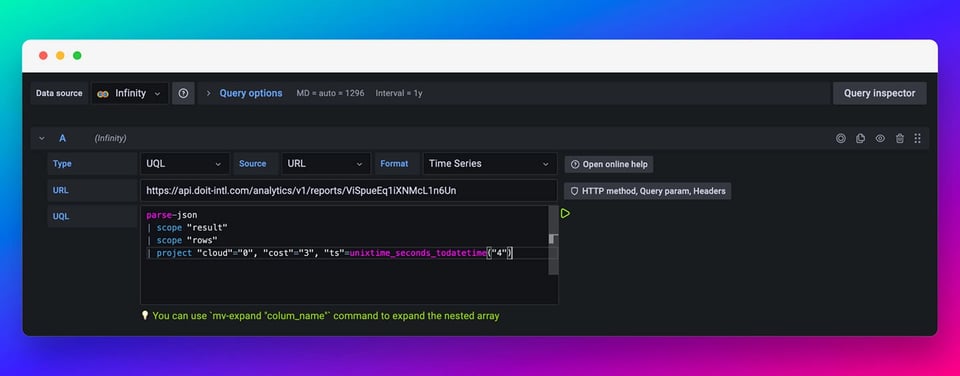
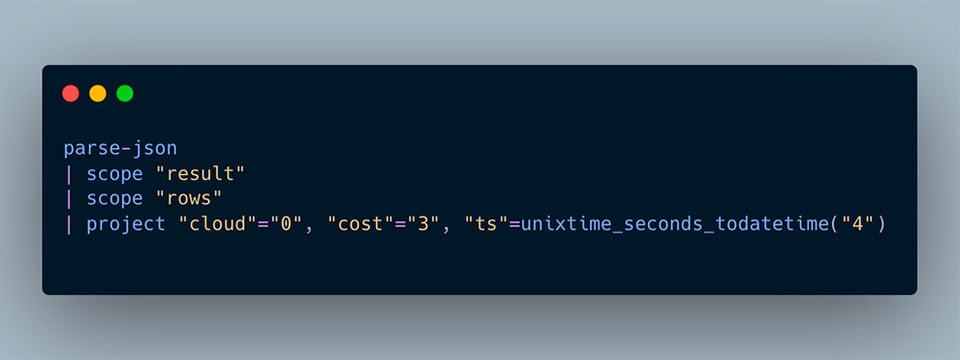
A questo punto entra in gioco la parte più interessante: la query UQL. È qui che la risposta di reports.get() viene convertita nel formato che Grafana sa interpretare.
UQL è un linguaggio di query opinionated, progettato per operazioni in-memory. Una query UQL si compone di un elenco di comandi separati dal carattere | (pipe), ciascuno su una riga distinta. Nella maggior parte dei casi i campi vanno racchiusi tra virgolette doppie, mentre i valori stringa tra virgolette singole. Per approfondire la sintassi UQL può consultare la documentazione qui.
Nel mio esempio, la chiamata a reports.get() restituisce la risposta riportata di seguito. Per brevità ne ho omesso alcune parti:
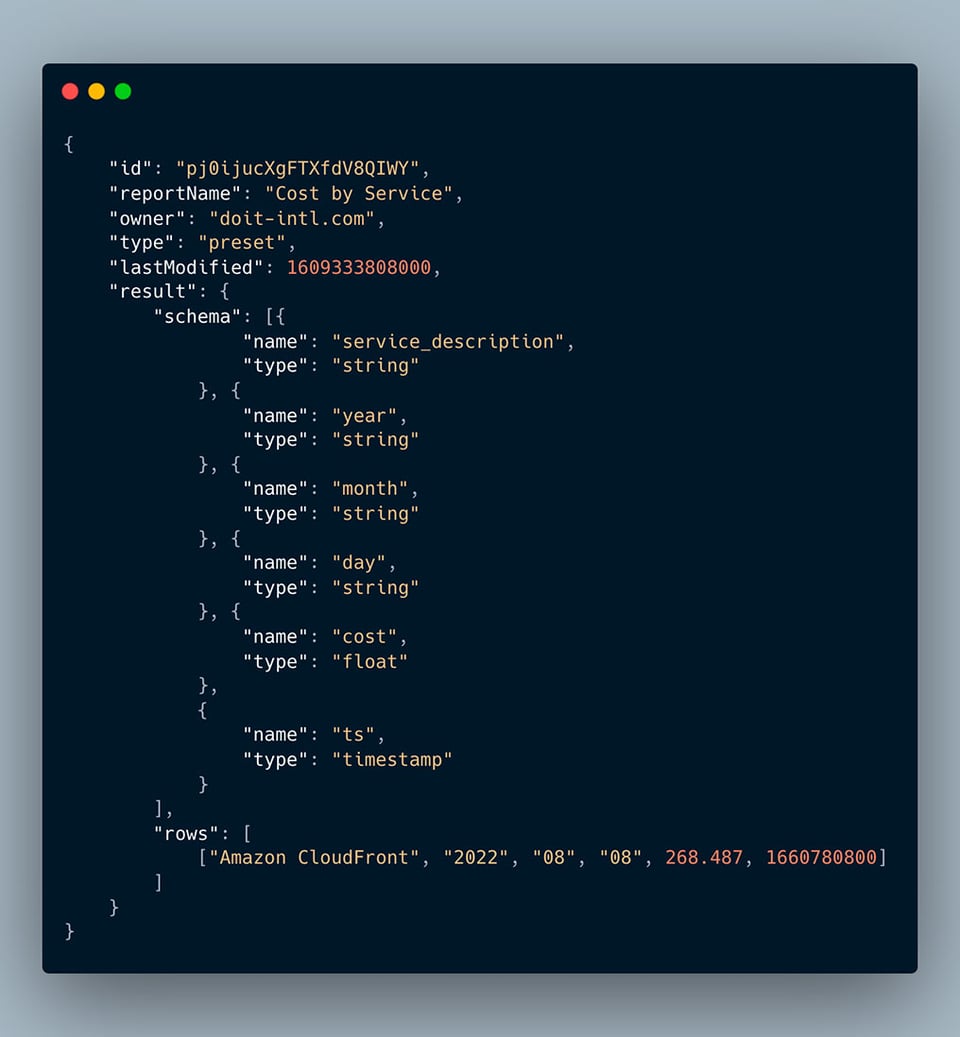
La sezione "result" del JSON contiene due parti: "schema" e "rows". La prima fornisce i metadati sulla struttura dei dati, la seconda i dati veri e propri.
Poiché Grafana non sa come interpretare lo "schema" del report, utilizzo la seguente UQL:
Passo 5
Scelga la visualizzazione desiderata per il Suo report (insieme agli altri parametri del pannello che intende utilizzare). Una volta completata la configurazione, dovrebbe vedere il Suo report Cloud Analytics direttamente in Grafana!
Mostrateci le vostre dashboard!
Ci auguriamo che l'integrazione del plugin Cloud Analytics con Grafana Le risulti preziosa quanto lo è per noi, e saremmo felici di vedere la Sua dashboard! Può inviarci gli screenshot all'indirizzo [email protected]. La dashboard più votata Le farà vincere una gift card Amazon da 500$.
Vuole leggere altri contenuti? Dia un'occhiata al nostro blog o segua Vadim su Twitter.
Cloud bill shouldn't be a mystery
One platform for AI and Cloud optimization.


