
Tarde o temprano vas a necesitar acceder a variables de entorno, secretos (como usuario o contraseña) o propiedades de configuración desde un notebook de Jupyter mientras desarrollas el código de tus modelos de machine learning.
En Kubernetes, los secretos y las propiedades de configuración se almacenan en la base de datos "etcd". Pero ¿cómo se accede a ellos desde los Notebook Servers de Kubeflow?
Esta guía paso a paso te muestra un método para acceder a variables de entorno, secretos y propiedades de configuración desde los notebooks.

Configurar PodDefaults en Notebook Servers de Kubeflow
Requisitos previos: tener conocimientos básicos de Kubernetes y Kubeflow, y contar con Kubeflow ya instalado.
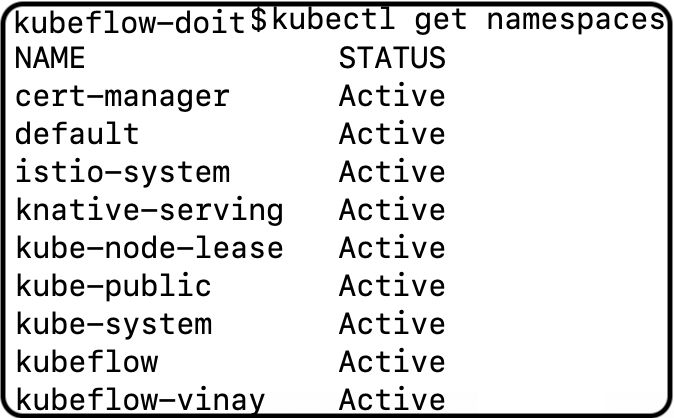
Kubeflow está pensado para que puedas experimentar y desplegar pipelines de machine learning dentro de Kubernetes Engine. La instalación de Kubeflow crea nueve namespaces:
El Notebook Server, uno de los componentes de Kubeflow, se instala por defecto en el namespace "kubeflow-".
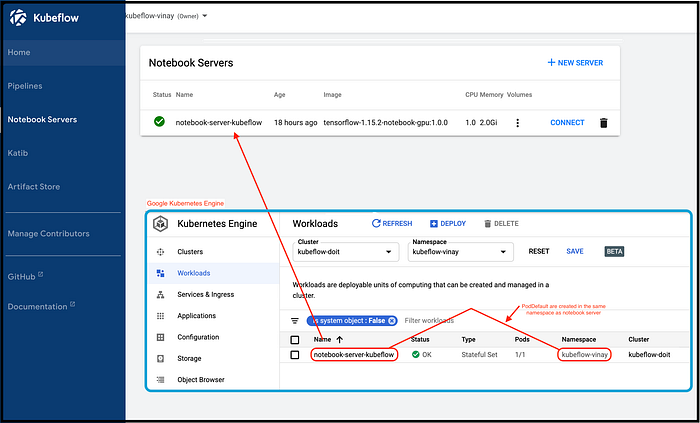
Estos son los pasos a seguir:
- Crea los secretos para las variables de entorno DB_USER y DB_PASSWORD en el namespace kubeflow-.

2. Crea un archivo "db-root-secret.yaml" con el siguiente contenido:
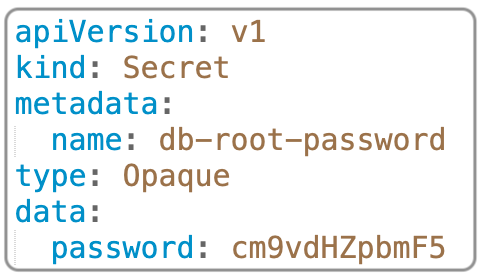
Luego ejecuta el siguiente comando en el namespace kubeflow-:
kubectl apply -n kubeflow-vinay -f db-root-secret.yaml
3. Crea un configMap con la configuración de la base de datos en un archivo llamado "max_allowed_packet.cnf"; la clave del map es "db-config" y el namespace es kubeflow-.
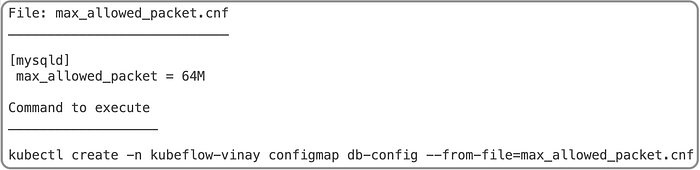
Al terminar correctamente los tres pasos anteriores, deberías ver lo siguiente en la configuración de Kubernetes.
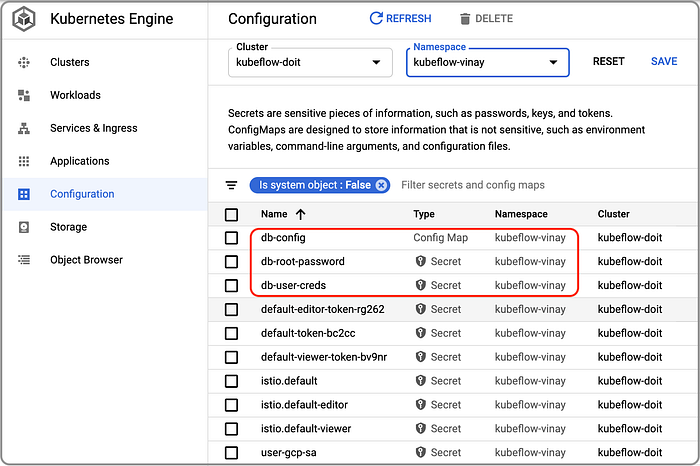
4. Crea un archivo llamado "add-db-info-poddefaults.yaml" con el siguiente contenido:
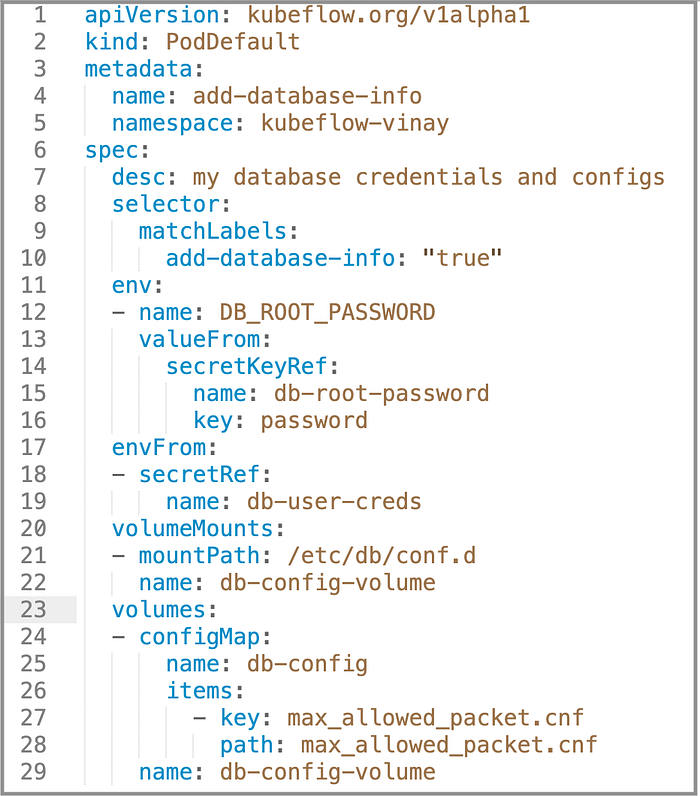
Luego ejecuta el comando kubectl apply así:
kubectl apply -f kubeflow-poddefaults.yaml
Revisa los objetos de Kubernetes del pod default "add-database-info":
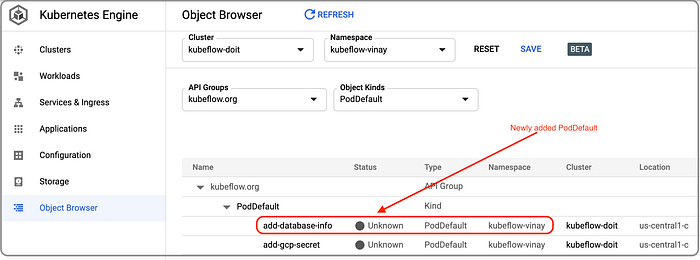
5. Crea un nuevo Notebook Server en Kubeflow. Verás que el pod default que acabas de agregar aparece en el menú desplegable de configuración.
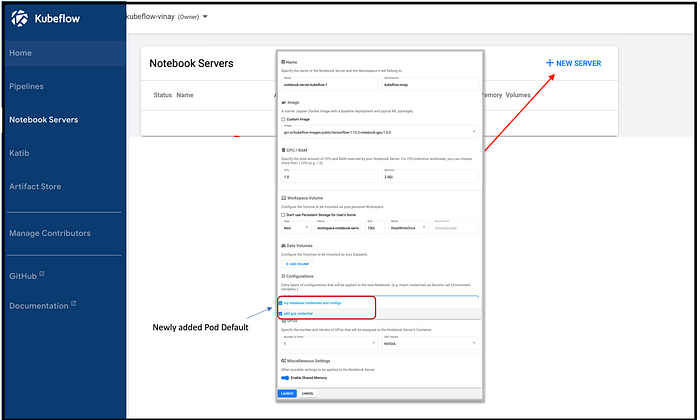
6. Por último, conéctate al Notebook Server recién creado y ejecuta el código de ejemplo para verificar que todo funciona.
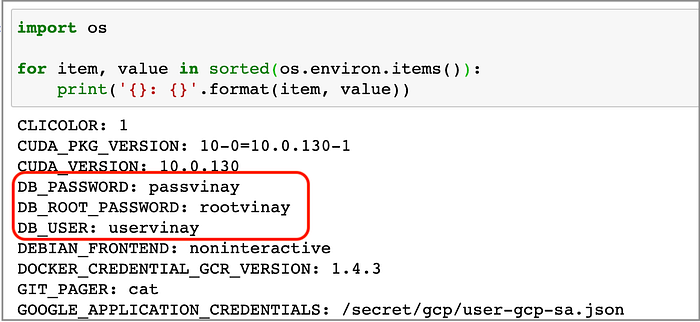
Variables de entorno
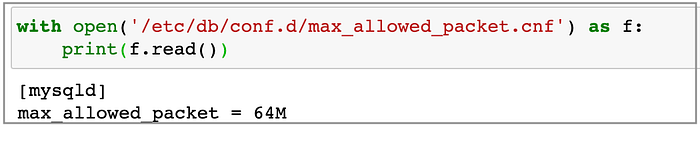
El archivo de configuración en una ruta montada
Referencias:
Descarga la versión en texto de los comandos y archivos de este post desde https://bit.ly/3k8B08d
Cloud bill shouldn't be a mystery
One platform for AI and Cloud optimization.


